高齢者用スマホの選び方|後悔しない機種・設定・契約の確認点
高齢者用スマホは本人の使い方と家族の負担で決めると失敗が少ないです。専用機と一般機の違いや契約・見守りの扱いまで確認してから選びましょう。
- 誰が何をしたいかを絞ると機種選びが簡単になります(通話・写真・LINEなど)。
- 導入後に家族へかかる実務負担(設定・教え・定期チェック)の想定と分担方法。
- 見守り機能は本人同意と共有範囲を先に決め、プライバシー配慮を明確にします。
- 契約名義・支払い・連絡先移行・バックアップのチェックリストを用意します。
- 専用機と一般機の長期維持(OS更新・セキュリティ)と総費用(通信料+オプション)を比較します。
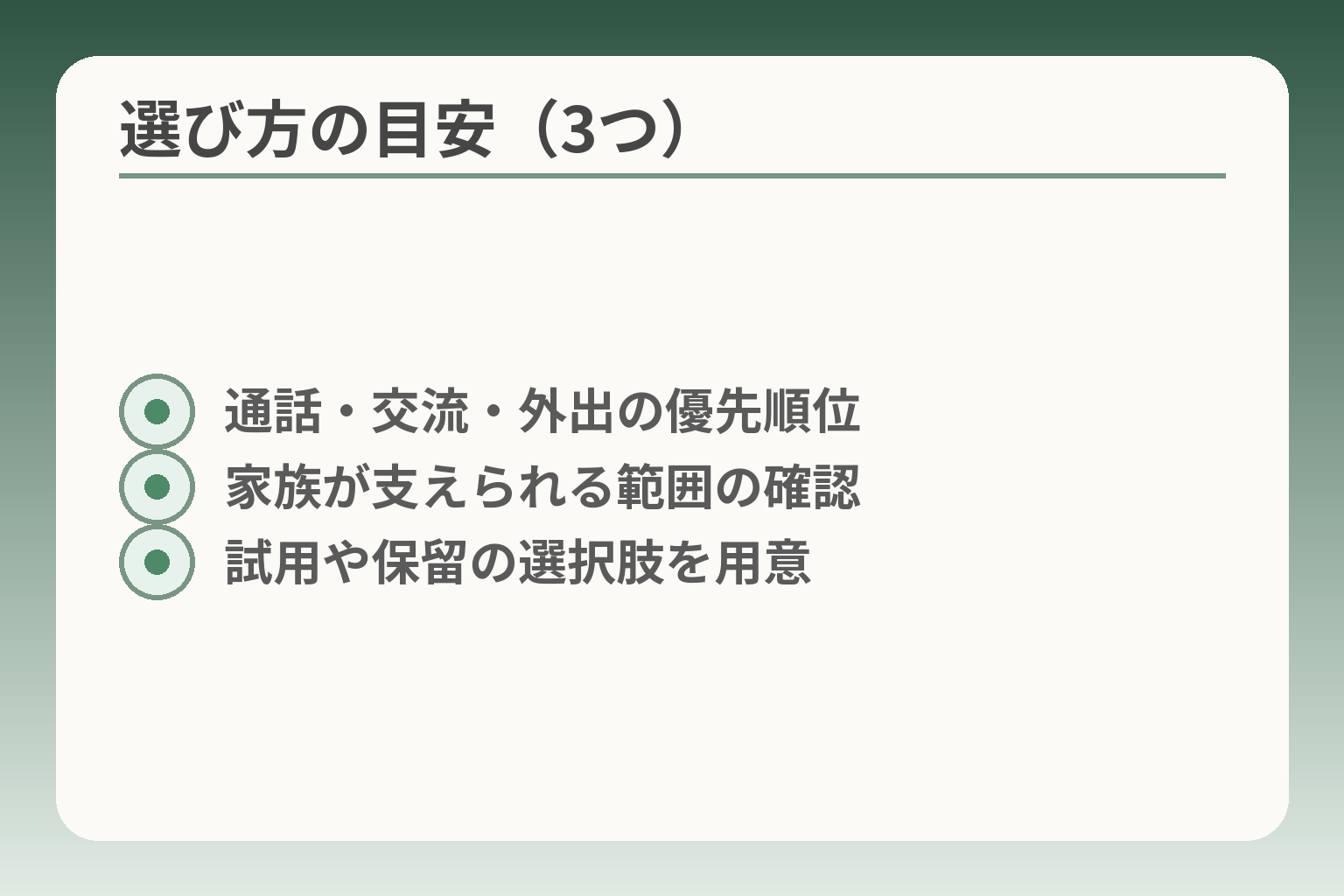
- 通話・交流・外出の優先順位
- 家族が支えられる範囲の確認
- 試用や保留の選択肢を用意
高齢者用スマホは「できること」と続けやすさで選びます
本人が日常で使いたい機能を中心に決めて、家族が無理なく支えられる体制に合わせて機種を選ぶのが現実的です。
- 必要な機能を3つ程度に絞ると設定も教え方も簡単になります。
- 本人の操作性(持ちやすさ・視認性)と家族の対応負担を両方見て決めます。
- 見守りや契約の扱いは本人同意と共有範囲を先に決めてから機能を選びます。
まずは使いたいことを3つまで決めます
目的を明確にすると、専用機を選ぶか一般機を選ぶかが自然に決まります。たとえば「通話と緊急連絡だけ」が主な目的なら、通話ボタンや発信のしやすさを重視します。写真を家族と共有したいならカメラ性能やLINEの使いやすさを優先します。機能を多く盛りすぎると習得が進まず利用が続かないことがあるため、最初は3つ程度に絞ることを勧めます。
判断基準の例:
- 連絡中心:発信しやすいホーム画面・大きなアイコンを優先
- 交流中心:ビデオ通話や写真共有がスムーズな機種を選ぶ
- 外出中心:地図・現在地共有・バッテリー持ちを重視
落とし穴は「全部入り」を期待して高性能機を買うことです。高性能=使いやすさではなく、操作や更新が負担になりがちです。回避策としては、まず本人が最も欲しい機能だけを設定し、徐々に追加する計画を立てると失敗が少ないです。
本人が実際に持って操作できるかを確かめます
画面の文字を大きくできても、端末が重すぎたりボタンが押しづらければ使い続けにくくなります。店頭で実際に手に取ってもらい、片手で持って電話をかける動作や指でスクロールする動作を試してもらいましょう。
具体的なチェック項目:
- 片手で持てる重さか(実際に持って確認)
- 画面の最大文字サイズで見やすいか
- 音量・着信音が聞き取りやすいか
- ボタンの位置や振動の感触が分かりやすいか
よくある失敗は「画面が大きい=見やすい」とだけ判断することです。大画面は文字が大きく表示できても、本体の重さや片手操作の難しさが別の障壁になります。対策は短時間の貸し出しや店頭での長めの試用を行い、本人が日常で扱えるかを家族と一緒に確認することです。
家族が毎回対応しなくて済む形を考えます
機種を決める前に家族の負担範囲を明確にしておくと導入後の摩擦が減ります。設定や教える時間、定期的なチェックを誰が何回行うかを話し合っておきます。たとえば初期設定は子どもが1回まとめて行い、その後は週1回の短い確認にする、など役割分担を決めます。
具体的な作業例と目安(例示):
- 初期設定(連絡先移行・緊急連絡先登録・文字サイズ設定):1回、30分〜90分程度の作業を想定
- 使い方の説明(通話・写真の撮り方・簡単な操作):数回に分けて合計1〜2時間程度を目安に分割学習
- 定期チェック(バックアップ・OS更新の確認):月1回、15〜30分程度
落とし穴は「すべて家族が一手に引き受ける」ことです。回避策としては、最初にできることの優先順位を決め、低負担の見守り方法(週に一度の安否電話など)を併用することです。必要なら契約時の設定代行や有償サポートを利用する選択肢も検討してください。
急いで買わない選択もあります
本人の希望や家族の対応体制が定まらない場合、現行の携帯電話を続けるのも合理的です。無理にスマホに替えて使われなくなると、時間と費用の損失に繋がります。まずは店頭での体験や短期貸出、家族が操作を学ぶためのワークショップ参加で様子を見る方法が現実的です。
中古や譲渡端末を検討する場合は、電池寿命・OS更新の可否・初期化とアカウント移行の手間を確認してください。これらは使い始めてからのトラブル原因になりやすい点です。
ここまでで本人の「何をしたいか」と家族の「どこまで支えるか」が揃えば、次は専用機と一般機の違いを具体的に比べていくことが自然な流れになります。
専用の高齢者向けスマホと一般スマホの違い
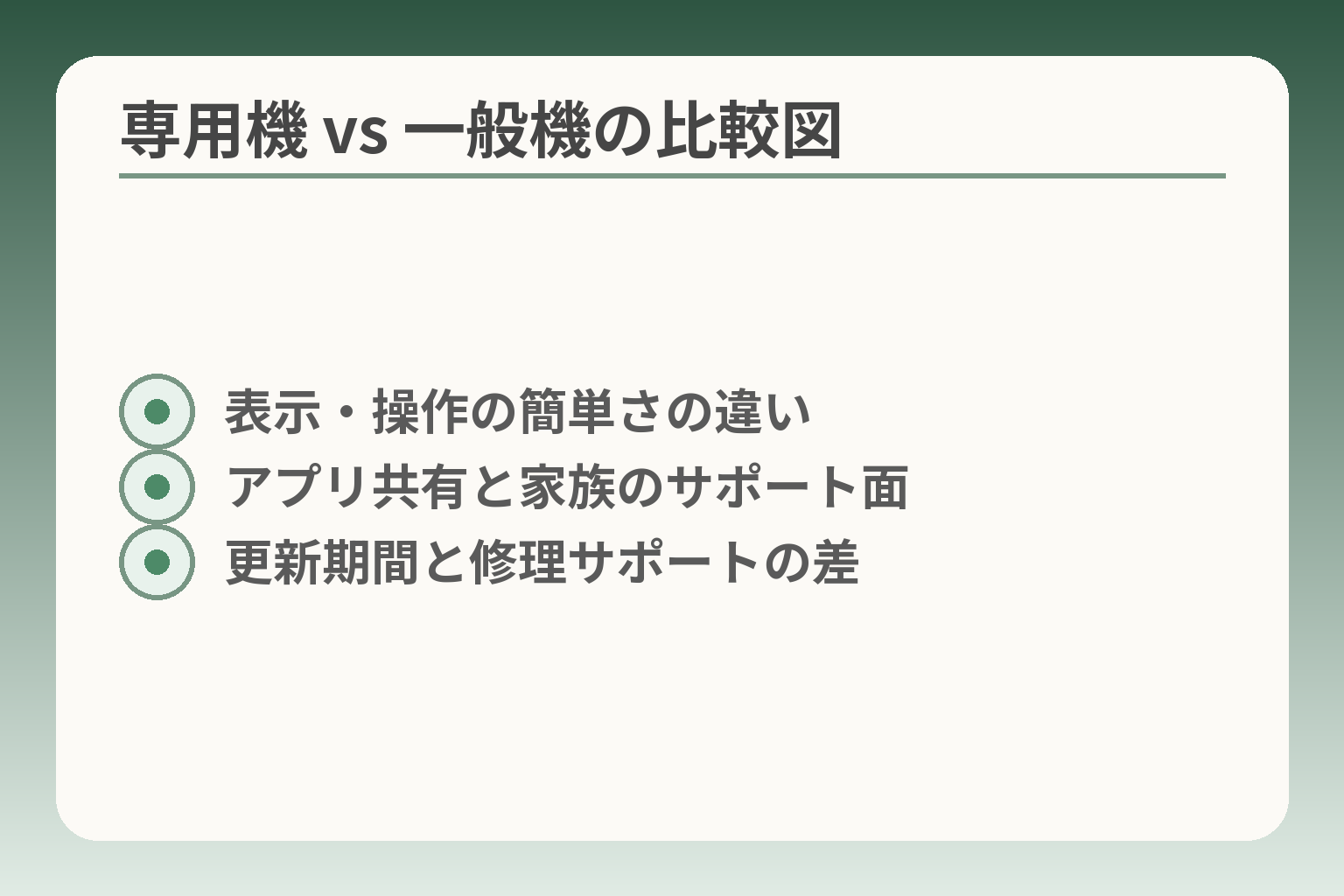
- 表示・操作の簡単さの違い
- アプリ共有と家族のサポート面
- 更新期間と修理サポートの差
用途と家族の支援力に応じて、専用機か一般機かの「方向性」を決めると選びやすくなります。
- 日常の主目的が「通話や安否確認」なら専用機が合いやすい。
- 写真やアプリを家族と共有したいなら一般機(iPhone/Android)が適する場合が多い。
- 長期的な更新や故障対応を考えると、サポート体制と更新期間を確認して選ぶ必要がある。
専用スマホは画面表示が分かりやすいことが強みです
専用機は初めての人向けに文字やアイコンを大きくし、よく使う機能を目立たせる設計が多いです。緊急通報やブザー、簡単操作の専用ボタンを搭載する例があり、操作の迷いを減らす工夫が施されています。こうした機能は通話・安否確認を最優先にしたい家庭で特に有用です。
落とし穴は「見た目が簡単=すべてが簡単」ではない点です。専用アプリや独自UIは家族側の遠隔サポートがしにくい場合があります。回避策としては、購入前に店頭で実際の操作を本人に試してもらい、家族が支援方法を一度だけ一緒に実践しておくことです。
一般スマホは選べる機種やアプリが多いです
一般スマホはアプリや機能の自由度が高く、写真共有やビデオ通話、地図アプリなど家族と同じサービスが使えます。家族が同じOSを使っていれば、操作を教えやすく遠隔サポートもしやすくなります。
よくある失敗は、高機能を重視して複雑な初期設定のまま渡してしまうことです。結果的に本人が使わなくなることがあるので、ホーム画面を整理し、使うアプリだけを目立つ場所に配置する初期設定を行うことが重要です。具体的にはショートカットを作る、通知を整理する、不要なアプリを非表示にするなどが有効です。
iPhoneかAndroidかは家族の使う端末も参考にします
同じブランドを家族で揃えると、操作の共有やバックアップの方法が統一され、教える負担が減ります。iPhoneはiCloudでのバックアップと家族間の共有が比較的スムーズです。一方、Androidは機種ごとに機能や更新方針が大きく異なります。
判断基準の目安として、家族が日常的にiPhoneを使っているならiPhoneを選ぶとサポートしやすいことが多いです。逆に、費用や画面カスタマイズを重視する場合はAndroidの中から更新保証やサポートが手厚いメーカーを選びます。
出典:Macworld(iPhoneの更新・サポート期間に関する解説)
文字・音・音声操作の設定は機種ごとに確認します
表示や操作は設定でかなり改善できます。文字サイズ、コントラスト、読み上げ、音声アシスタントの起動方法などを本人と一緒に調整してください。視力や聴力に合わせた設定ができれば使用継続率が上がります。
落とし穴は「設定だけで済む」と安易に考えることです。設定は端末やOSのバージョンで操作手順が変わるため、家族がその都度説明できるようにメモや短い動画を残すと役立ちます。回避策としては最初の1回を一緒に行い、手順を紙やスマホのメモに残しておくことです。
長く使うなら更新と修理の相談先も見ます
端末の安全と利便性はソフトウェア更新と修理対応で大きく左右されます。iPhoneは比較的長期間のOS・セキュリティ更新が期待できますが、Androidはメーカーやモデルで差が出ます。購入時にメーカーの更新方針や修理窓口、部品供給の可否を確認しておくと安心です。
具体例として、主要メーカーは近年サポート期間を延ばす傾向にありますが、端末ごとに保証年数は異なります。購入前に「この機種は何年間のOS/セキュリティ更新があるか」「最寄りの修理窓口はどこか」を確認してください。更新期間の短い機種はセキュリティ面でのリスクが高まるため、長期利用を考えるなら更新保証を重視するのが実務的です。
出典:Android Authority(Android機の更新方針の説明)
専用機の「すぐ使える」利便性と、一般機の「将来的な柔軟性」を比較しながら、次は利用場面別にどちらが向くかを考えてみましょう。
高齢者用スマホのおすすめは使う場面で変わります
使う場面と家族の負担感に応じて、専用機か一般機かの「方向性」を決めるのが現実的です。
- 外出や独り歩きが多く安否確認が優先なら専用機や見守り連携が向く。
- 写真共有やビデオ通話で家族とつながりたいなら一般スマホが便利。
- 長く安全に使うには更新・修理体制と費用の合計を確認して選ぶ。
通話と安否確認が中心なら、専用機や簡易見守りを優先する
通話中心で操作を少なくしたい場合は、ワンタッチ発信や緊急ブザーなどが付いた専用機が扱いやすいです。これらはボタンや大きなアイコンで迷いを減らし、緊急時に迅速に連絡できる利点があります。出典:NTTドコモ 製品ページ(らくらくスマートフォン)
判断基準は「日常的に自分で電話をかけられるか」と「外出時の家族の安心度」です。落とし穴は、専用機の独自UIが家族側の遠隔サポートを難しくする点です。回避策として、購入時に家族が一度操作を一通り確認し、連絡先の固定化やワンタッチ登録を行っておくと負担が減ります。
写真やLINEでの交流を重視するなら、一般スマホを選ぶ
家族との写真共有やビデオ通話を重視する場合は、アプリの選択肢が豊富な一般スマホ(iPhone/Android)が向きます。家族と同じアプリを使えば操作とサポートが共通化され、助け合いがしやすくなります。
渡す前にホーム画面を整理し、使うアプリだけを目立たせることで混乱を防げます。よくある失敗は高度な設定のまま渡して本人が使わなくなることです。回避策は最初に必要最小限のショートカットだけを置き、残りは非表示にすることです。
外出が多い場合は位置情報とバッテリー持ちを重視する
外出が多い人には現在地確認や緊急連絡のしやすさ、長いバッテリー持ちが重要です。位置共有機能や簡易見守りサービスを組み合わせることで、常時見守りではなく必要時に確認する運用ができます。
判断基準は「位置情報を共有する頻度」と「家族が対応可能な時間帯」です。落とし穴は常時共有にすると本人のプライバシー不安が生じる点です。回避策として、外出時のみ共有する設定や通知の閾値を家族で決めておくと良いでしょう。
携帯電話から移行する場合は操作を一度に変えすぎない
従来の携帯電話からスマホへ移行する際は、機能を一度に増やしすぎないことが継続の鍵です。まずは電話・連絡先・カメラなど「慣れている機能」を使えるように整え、その後に順次追加します。
具体的には連絡先移行と緊急連絡先の登録、文字サイズと着信音の調整を初回で終えると負担が減ります。落とし穴は家族が全部教えようとして圧倒してしまうことです。回避策は短時間のレッスンを複数回に分け、メモや録画で振り返れるようにすることです。
認知症傾向や支援が必要な場合の選び方の軸
認知機能の低下がある場合は、操作の単純さと誤操作の防止が優先です。専用機の簡易UIや見守りタグ・GPS端末との併用が現実的な選択肢になります。
判断基準は「本人が自律的に使えるか」と「家族が介入する頻度」です。落とし穴は見守りを導入しても対応ルールが曖昧で家族の負担が増えることです。回避策として、見守り通知の受け手と対応フローを事前に決め、本人の同意と共有範囲を書面やメモで残しておくことを勧めます。
利用場面ごとの整理ができれば、次は費用や契約名義、更新・修理の観点から総合的に機種を絞り込む準備が整います。
購入前に確認したい料金・契約・支払いのこと
料金や契約の形で負担感は大きく変わるので、端末代・月額・オプション・サポートの合計で判断する方向性が現実的です。
- 端末代と毎月の通信料を分けて見て、合計の負担感を試算する。
- 見守りや設定代行などのオプションの有無と費用を事前に確認する。
- 契約名義・番号引き継ぎ・故障時の窓口を明確にしておく。
端末代と毎月の料金を分けて見ます
端末代だけで判断すると、月々の支払いで驚く場合があります。端末代は一括か分割かで家計の見え方が変わりますし、分割払いには割引や条件がつくこともあります。購入前に「端末代+月額+オプション」の三つをまとめて1年分や2年分で計算すると実際の負担感が見えます。
判断基準の例としては、月々の現金出費を重視する家庭は分割後の月額合計を優先し、総支払額を重視する家庭は一括の総額を比較します。落とし穴は通信会社の割引条件(一定期間のみ割引)が終わった後の料金を見落とすことです。回避策は割引適用後の通常料金を確認し、家族で支払いの継続可否を話し合っておくことです。
見守りやサポートは追加料金の有無を確認します
見守り機能や店頭・訪問サポートは無料の場合と有料の場合があります。設定代行や訪問サポートを希望する場合は、事前に費用と利用条件を確認してください。出典:au スマートサポート(訪問サポート)
よくある失敗は「サポートは無料」と思い込むことです。多くの事業者は店頭での簡易サポートを行いますが、データ移行や訪問サポートは有料設定のことがあります。回避策として、購入前に店頭で何が無料で何が有料かを明文化してもらうか、価格表のスクリーンショットを保存しておきましょう。
契約名義と支払う人をはっきりさせます
契約名義を誰にするかで、手続きや問い合わせの手間が変わります。名義や支払い方法を変更するには本人確認や委任手続きが必要になる場面があります。MNP(番号持ち運び)等の手続きでは、申込名義とMNP発行時の名義が一致しないと手続きできない事業者もありますので注意してください。出典:LINEモバイル(MNPの注意事項)
判断基準は「本人が支払うか家族が支払うか」「後々の名義変更にどれだけ手間を許容するか」です。落とし穴は高齢の親の名義のまま家族が支払う場合、請求やトラブル時の対応が煩雑になる点です。回避策は契約前に支払いと請求の受け取り先を決め、銀行口座やクレジットカードの登録方法を整理しておくことです。
今の電話番号と連絡先を引き継げるか確認します
電話番号は原則として他社へ移せる(MNP)制度がありますが、手続き方法や必要書類は事業者によって異なります。また一部のサービスや電子マネー、コンテンツは引き継げない場合があります。出典:総務省(番号ポータビリティの概要)
落とし穴は番号以外のデータ(キャリアメール、コンテンツ、アプリ内の購入履歴など)が引き継げない点です。回避策は乗り換え前に重要な連絡先や写真をバックアップし、キャリアメールを使っている場合は代替メールへの移行を案内しておくことです。
解約や故障時に相談できる窓口を確認します
故障や紛失時の対応、修理窓口の有無、保証サービスの内容を確認しておくと安心です。ショップでの交換対応や郵送修理の可否、補償オプションの範囲を契約前に確認してください。出典:NTTドコモ 店頭サポート案内(サポート料等の案内)
判断基準は「近くに相談できる窓口があるか」と「補償の自己負担額」です。落とし穴は補償に入っていないと修理費が高額になる点です。回避策は購入時に補償オプションの有無と適用条件を確認し、家族が代行手続きを行う場合の委任方法も確認しておくことです。
料金や契約の全体像が見えれば、次に更新・セキュリティ対応や利用シナリオ別の機種選びに意識を向けると良いでしょう。
買ったあとに困らない初期設定と家族の分担
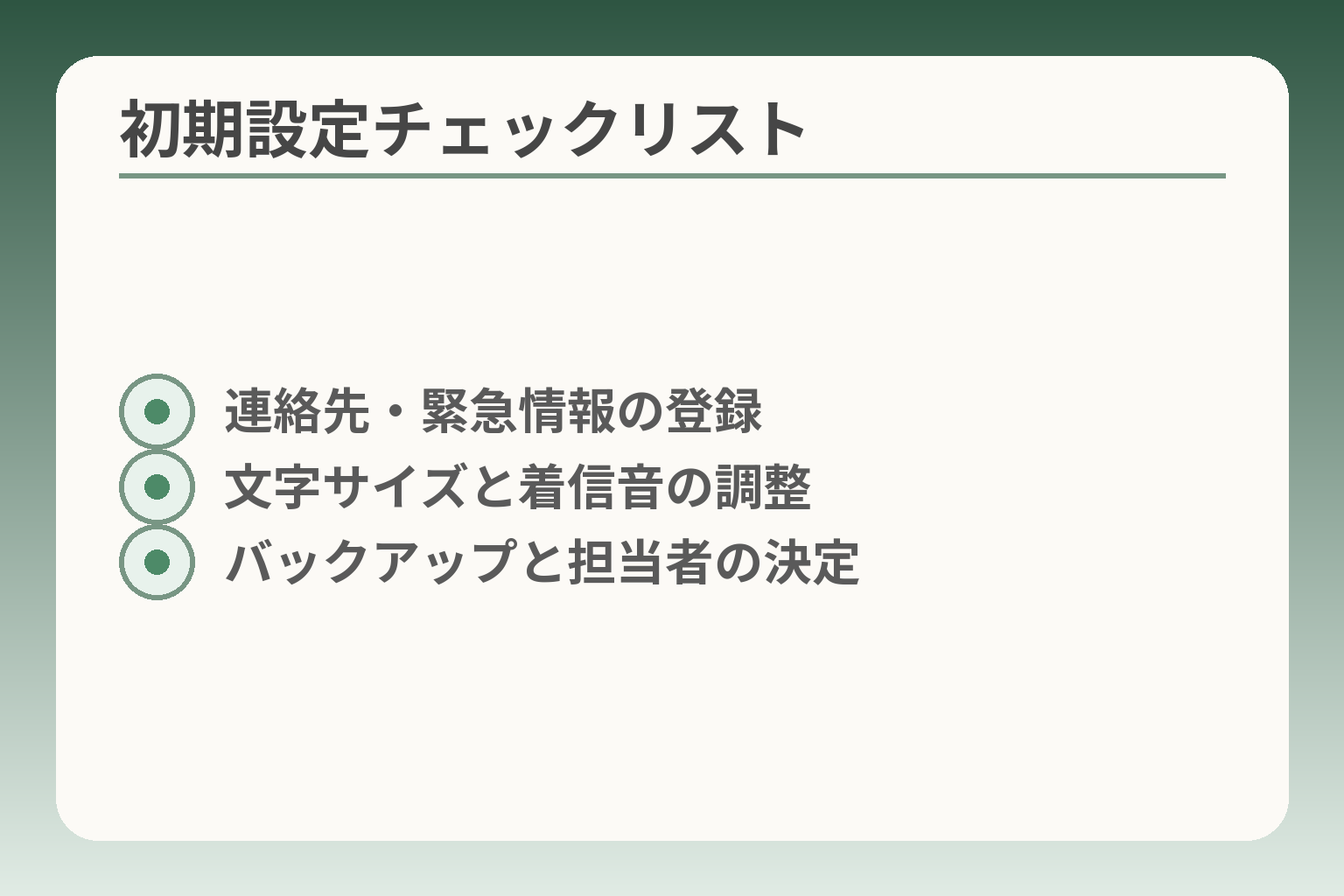
- 連絡先・緊急情報の登録
- 文字サイズと着信音の調整
- バックアップと担当者の決定
購入直後の初期設定を家族で分担し、使う機能を優先して整えることで、その後の問い合わせや手間を減らす方向で準備すると安心です。
- まず電話・連絡先・緊急連絡先・文字サイズを使える状態にする。
- バックアップと復元の方法を決め、定期チェックの担当を決める。
- 店頭や訪問サポートの有料範囲を確認し、必要なら契約前に手配する。
最初に電話・連絡先・カメラを使える状態にします
最優先は本人が日常的に使う機能をすぐ使える状態にすることです。連絡先はよく使う相手をトップに並べ、ワンタッチ発信やお気に入りに登録します。カメラは撮影→共有までの操作を一度実演し、家族に写真を送る練習を短時間で複数回行うと定着しやすいです。
落とし穴は連絡先が複数のアカウントに分散していて見つけにくくなることです。回避策は連絡先を1つのアカウントに統一するか、重要な連絡先をCSVでエクスポートしておくことです。
文字サイズと音量は本人の前で調整します
画面や音の見やすさ・聞きやすさは個人差が大きいので、本人の前で調整してください。大きめの文字、コントラスト、着信音や通知音の種類・音量を確認します。耳の衰えがある場合は振動と併用する設定も有効です。
実際に着信を鳴らして確認する一手間が、誤設定による見逃しを防ぎます。説明は短い手順書(メモ)に残しておくと家族が繰り返し教えやすくなります。
ホーム画面は必要なアプリだけに絞ります
アプリを詰め込みすぎると混乱します。使用目的に合わせてアイコンを整理し、重要なものだけ並べておきます。たとえば「電話」「連絡先」「カメラ」「写真」「家族と使うチャット(LINEなど)」の5つを目立つ位置に置きます。
よくある失敗は設定項目や便利機能まで並べて押し間違いを誘発することです。回避策は不要なアプリを非表示にするか、フォルダにまとめて日常画面には出さないことです。
写真と連絡先はバックアップの方法を決めます
故障や紛失でデータが消えると困るので、バックアップ方法を決めておきます。iPhoneはiCloud、AndroidはGoogleアカウントを使った自動バックアップが基本で、両者の方法を家族で確認しておくと復元が速くなります。出典:Apple サポート(iPhone のバックアップ方法)、出典:Google サポート(Android バックアップ)
落とし穴はバックアップ先の容量不足やアカウントのログイン情報忘れです。回避策としては、必要ならクラウド容量の追加手続きや家族で管理する共有メモにログイン情報の保管ルールを決めておきます。
質問を受ける方法を一つ決めておきます
問い合わせ窓口を分散させると対応が遅れがちです。家族内で「最初に電話で聞く人」「自宅訪問で対応する人」「店舗対応を頼む人」など役割を決めておきます。外部サポートを使う場合は費用と範囲を事前に確認してください。出典:au スマートサポート(訪問サポートの案内)
よくある失敗は誰も対応できない時間帯に通知が来て家族が混乱することです。回避策は通知ルール(誰が受け取るか、反応の優先度)をメモにして共有しておくことです。
初期設定と分担が整えば、次は見守り設定や契約名義、更新・セキュリティの確認へと自然に意識が移ります。
見守り機能は本人の希望と共有範囲を先に決めます
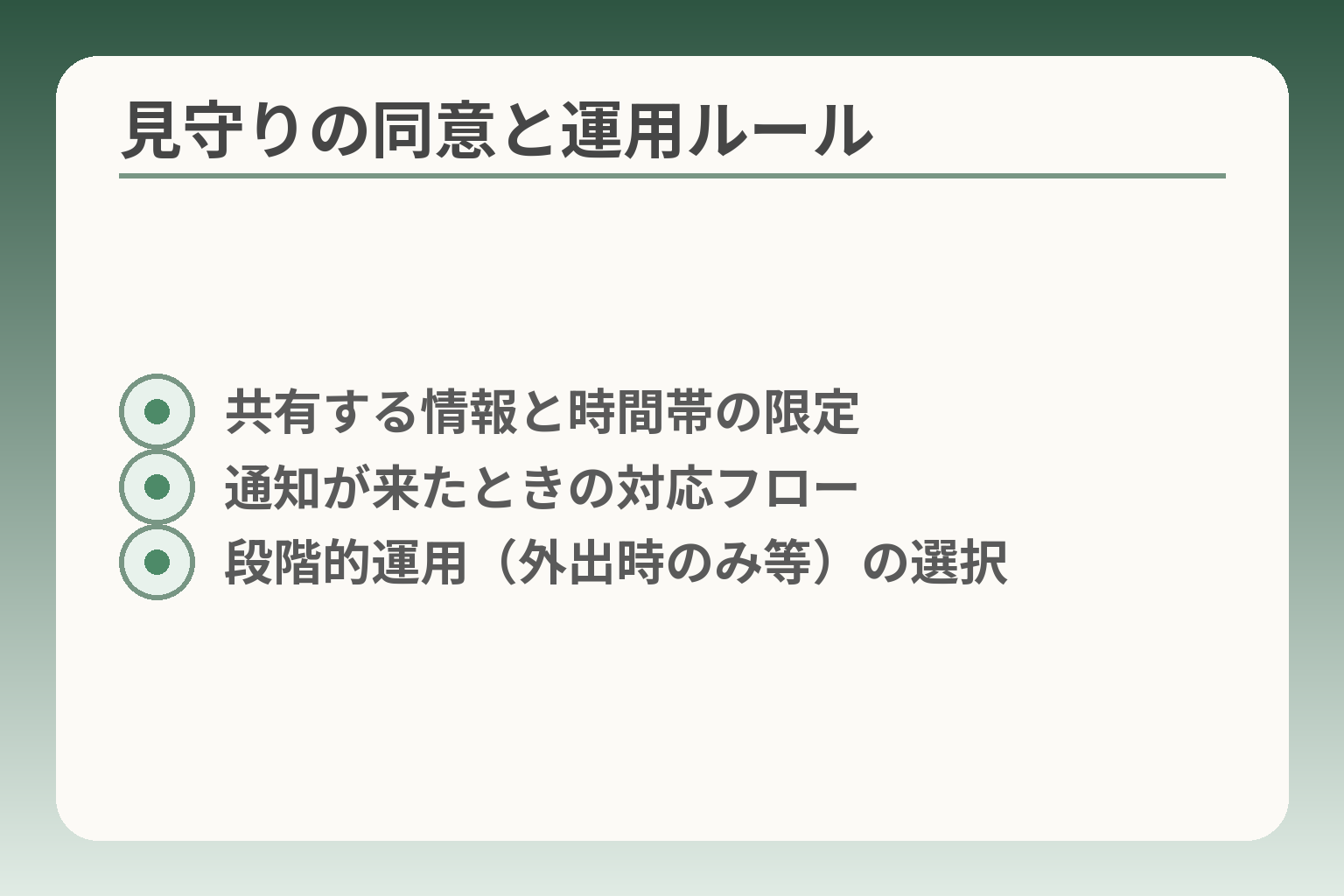
- 共有する情報と時間帯の限定
- 通知が来たときの対応フロー
- 段階的運用(外出時のみ等)の選択
見守りを入れるか迷うときは、技術ありきで決めずに「何をどの範囲で共有するか」を本人と家族で先に決めると選択がぶれません。
- 見守りの目的(安否確認か、外出時のみか)を言葉で固める。
- 位置情報や通知の受け手、対応フローを決め書面化しておく。
- 本人が望まない場合の代替(定期電話など)もあらかじめ決める。
見守りを使う目的を先に言葉にします
見守りの要否は「何を期待するか」で変わります。たとえば「昼間に一度だけ無事を確認したい」「外出時に居場所を把握したい」「転倒検知を自動で受け取りたい」など、目的を具体化してください。目的が一つに絞れるほど機能の選択と運用ルールが明確になり、家族の負担も減ります。
具体例:単純な安否確認ならLINEの「毎日元気」系通知や定時のショートメッセージで十分な場合があります。一方、外出頻度が高く単独行動が心配な場合は位置共有やGPS発信機の併用を検討します。サービス選定時は期待する通知の頻度と精度を比較しましょう。
落とし穴は「見守り=常時監視」と誤解することです。常時監視は本人のプライバシー感情を損ねるおそれがあります。回避策は目的を明文化し、運用時間やトリガー(例:長時間の無活動、SOSボタン押下など)を限定することです。
位置情報を共有する相手と時間を決めます
位置情報の共有は相手と時間帯を限定することで本人の安心感を保てます。家族全員で常時共有するか、特定の時間帯や外出時のみ共有するかを決めましょう。出典:あんしん家族(LINEでつながる見守りサービス)
判断基準:本人の同意があるか、共有によって本人の行動が制約されないか、家族が通知を受けて実際に対応できる体制があるかをチェックします。共有範囲は最小限に留め、必要以上の情報は渡さない方が安心です。
落とし穴は共有範囲を広げすぎて本人が「監視されている」と感じることです。回避策は共有ルールを書面にして本人に確認してもらい、望まない場合は外出時だけ共有する設定など段階的な運用から始めることです。
通知が来たときの対応を家族で決めます
通知だけ受け取って対応が定まっていないと、家族の負担が増えるか混乱を招きます。誰が初動で連絡するか、返事がない場合にどうするかを決めておきます。具体的にはAさんが着信を確認、Bさんが現地確認や訪問、Cさんが緊急時の通報、という役割分担を作ります。
通知ルールを「誰が」「いつまでに」「何をするか」で明文化しておくと誤解や対応遅れを防げます。たとえば「転倒検知の通知は30分以内に家族の誰かが電話で確認、それでも応答なしなら近隣に行って確認する」といった具体的手順を紙にして共有します。
落とし穴は対応フローが曖昧で全員が互いに「誰かがやるだろう」と待つことです。回避策は当番を設け、連絡先と代替手順を常に最新化しておくことです。
見守りを使わない選択も尊重します
見守りを導入しないという選択も合理的です。本人がプライバシーを重視する場合や、家族が対応負担を引き受けられない場合は、定期的な電話や訪問、地域の安否確認サービスを利用する方法が向きます。出典:東京都小平市(認知症高齢者見守り事業の例)
判断基準は本人の意向と家族の実行可能性です。落とし穴は見守り導入を諦めたあとに緊急時の対応が定まっていないことです。回避策は代替手段(決まった時間の電話、近隣の支援ネットワークの連絡先)を文書化し、関係者で共有しておくことです。
本人の希望と共有範囲が固まれば、具体的な機能選びや契約の項目に自然と優先順位がつきます。
高齢者用スマホでよくある質問
判断を先延ばしにしないためには、「何が困るのか」を軸にして選ぶ方針に傾けると迷いが減ります。
- スマホに替えるべきかは目的と負担で決める。
- 中古端末は安いが更新と電池を確認する。
- 迷うときは試用や段階的導入で様子を見る。
スマホではなく携帯電話のままでもよいですか
通話とショートメッセージだけで足りているなら、無理に替える必要はありません。使い慣れた操作で生活が回るなら、それが最も負担が少ない選択です。
判断基準は「本人が日常的に何を使っているか」です。写真やビデオ通話が不要であれば、ガラケーのまま重要連絡だけ確認する運用で問題ないことが多いです。落とし穴は将来的に家族側が写真共有や緊急連絡をスマホ前提で考えてしまう点です。回避策は、必要になったときに少しずつ機能を増やす方針を家族で共有しておくことです。
中古スマホを使ってもよいですか
中古は費用を抑えられる反面、電池劣化やOSの更新停止がリスクになります。購入前に電池状態とOSのサポート期間を確認してください。
判断基準は「その機種が今後もセキュリティ更新を受けられるか」と「電池交換や修理が可能か」です。古い機種は更新が止まりやすく、セキュリティ面で不利になります。落とし穴は外見が良くても内部的にサポート切れの機種を掴むことです。回避策としては、販売店にOS更新の残存期間と電池交換の可否を確認し、購入後すぐにバックアップを取ることを推奨します。出典:Apple サポート(iPhoneのバックアップ方法)
毎月どのくらい使うか分からないときはどうしますか
最初は低めのプランで始め、利用状況を見てからプランを見直すのが現実的です。使い方が分かれば最適な容量や通話プランが見えてきます。
判断基準は「通信の主用途(通話・LINE・動画)」と「外出先での使用頻度」です。落とし穴は契約時の長期割引や最低利用期間を見落とすことです。回避策は店頭で割引終了後の通常料金を確認し、途中解約料やプラン変更の条件も確認しておくことです。
親がスマホを嫌がるときはどうしたらよいですか
本人の抵抗感は自然な反応です。まずは使う価値を小さな体験で示す方が受け入れられやすくなります。
具体例として、家族が撮った写真を見せる・簡単なビデオ通話を一回だけ試すなど、無理のない接し方でメリットを見せます。落とし穴は本人の意思を無視して強引に導入することです。回避策は「試用期間」を設け、本人が使い続けられそうかを数週間で判断することです。
今は決めないほうがよいのはどんなときですか
本人の目的が定まらない、家族の支援体制が整っていない場合は保留も合理的です。慌てて導入して使われなくなるリスクを避けるべきです。
判断基準は「目的の明確さ」と「家族の対応ルールが決まっているか」です。落とし穴は「時間が経ってから必要になったときに対応策がない」ことです。回避策として、店頭での短期貸出やフィーチャーフォンを継続しつつ、家族が学ぶ場(ワークショップや店舗サポート)に参加してから再検討する方法を勧めます。
よくある疑問に答えたら、次は実際の機種と契約の優先順位を確認すると失敗が少なくなります。
Q&A
- 1. スマホに替えるべきですか?
-
目的と継続できる支援体制で判断するのが良いでしょう。機能が本人の生活を少しでも楽にするなら検討価値があります。
補足:通話中心で済むなら携帯電話のままでも構いません。写真やビデオ通話、地図や緊急通知などを使いたい場合はスマホが向きます。家族で「誰がどこまで教えるか」「店頭サポートを使うか」を決めてから試用すると失敗が少ないです。
- 2. 導入後に家族にかかる実務負担はどのくらいですか?
-
初回の設定は30~90分、基本的な使い方の説明は合計で1~2時間、定期チェックは月15~30分を目安に考えておくと現実的です。
補足:初期は連絡先移行、文字サイズ・着信音設定、緊急連絡先の登録を行います。教え方は短時間レッスンを数回に分けると定着しやすいです。負担が難しい場合は有償の訪問サポートや店頭の設定サービスを検討してください。
- 3. 見守り機能を入れるとき、本人の同意はどう取ればいいですか?
-
本人が理解できる簡単な言葉で目的と共有範囲を説明し、口頭確認とメモ(書面)で同意を残すのが現実的です。
補足:説明する項目は「何を」「誰と」「いつ」「通知が来たら誰が対応するか」です。合意が得られない場合は外出時のみ共有するなど段階的な運用にして、後で設定を変更できる旨を伝えると安心感が高まります。
- 4. 契約名義や電話番号の引き継ぎ(MNP)はどうすればいいですか?
-
契約名義は事前に誰にするか決め、MNPや名義変更の要件を確認してから手続きを進めましょう。
補足:MNPには事業者ごとの手続きや本人確認が必要です。申込名義とMNP発行時の名義が一致しないと手続きできない場合がありますので注意してください。出典:総務省(番号ポータビリティ)
- 5. 連絡先や写真の移行・バックアップはどうすれば安心ですか?
-
iPhoneはiCloud、AndroidはGoogleアカウントの自動バックアップを有効にしておくと復元が速く安心です。
補足:購入前にバックアップの設定を家族で確認し、クラウド容量が不足する場合は追加を検討します。乗り換え時は旧端末でバックアップを作成し、新端末で復元する手順を一緒に実行しておくと慌てません。出典:Apple サポート(iPhone のバックアップ)、出典:Google サポート(Android バックアップ)
- 6. 専用機と一般機の長期的な維持(OS更新・セキュリティ)はどう比較すれば良いですか?
-
長期利用を重視するなら、メーカーやモデルが公表する更新期間を確認して選ぶのが実務的です。
補足:近年は主要メーカーが更新期間を延ばす傾向にありますが、機種によって差があります。更新が短い端末は将来的にセキュリティ面で不利になるので、購入前にOS/セキュリティ更新の保証期間を確認してください。出典:Android Authority(更新方針の解説)
- 7. 費用のトータル(通信料+オプション+設定代行)はどう見積もれば良いですか?
-
端末代、月額通信料、見守りオプション、設定代行の費用を合算して1年・2年単位で試算することを勧めます。
補足:設定代行や訪問サポートは事業者で料金が異なります。必要なら購入前に訪問サポートや初期設定の費用を確認し、家族で負担可否を決めておくと安心です。出典:au スマートサポート(訪問サポート)
- 8. 利用シナリオ別におすすめ機種や設定の分岐はありますか?
-
自立していて交流を重視するなら一般機、外出や単独行動が多いなら専用機や見守り連携を優先すると整理できます。
補足:認知症傾向がある場合は誤操作を減らす簡易UIや緊急ボタンが有用です。自治体の見守り事業や地域の支援と組み合わせる選択肢もありますので、地域のサービスを確認してから機種と運用を決めると負担が少なくなります。出典:東京都小平市(認知症高齢者見守り事業)
- 9. 導入を急がない場合の良い試し方はありますか?
-
短期貸出や店頭での長めの試用、段階的導入(まずは限定機能だけ)で様子を見るのが現実的です。
補足:試用で重要なのは本人が日常的に使えるかどうかです。家族は教える回数と定期チェックの担当を決め、試用期間の終わりに継続可否を話し合うと判断がブレません。
あわせて読みたい記事
高齢者にスマホを持たせる前の全体ガイド
選ぶべき方向性や渡す前の準備を整理したい人に向きます。目的の決め方や見守りの注意点がまとまっているので、最初に読むと判断がぶれません。
ドコモで簡単に使える機種の選び方
ドコモ回線や機種選びを検討している家庭向けです。料金やサポート、ahamoやeSIMなど契約周りを確認したいときに役立ちます。
ワイモバイル らくらくスマホの初期設定と使い方
購入後の具体的な設定や家族への教え方を知りたい場合におすすめです。開通からLINEや写真共有まで順を追って準備できます。
らくらくスマホのアイコン削除と戻し方
ホーム画面の整理で誤って消してしまったときや、表示をシンプルにしたい人向けです。実際の手順と機種ごとの違いが分かります。
親とのデジタルの距離を、少し整える
スマホの設定が分かりづらい、言葉の意味が伝わらない、思ったより話が噛み合わない。
こうしたズレは、能力の問題というよりも「育ってきた前提の違い」から生まれます。
おやデジでは、どちらかを正すのではなく、家庭ごとにちょうどいい関わり方を見つけるためのヒントを整理しています。