高齢者におすすめのスマホを比較|選び方・料金・設定・見守りの確認点
高齢者に向くスマホは「何を使いたいか」と「誰が助けるか」で決まります。使いやすさと費用、設定のしやすさを比べて選びましょう。
- 使い方と相談相手で選ぶ — 通話やLINE中心か、写真や地図をよく使うかで適した機種が変わります。
- 購入後の具体的な初期設定と家族の手順 — 連絡先登録、ホーム画面整理、更新設定の代行方法を明示します。
- 端末代+月額の維持費と支援費用の実例 — 店頭設定や訪問サポートを含めた簡単なシミュレーションで比較します。
- OS・セキュリティ更新と中古端末の注意点 — サポート年数の確認、電池状態、初期化やSIMロックの確認が必要です。
- 見守り・位置情報は同意と範囲を明確に — 共有範囲を本人と決め、認知状態に応じた操作の簡素化も考えます。
高齢者におすすめのスマホは「慣れ」と使う目的で選びます
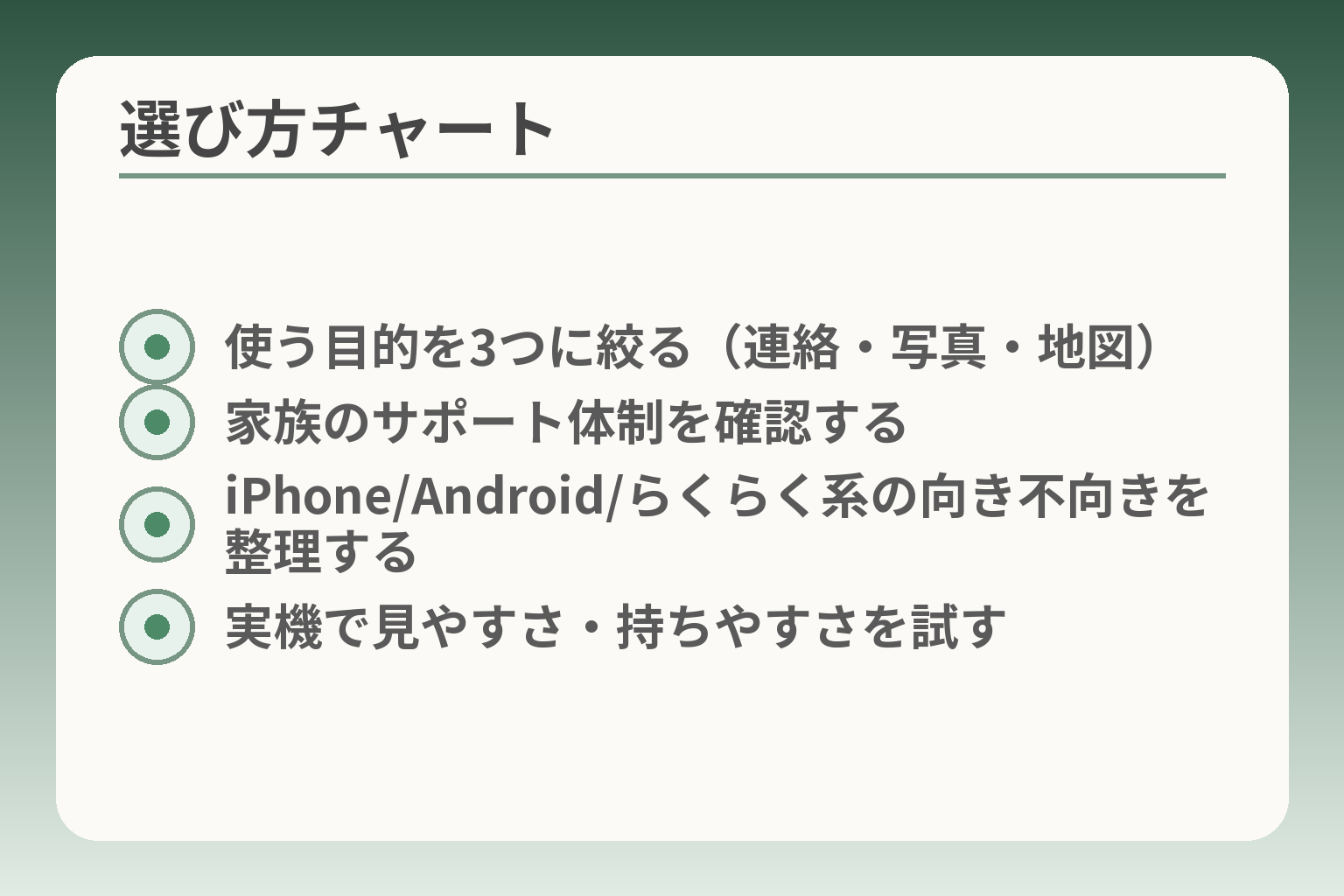
- 使う目的を3つに絞る(連絡・写真・地図)
- 家族のサポート体制を確認する
- iPhone/Android/らくらく系の向き不向きを整理する
- 実機で見やすさ・持ちやすさを試す
慣れている操作と実際の利用目的を優先する選び方が、使い続けやすさと家族の負担軽減につながる判断の方向性です。
- まず本人が毎日使いたいこと(通話・LINE・写真など)を明確にします。
- 次に、誰がどこまで初期設定や相談に応じるかを決めます。
- 最後に、実機で「見やすさ・持ちやすさ・更新の確認」を必ず試します。
高齢層のスマホ利用は年代で差が出ますが、60代は比較的高い利用率があり、端末選びで「本人の慣れ」と「周囲のサポート体制」を両方見ることが現実的です。家庭内でサポートできる人がいるかどうかで、選ぶ機種の幅や設定負担が大きく変わります。出典:情報通信研究機構(NICT)
電話とLINEが中心なら、画面の分かりやすさを優先します
要点は、よく使う操作が一目でできることです。ホーム画面に「電話」「LINE」「連絡先」「カメラ」を置き、アイコンと文字を大きくしておきます。操作が煩雑だと本人も家族も負担に感じるため、最初は使う機能を3つ程度に絞ると続けやすくなります。
チェック項目:ホーム画面のアイコンが指で押しやすい間隔か、文字を拡大しても会話文が1画面で読めるかを必ず確認してください。
落とし穴は「多機能すぎて混乱する」ことです。回避策は、不要なアプリを非表示にし、着信音や通知を最小限にすることです。家族は一度、操作を実演し、本人が同じ手順を繰り返せるかを確認してから持ち帰ると安心です。
家族と同じiPhoneやAndroidは、相談しやすい選択です
同じOSを選ぶと、画面の説明や遠隔でのサポートが楽になります。特に家族にiPhoneユーザーが多ければ、共有機能やバックアップ方法の説明が共通言語になりやすい利点があります。
Appleは多様なアクセシビリティ機能を用意しており、文字拡大や読み上げ、簡易化された表示などが利用可能です。必要に応じてこれらを設定すれば、多くの高齢者が操作を続けやすくなります。出典:Apple(アクセシビリティ機能)
注意点はOSや機能の違いで、家族と同じでない場合に説明が通じにくい点です。回避策は、家族が使う機種でデモを行うか、画面共有アプリや簡単なマニュアル(手書きメモでも可)を用意することです。
初めてなら、らくらく系と通常スマホを両方触って決めます
らくらくスマホなど専用機は、最初から高齢者向けに表示や操作が整理されています。文字やアイコンが大きく配置され、迷惑電話対策などを標準で備える機種もあります。
らくらく系の利点と欠点を確認してください。利点は初期から分かりやすい点、欠点はアプリの自由度や互換性が一般機に比べて限定される場合がある点です。端末の特徴やサポート体制は各メーカーやキャリアの製品ページで確認できます。出典:NTTドコモ(らくらくスマートフォン製品ページ)
落とし穴は「専用機ゆえに後からやりたいことができない」ことです。回避策は、購入前に店頭で本人が実際に電話・写真撮影・メッセージ送信を試すことと、将来的に別機種への移行が容易か確認することです。
写真や動画を楽しむなら、画面と持ちやすさを確かめます
大きな画面は見やすく楽しめますが、重さや片手での操作性が落ちる点も考慮が必要です。実機で片手操作やポケットからの出し入れを試してください。
バッテリーの持ちやカメラの起動の速さ、保存容量も確認項目です。特に外出先で頻繁に写真を撮るなら、操作の速さと充電のしやすさを重視します。落とし穴は、大画面でも保護ケースを付けるとさらに重くなり持ちにくくなる点です。回避策は軽量ケースやストラップ、あるいは写真用途はタブレットを併用する選択肢を検討することです。
これらの判断基準をもとに、実機での確認と家族の支援範囲をはっきりさせてから選ぶと、長く使いやすい一台に近づきます。
購入前に確認したい5つのポイント
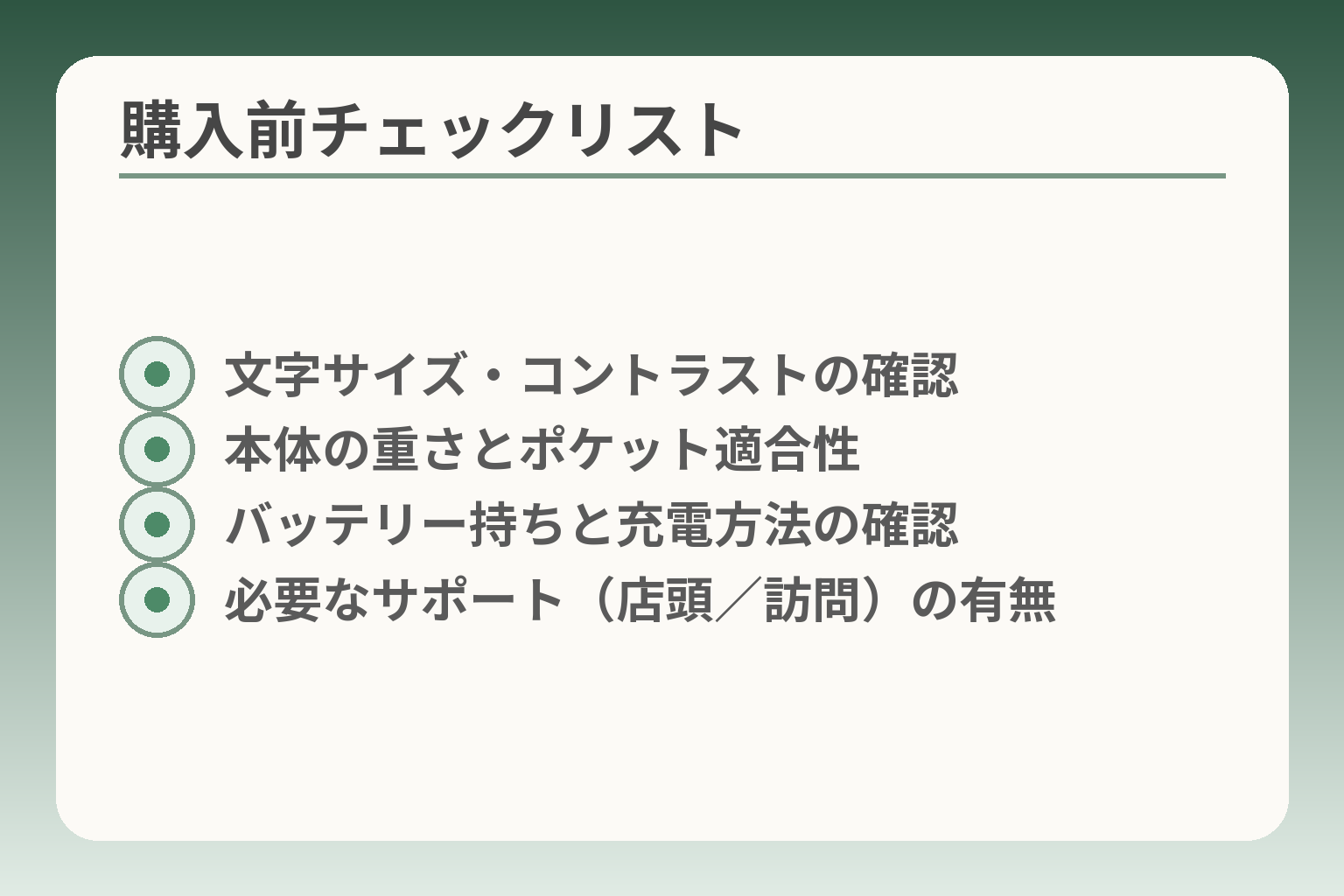
- 文字サイズ・コントラストの確認
- 本体の重さとポケット適合性
- バッテリー持ちと充電方法の確認
- 必要なサポート(店頭/訪問)の有無
本人の見え方と手の動作、日々の生活習慣に合わせて、実機で「見やすさ」「持ちやすさ」「毎日の運用負担」を優先する判断が向いています。
- 画面の見やすさと操作のしやすさを実機で確かめること。
- 持ちやすさと充電の負担を日常で続けられるかで判断すること。
- 購入後の初期設定やメーカー・販売店の支援、OS更新の見通しを確認すること。
文字の見え方は、文字サイズを変えて確認します
まずは、文字を大きくして実際に読み切れるかを確かめることが重要です。
店頭でLINEやメッセージ、画面の設定メニューを開き、文字サイズやコントラストを変更して本人に読ませてみてください。明るい屋外と暗めの室内での見え方も試すと差がわかります。表示を拡大しても会話文が1画面に収まるか、ボタンが指で押しやすいかを必ず確認してください。
盲点は「解像度が高くても初期の文字が小さい」ケースです。回避策は、購入時に販売員に表示設定を一緒に変更してもらい、設定を保存しておくことです。アクセシビリティ機能の活用も有効で、読み上げやズーム機能が実機で使えるか確認してください。出典:Apple サポート(iPhoneのアクセシビリティ)
本体の重さと幅は、実際に持って確認します
見やすさだけでなく持ちやすさのバランスを確かめることが長く使うための基準です。
評価方法は簡単です。保護ケースを付けた状態で手に持ち、数分スクロールや片手での文字入力を試してもらいます。ポケットやバッグからの出し入れ、片手で通話ができるかも確認してください。片手で安定して操作できないなら、画面サイズを落とすか軽量モデルを選ぶ判断に傾けてください。
落とし穴は大画面=見やすいという単純な考えです。回避策は同じ画面サイズ帯の複数機種を比べ、重さや厚み、側面の滑りにくさをチェックすることです。リングホルダーやストラップで安全性を上げる選択肢もあります。
充電のしやすさは、毎日の負担に直結します
本人が日常的に無理なく充電できるかが継続利用の重要な判断軸です。
確認する点は端子の位置、ケーブルの差しやすさ、ワイヤレス充電の可否、充電完了までの時間などです。実際に充電器を差し替える動作を本人にやってもらい、力の入れやすさや角度の取りやすさを確認します。急速充電対応でも付属器具が異なる場合があるため、付属品の種類もチェックしてください。
よくある失敗は「充電が面倒で放置して電源切れを起こす」ことです。回避策は夜間に枕元で置くだけで充電できるQi(ワイヤレス)充電パッドを用意するか、長めのケーブルや差し込み口が大きいタイプの充電器を選ぶことです。中古端末を検討する場合はバッテリー劣化の有無を必ず確認してください。
使いたい機能を3つまで書き出します
優先機能を絞ると、機種選定と設定が圧倒的に楽になります。
「必須」「便利」「将来的に」と分類して、例えば必須を通話とLINE、便利を写真共有、将来は健康管理アプリと分けます。これにより必要なストレージ容量やカメラ性能、バッテリー性能、OSのサポート期間を合理的に見積もれます。行動案:使いたいアプリを実際にインストールして動作確認し、販売店で利用感を確かめてください。
注意点は「機能を全て詰め込もうとして設定や操作が複雑になる」ことです。回避策は最初は3機能に絞り、慣れてから追加する方法を採ることです。OSやセキュリティ更新の期間も考慮に入れて機種を選ぶと安心です。出典:Google(Pixelのソフトウェアサポート例)
困ったときの相談先を購入前に決めます
購入後に頼れる相手やサービスを決めておくと、導入の不安が減ります。
確認先は家族、携帯会社の店頭サポート、メーカーの問い合わせ窓口、地域のスマホ教室や訪問サポートです。販売店によっては初期設定やデータ移行の有料サービスを用意していますので、費用と範囲を事前に確認してください。行動案:購入前に「店頭での初期設定料金」「訪問サポートの有無」「簡単操作講座の案内」を問い合わせて比較してください。
落とし穴は「サポートがあると思って購入したら別料金だった」事例です。回避策はサービス内容を書面やメールで受け取り、家族で分担することを決めておくことです。らくらくスマートフォンのように公式サポートや簡易操作が充実した機種もあるため、サポート窓口の有無や範囲は購入判断に直結します。出典:NTTドコモ(らくらくスマートフォン 製品ページ)
これらを確認すると、実機比較や料金検討、初期設定の具体的手順に自然と進めます。
iPhone・Android・らくらく系の違いを比べます
操作に慣れているかと家族のサポート体制で選ぶと、無理なく続けられる機種に近づく判断になります。
- 家族が同じ環境なら、共有や説明が簡単になる機種を優先する。
- 長く使う可能性があるなら、OSやセキュリティ更新の方針を確認する。
- 簡易表示機能とアプリの自由度のどちらを重視するかで機種を絞る。
iPhoneは、家族と同じ機種なら案内しやすいです
iPhoneは操作の共通性とアクセシビリティが整っている点が、家族での共有や説明をしやすくします。
具体例として、家族がiPhoneを使っている場合は画面共有や写真の共有がスムーズです。iOSのアクセシビリティには文字拡大や読み上げ、拡大鏡などがあり、視力や聴力に合わせた調整が手軽にできます。出典:Apple(アクセシビリティ機能)
判断基準は「家族に教えてもらえるか」「必要な補助機能が標準で使えるか」です。落とし穴は、端末価格やモデルごとのサイズ差で本人が扱いにくくなることです。回避策は、実機を家族と一緒に触ってみることと、購入後すぐに文字サイズやホーム画面の簡略化を行うことです。
長期的な安全面を重視するなら、OSとセキュリティ更新の状況も確認してください。Appleは様々なデバイスに対する更新を継続的に提供しています。出典:Apple(セキュリティリリース)
Androidは、機種ごとの違いを確認して選びます
Androidは機種の選択肢が多く、更新方針や機能がメーカーごとに大きく異なります。
具体例として、GoogleのPixelシリーズは長期のソフトウェアサポートを打ち出しており、モデルによっては数年先までOSやセキュリティ更新が保証されています。出典:Google(Pixelのソフトウェアサポート例)
判断基準は「更新方針が明記されているか」「販売後のサポートが受けやすいか」です。落とし穴は、同じ「Android」でもメーカーや機種によりアップデート頻度が異なり、後からセキュリティやアプリ対応が困る可能性がある点です。回避策は、購入前に各メーカーのサポート期間やアップデート実績を確認し、店頭で使いたいアプリの動作確認を行うことです。
また、かんたんモードなど簡易表示を備えるメーカーもあり、標準のAndroid機能だけでなくメーカーの独自UIも比較材料になります。出典:Google(Androidのアクセシビリティ機能)
らくらく系は、最初から表示が整理されている機種です
らくらくスマホなどのシニア向け機種は、初期から表示や機能が簡単に設計されています。
具体例は大きなアイコン、見やすい文字、迷惑電話対策や緊急ボタンの搭載です。使い始めの負担を減らせるため、スマホ未経験の方には有力な選択肢になります。出典:NTTドコモ(らくらくスマートフォン 製品ページ)
判断基準は「普段使うアプリが入るか」「将来別のスマホへ移行しやすいか」です。落とし穴は、アプリの自由度や細かい設定が制限される場合がある点です。回避策は、購入前に本人がやりたい操作(LINE送受信、写真撮影、地図表示など)を販売店で実演してもらい、必要なアプリが使えるか確かめることです。
らくらく系はサポートが充実する反面、後で機能不足を感じることがあるので、代替案(通常スマホのかんたんモード設定)も視野に入れてください。
見えにくさや聞こえにくさには、設定で対応できる場合があります
視覚・聴覚の補助機能はOSごとに名前や設定場所が異なりますが、多くの機能は標準で備わっています。
具体例として、iPhoneはVoiceOverや拡大鏡、文字サイズの調整が手早くでき、AndroidはTalkBackやSelect to Speak、音の増幅などの機能が用意されています。両OSとも、設定で簡単に有効化できるものが増えています。出典:Google(Androidのアクセシビリティ機能)
判断基準は「本人に合う読み上げや表示調整があるか」「操作の切り替えが直感的か」です。落とし穴は、補助機能を誤って有効化すると操作方法が変わり戸惑うことです。回避策は、家族が一度設定を行い、操作の戻し方をメモや写真で残しておくことです。必要なら販売店や地域の教室で設定を手伝ってもらうと安心です。
これらの違いを踏まえ、実機での確認と周囲の支援体制を優先すると、本人にとって無理のない選択が見えてきます。
端末代と通信費は、使う量に合わせて考えます
端末代と月々の通信費は別物として見積もり、本人の使い方に合わせて無理のない組み合わせを選ぶ判断が現実的です。
- 端末は「一括か分割か」「新品か中古か」を分けて検討する。
- 利用パターン(自宅Wi‑Fi中心か外出で多く使うか)で月額を試算する。
- 初期設定・訪問サポートや修理費用などの追加費用を前もって把握する。
端末代の払いやすさは支払い方法で変わります
分割払いは初期負担を抑えますが、月々の管理が必要になります。
判断基準は支出の一時負担と家計管理のしやすさです。一括で買えるなら余計な手数料や分割の縛りがありませんが、まとまった出費が難しい場合は分割や割引を活用します。中古を選ぶと端末代は下がりますが、電池寿命や保証の有無を必ず確認してください。
落とし穴は、割引に釣られて高額なオプションや不要な保証まで付けてしまうことです。回避策は購入前に合計負担(端末分割+月額)を家族で試算し、不要なオプションを外して見積もり直すことです。
月額は使い方で大きく変わるので実例で試算します
自宅でWi‑Fiが主なら、モバイルデータの小容量プランで十分な場合が多いです。
判断基準は「外出時に動画を見るか」「地図や写真送受信の頻度」です。例として外出であまりデータを使わないなら小容量プランで月額を抑えられますし、外出先で動画や地図を多用するなら大容量プランが安全です。実際に使うアプリを3つに絞り、その通信量を家族と確認する習慣をつけると無駄が減ります。
落とし穴は、契約後に通信量が増えて追加料金や速度制限がかかることです。回避策はキャリアや格安SIMの「使用量確認」アプリを導入し、月初に目標データ量を設定しておくことです。
初期設定や訪問サポート、修理費は見積もりに入れておきます
店頭の初期設定や訪問サポートは有料の場合があるため、費用を確認しておくことが大切です。
判断基準は「家族が設定を手伝えるか」「近隣にサポートを頼める店があるか」です。販売店やキャリアによっては購入と同時の初期設定サービスや有料の訪問サービスを用意しています。ドコモのサポートメニューには訪問や設定作業に対する料金表がありますので、事前にどの作業が無料でどれが有料かを確認してください。出典:NTTドコモ(サポート料金例)
落とし穴は「無料と思っていたサポートが対象外だった」ことです。回避策は、申し込む前に作業内容と料金を文書やメールで受け取り、家族で分担する手順を決めておくことです。遠隔サポートの選択肢もあるため、条件に合うサービスを比較してください。出典:楽天モバイル(リモートサポート)
中古端末は端末代を下げられるが電池や保証に注意する
中古は費用を抑えられますが、バッテリー劣化や修理費の負担が後で発生しやすい点を考慮します。
判断基準は「電池の最大容量や交換履歴が明記されているか」「販売店の保証があるか」です。スマホのバッテリー交換は機種や依頼先で費用差があり、目安として部品と作業での交換費が発生します。出典:Samsung(バッテリー交換目安)/SoftBank(交換費用の例)
落とし穴は、購入後すぐにバッテリーの持ちが悪くなり修理費がかさむケースです。回避策は、販売店にバッテリー容量の確認を依頼し、短期間の保証が付く店を選ぶことです。可能なら新品保証付きのレンタルや下取りでリスクを分散する方法も検討してください。
ここまでで端末代と月額の基本的な見立てができます。次は具体的な料金例と初期設定の実務について考えてみましょう。
購入後にまず行う初期設定と家族の手伝い方
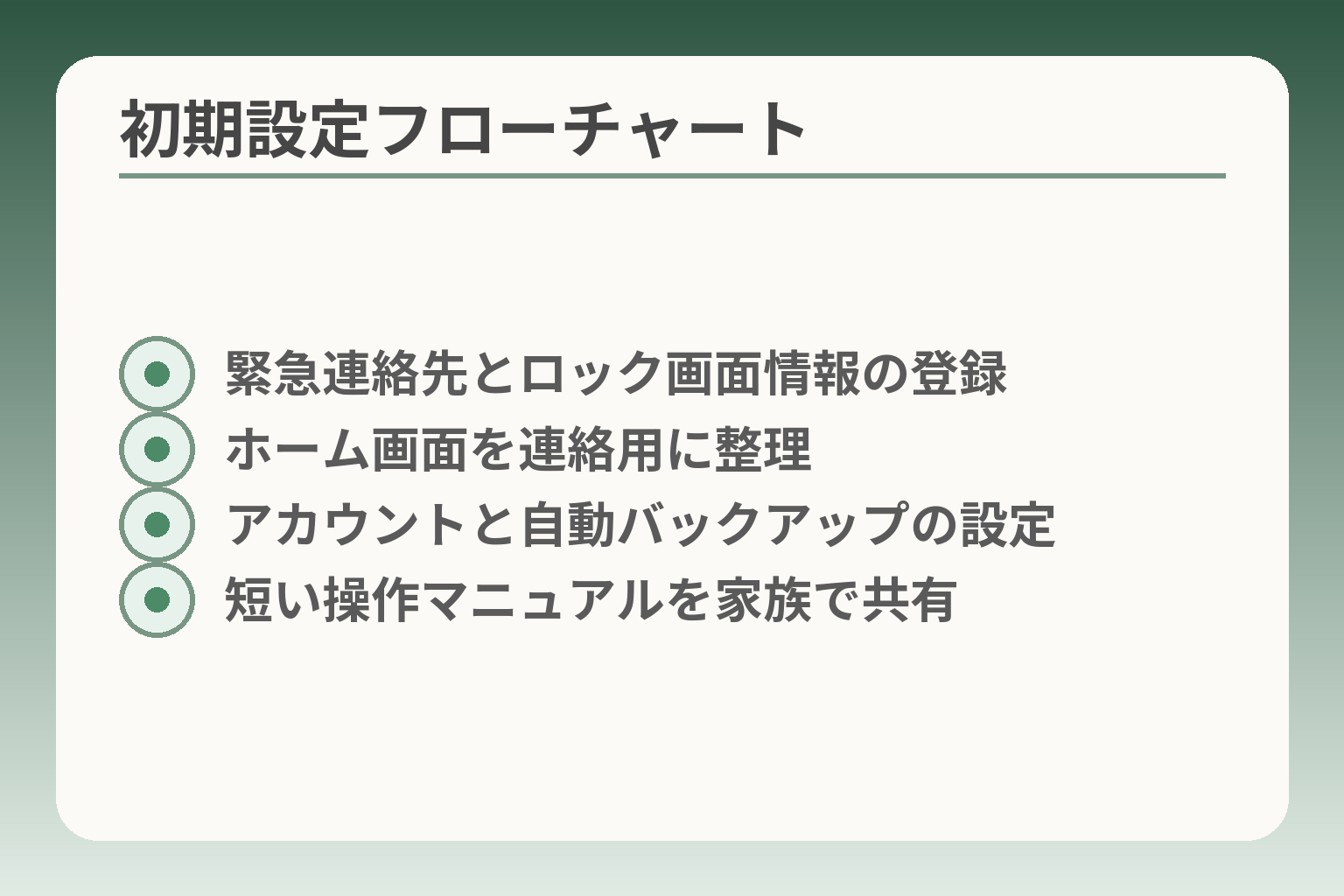
- 緊急連絡先とロック画面情報の登録
- ホーム画面を連絡用に整理
- アカウントと自動バックアップの設定
- 短い操作マニュアルを家族で共有
初期設定は「使うことに集中できる状態」を作ることを目標に、家族が無理なく手伝える範囲で役割を分担する判断が向いています。
- 最初は連絡と安全に関わる設定(連絡先・緊急情報・着信)を優先する。
- データのバックアップとアカウント設定を済ませ、将来の機種変更に備える。
- 家族は遠隔か店頭か訪問か、支援方法を事前に決めておく。
最初に行う設定は「連絡」と「緊急情報」を最優先にする
電話やLINEがすぐ使えることが日常の安心につながるため、連絡先登録と緊急連絡先の設定を最初に行います。
具体的には本人のよく連絡する人(家族、かかりつけ医、福祉サービス、近所の連絡先)をスマホに登録します。登録後は実際に発信・着信を試し、相手とやり取りできることを本人に確認してもらいます。緊急時に役立つ情報(持病、薬、アレルギーなど)はロック画面から見られる設定にしておくと、救急時に役立ちますが、掲載する内容は本人の同意を得て最小限にとどめてください。
チェック:緊急情報は本人と一緒に書き、誰が見るかを必ず確認すること。
ホーム画面とアプリは「使うものだけ」に絞って整理する
慣れるまで画面をシンプルに保つことが続けやすさの鍵です。
判断の方法は、本人が日常的に使う操作を3〜5個に絞ることです。たとえば「電話・LINE・カメラ・地図・写真再生」などを選び、これらだけをホーム画面の1ページ目に置きます。不要なアプリは非表示にするかフォルダにまとめ、通知をオフにしておくと混乱を防げます。販売店で「実演」を頼み、本人がアイコンを押して操作できるかを確認する習慣をつけてください。
落とし穴は、機能を詰め込みすぎることです。回避策は、最初は最低限にして、慣れてから少しずつ追加することです。
アカウントとバックアップは早めに整えておく
アカウント(Apple IDやGoogleアカウント)と自動バックアップを設定しておくと、故障や機種変更の際に復元が簡単になります。
iPhoneではiCloudを有効にして自動バックアップを設定できます。iCloudが有効だと、写真や設定、アプリデータの一部が自動保存されます。出典:Apple(iCloudの使い方)
AndroidはGoogleアカウントでのバックアップを利用します。設定→Google→バックアップなどで確認し、電話帳や写真、アプリの一部が保存されているか確かめてください。行動案:購入直後に一度フルバックアップを作り、家族が復元手順をメモしておくと安心です。
注意点は、LINEなど一部アプリは独自のバックアップ手順が必要なことです。アプリごとの引き継ぎ方法は事前に確認しておきましょう。
遠隔サポート・店頭・訪問は役割分担で使い分ける
家族の近さや技術力によって、支援方法を選ぶと負担が減ります。
例えば、家族が近くにいるなら来訪して設定を手伝うのが早いです。遠方の場合はキャリアや販売店の遠隔サポートや有料訪問サービスを利用すると現実的です。キャリアのリモートサポートや訪問サポートはサービス内容と料金が異なるため、事前に確認して比較してください。出典:楽天モバイル(リモートサポート)/NTTドコモ(訪問・サポート料金例)
落とし穴は「サポートが必要だが費用や範囲を把握していない」ことです。回避策は、購入前にどの作業が無料で、どの作業が有料かを確認し、家族で分担表を作っておくことです。遠隔サポートは本人の同意が必要な操作がある点にも留意してください。
以上を終えたら、継続的に使えるかを家族で小さなテスト(着信確認、写真送信、緊急連絡の確かめ)を行い、次は端末の維持費や見守りの細かい設定について考えるとよいでしょう。
見守り機能は、本人の希望とプライバシーを先に確認します
見守りを導入する際は「何のために誰がどの範囲を確認するか」を本人と合意してから設定するのが判断の方向性として適切です。
- 目的(安心確認/緊急時対応/日常の様子見)を本人と家族で明らかにする。
- 共有の範囲・期間・通知方法を具体的に決めておく。
- 設定後は定期的に本人の意向を確認し、必要なら解除できる仕組みを残す。
位置情報の共有は「目的と範囲」をまず決める
誰が何のために位置情報を見るのかを明確にすれば、設定の細部が決めやすくなります。
具体例として「外出時に家族が居場所を確認できれば安心」「夜間のみ居場所を確認したい」「連絡が取れない場合のみ確認する」など、用途を洗い出します。Google マップやiPhoneの「現在地の共有」機能は、共有相手や共有期間を指定できますので、目的に合わせて短時間だけ共有する設定が可能です。出典:Google マップ ヘルプ(現在地の共有)
落とし穴は共有を「ずっとオン」にしてしまうことです。回避策は、共有期間を最短にして用途が終わればオフにするルールを家族で決めることです。
見守り機能の種類とそれぞれの注意点を理解する
見守りには常時位置共有、到着通知、緊急通報など複数のモードがあります。
常時位置共有は安心感が得られますがプライバシー負担が大きくなります。到着通知は移動先の確認に便利で、共有時間を限定しやすい点がメリットです。緊急通報機能は医療情報や緊急連絡先と連携できると有効ですが、誤作動時の対応も決めておく必要があります。iPhoneの「探す」やGoogleの機能は相手にバッテリー残量や到着推定時刻が通知される場合があるため、共有する情報範囲を確認してください。出典:Apple サポート(iPhoneで位置情報を共有する方法)
落とし穴は「便利機能が過剰監視になってしまう」ことです。回避策は機能ごとに使用ルールを家族で文章化し、本人の同意を明確に残すことです。
本人の同意と操作の取り消し方法を必ず明記する
見守りは本人の同意が基礎です。合意の証拠を残すと誤解を避けられます。
判断基準は「同意が自由意思であるか」「同意を撤回できるか」の2点です。合意内容は口頭だけでなくメモやメールで簡単に記録しておきます。共有の解除方法や一時停止の手順(操作ボタンの位置や家族が対応する方法)も家族で確認しておくと混乱が少なくなります。
落とし穴は、本人が操作方法を知らずに共有が続いてしまうことです。回避策は、設定直後に家族が解除操作を実演し、誰でも停止できる状況を作ることです。
設定手順と家族の役割分担(実務的な進め方)
設定は本人が安心できる説明を織り交ぜながら、家族が担当を分けて進めます。
実務例:家族AがGoogleマップやiPhoneの共有を設定し、家族Bが共有先の確認を行い、家族Cが共有時間の管理(オン/オフ)を担当します。遠隔で設定する場合は、遠隔サポートを使う前に本人の許可を得る手順を踏んでください。具体的な操作やアプリごとの注意点は公式ヘルプで確認すると確実です。出典:Android ヘルプ(現在地の共有の設定)
落とし穴は役割が曖昧で対応が後手になることです。回避策は最初に担当表を作り、連絡が取れない場合の代替連絡ルールも明記することです。
トラブル想定と対処法(誤表示・電池消費・同意撤回)
誤表示やバッテリー消費など、運用で起きやすい問題に備えておきます。
誤表示時はアプリの再起動や位置情報サービスの再設定で解決する場合が多いです。位置共有は継続的にGPSを使うため電池消費が増える点にも注意してください。ストーカーなど不正利用が疑われる場合はすぐに共有を停止し、必要なら警察やキャリアの相談窓口に連絡します。
行動案:最初の1週間は毎日確認テスト(共有・停止・通知)を行い、問題がないか家族で記録しておくと安心です。
これらをふまえ、見守りは本人の同意と具体的な運用ルールを先に決めてから導入すると、安心して使い続けやすくなります。
中古スマホを選ぶ場合と、迷ったときのQ&A
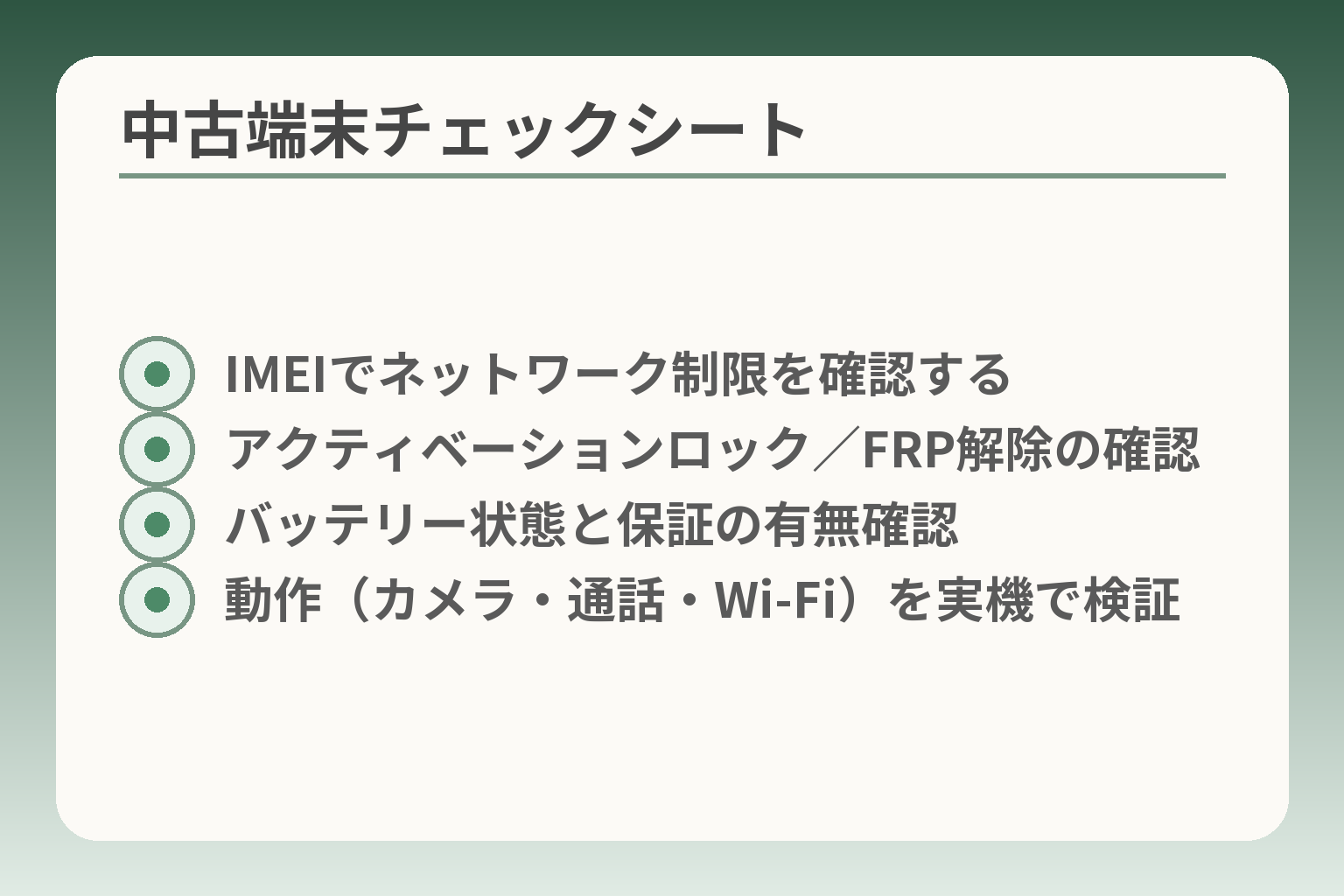
- IMEIでネットワーク制限を確認する
- アクティベーションロック/FRP解除の確認
- バッテリー状態と保証の有無確認
- 動作(カメラ・通話・Wi‑Fi)を実機で検証
中古を選ぶなら「安全に使えるか」「長く使えるか」「家族がサポートしやすいか」を順に確認する判断が現実的です。
- IMEIでネットワーク利用制限の有無を確認する。
- アクティベーションロックやFRPが解除済みかを必ず確認する。
- バッテリー状態・保証・修理可否を確認して総費用を見積もる。
購入前の基本チェック(何を必ず見るか)
最初に見るべきはIMEI・初期化済み・外観・動作の4点です。
IMEI(製造番号)でネットワーク利用制限が出ていないかを確認します。販売ページのIMEIを各キャリアや一括チェッカーで入力して「○」かどうかを確かめてください。出典:RE:FON(IMEIチェッカー)
初期化されておらず前所有者のアカウントが残っていると使えません。店頭購入ならその場で初期化と再起動を確認し、ネットワーク接続や電話発信ができるかを試します。
SIMロックとネットワーク利用制限の見分け方
SIMロックは使える事業者を左右し、ネットワーク利用制限は通信そのものが止まる可能性があります。
判断基準は「利用予定の回線で動作確認済みか」と「IMEIで制限(赤ロム)でないか」です。キャリア毎にIMEI確認ページがあるので購入前にチェックしてください。落とし穴は、見た目や説明文に『SIMフリー』とあっても実際は一部機能が使えない機種がある点です。回避策は購入前に販売店へ動作確認の証拠(動画や店頭での実演)を求めることです。
アクティベーションロック(iPhone)とFRP(Android)の注意
端末が前の所有者のアカウントに紐づいたままだと初期化後に使えません。
iPhoneはアクティベーションロックの表示が出ると使用不可です。購入時に「iPhoneは所有者にロックされています」と表示されないか確認してください。出典:Apple(中古のiPhoneを購入する場合)
AndroidではFactory Reset Protection(FRP)で初期化後に前アカウントが要求されることがあります。店頭で初期化済みであること、アカウント解除が確認できることを条件に購入すると安全です。回避策は、出品者に初期化手順の実演を求めるか、保証付きの正規ショップで買うことです。
バッテリーと機能の動作確認、交換コストの見立て
中古で最も問題になりやすいのがバッテリー劣化です。表示されるバッテリー最大容量や実使用での持ち時間を確認してください。
交換が必要になった場合の費用も考慮します。メーカー修理では機種により部品と作業で概ね1万円前後の目安があるため、端末価格と合わせた総コストで判断すると後悔しにくいです。出典:Samsung(バッテリー交換の目安)/SoftBank(交換費用の例)
動作確認はカメラ、スピーカー、マイク、タッチパネル、通信(Wi‑Fi/モバイル)、センサー類を実際に使ってチェックします。落とし穴は見た目が良くても内部問題があることです。回避策は購入時に短期保証や返品可の条件を付けることです。
どこで買うか・保証と価格交渉の考え方(Q&A形式)
買う場所は大きく分けて「キャリアショップ」「中古専門店」「フリマアプリ」の三択です。
Q:フリマで安く買っても大丈夫? A:安い反面、保証や動作確認が整っていないことが多くリスクが高いので、家族でサポートできる場合か、返品保証がある出品を選んでください。
Q:中古専門店とキャリアの違いは? A:専門店は手頃な価格で整備済み端末を出します。キャリアは動作保証やサポートが手厚い場合が多いです。購入判断は「初期費用と故障時の負担」を合わせて考えてください。
Q:迷ったらどうする? A:「今すぐ必要」以外は新古品や保証付きの中古を選ぶのが安心です。場合によっては一時的に家族の古い端末をWi‑Fi限定で使って様子を見る選択も有効です。
上記を確認しておくと、中古購入後のトラブルがぐっと減ります。続けて初期設定や見守り運用の実務を詰めると導入が楽になります。
関連して読んでおきたい記事
高齢者にスマホを渡す前の全体ガイド
スマホを検討し始めた家庭向けに、端末選びから設定、見守りまでの流れを整理した記事です。選択肢を絞りたい方に向いています。
スマホを高齢者に持たせる前に確認したい選び方・設定・見守り家族で決める「続けやすさ」を重視した実務案
家族が支える立場で何を決め、どのように設定すれば負担が少ないかを具体的に解説します。契約前の話し合いに役立ちます。
年寄りのスマホ選び|親が続けやすい設定・見守り・費用の考え方らくらくスマホを買う・使う人の具体的な操作ガイド
らくらく系の端末を選んだ場合の初期設定やLINE・写真の使い方まで、実践的に手順を追って学べます。購入後の設定が心配な方に向きます。
ワイモバイルのらくらくスマホ使い方:初期設定からLINE・写真・困った時までらくらくスマホでアイコンを誤って消したときの対処法
ホーム画面をシンプルに保つ際に起きがちな「アイコン削除」の仕組みと戻し方を、機種別に分かりやすく説明します。設定変更で迷ったときに便利です。
らくらくスマホのアイコン削除:消える範囲と戻し方 親とのデジタルの距離を、少し整える
スマホの設定が分かりづらい、言葉の意味が伝わらない、思ったより話が噛み合わない。
こうしたズレは、能力の問題というよりも「育ってきた前提の違い」から生まれます。
おやデジでは、どちらかを正すのではなく、家庭ごとにちょうどいい関わり方を見つけるためのヒントを整理しています。