らくらくスマホのアイコン削除:消える範囲と戻し方
結論:ホーム画面からアイコンを消すだけなら「見た目」を整理するだけでアプリ本体は残ることが多く、容量確保などでアプリ自体を消す(アンインストール)場合はデータや設定に影響が出るため、目的に応じて手順を選んでください。
- 「アイコン削除」と「アンインストール」の違いと、それぞれ削除したときに起きる影響(誤って重要なアプリを消さないための簡単な見分け方)。
- らくらくスマホ/かんたんスマホでよくある表示の差と、長押しで削除メニューが出ない・削除できないときにまず確認すべきポイント。
- 削除前のチェックリスト(見守り・支払い・サポート関連アプリの有無確認)と、消さずに整理する代替案(フォルダ移動・2ページ目へ移動・通知オフ)。
- 削除後の戻し方(ホームへ戻す手順/Playストアやキャリアの再ダウンロード先)と、よくあるトラブルの対処法。
まず確認:『アイコン削除』で何が消える?
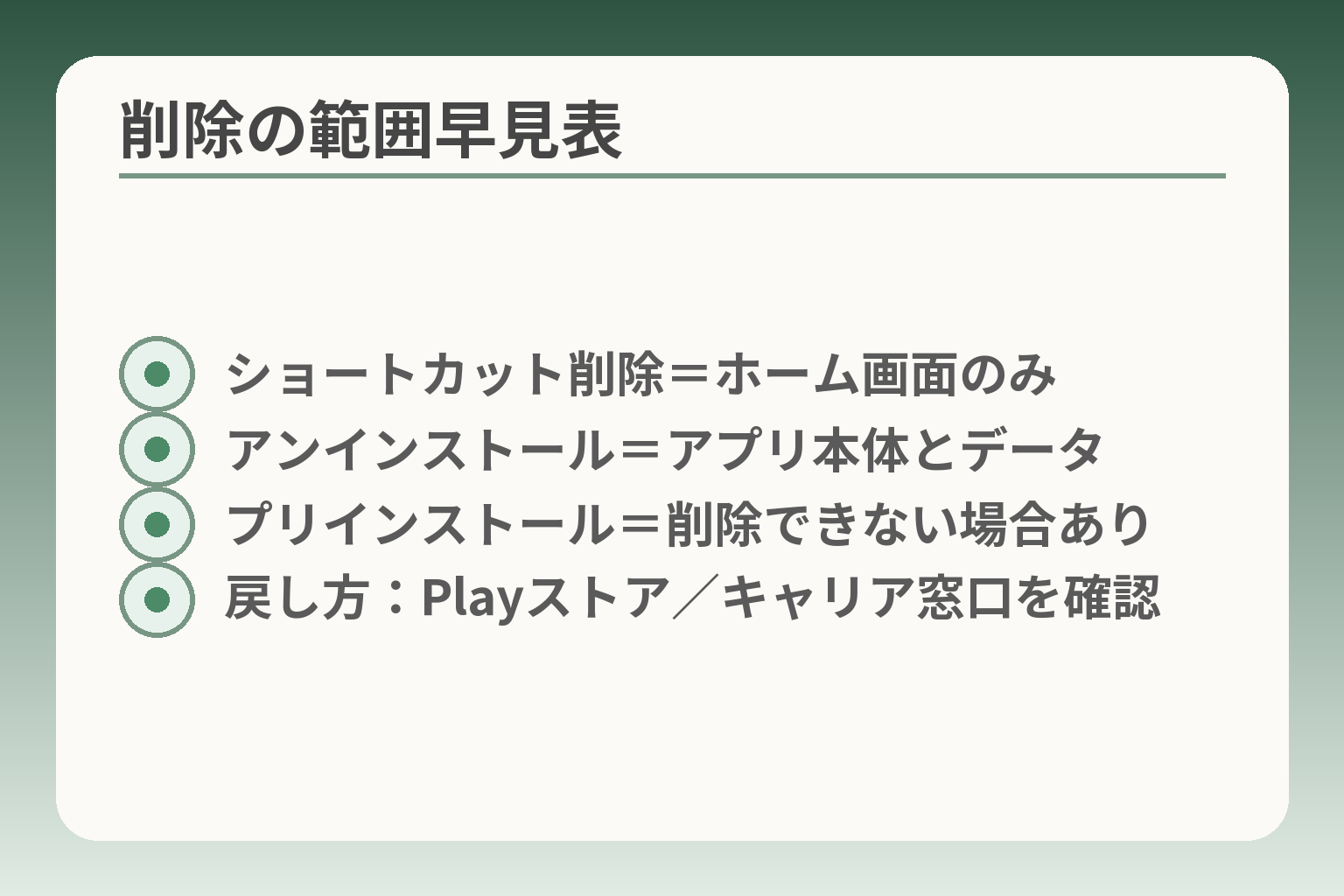
- ショートカット削除=ホーム画面のみ
- アンインストール=アプリ本体とデータ
- プリインストール=削除できない場合あり
- 戻し方:Playストア/キャリア窓口を確認
前の節で迷いの種となる「削除の意味の違い」を挙げましたが、ここで最初に押さえておくと判断が楽になります。
削除の目的や影響に応じて「ホームからアイコンを消す(見た目の整理)」と「アプリ自体をアンインストールする(本体とデータを消す)」のどちらを選ぶかを決める方向で考えると安全です。
- ホームから消すだけで足りるなら、まずはショートカット削除やフォルダ整理で様子を見る。
- 容量確保やプライバシーの理由で本体を消すなら、再インストール方法・ログイン情報・見守り機能への影響を確認する。
- プリインストールや見守り系のアプリは削除できない場合や代替策があるため、事前に機種ごとの仕様を確認する。
ホームのアイコン削除=ショートカット削除のことが多い
ホーム画面上のアイコンを長押しして「削除」やゴミ箱に移す操作は、端末によってはあくまでホームのショートカットを消すだけで、アプリ本体やそのデータは残ることが一般的です。見た目だけを整えたい場合は、この操作で済ませられることが多く、誤ってデータを消すリスクが低くなります。まずはホームから消すだけで足りるかを判断することが、トラブル回避の第一歩です
出典:SHARP サポート
アンインストール=アプリ本体の削除(データも影響)
アンインストールはアプリ本体とその保存データ、キャッシュなどを端末から取り除く操作です。アカウント情報や設定、保存していたデータが消える可能性があるため、バックアップやログイン情報のメモがないと再利用時に手間がかかります。容量確保が目的なら、まずはキャッシュ削除や使用頻度の低いアプリだけに絞る判断軸を持つと安全です
消せない(削除できない)アイコンがある理由
端末出荷時に入っているプリインストールアプリや、通話・SMS・キャリア提供のサービスに紐づくアプリは、機種やキャリアの方針でアンインストールが制限されていることがあります。削除ボタンが表示されないケースや、「無効にする(無効化)」のみ可能なケースがあるため、操作前に機種の公式FAQやマニュアルで確認するのが確実です。メーカーやキャリアによっては、削除できないアプリでも設定で通知を切る、未使用扱いにするなどの代替策が案内されています。
やる前に:残しておくと困らない『基本アイコン』
電話、連絡先、メッセージ、設定、緊急通報や見守り系アプリは、たとえ普段あまり使わなくても本人や家族にとって重要な役割を果たすことがあります。削除前に「誰が・どの機能で困るか」を簡単に確認し、必要なら家族間で合意を取ると良いでしょう。同じ操作をしても家族の負担が増えるかどうかで、消すか保留かを決めるのがおすすめです
以上の確認ができれば、実際の操作手順や機種別の違いを見ても迷いが減ります。
ホーム画面からアイコンを削除する手順(共通)
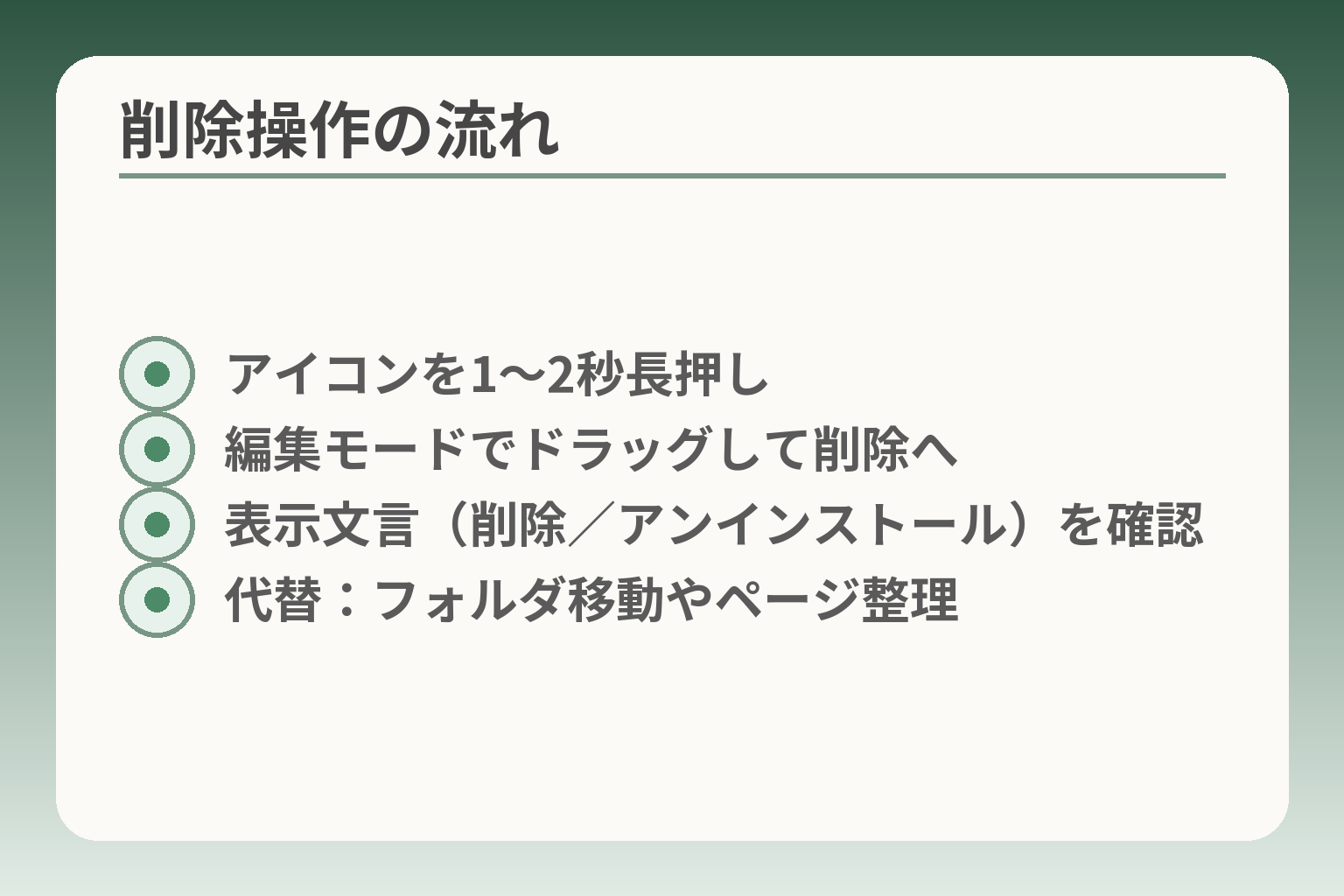
- アイコンを1〜2秒長押し
- 編集モードでドラッグして削除へ
- 表示文言(削除/アンインストール)を確認
- 代替:フォルダ移動やページ整理
前節で「何が消えるか」を整理しましたから、ここでは実際によく使われる操作と迷いやすい場面を丁寧に押さえていきます。
見た目だけ整えたいのか、本体を消して容量を空けたいのかで操作を分ける判断を基本線にすると安全です。
- 見た目整理で十分ならまずはホームからのショートカット削除を試す。
- 本体削除(アンインストール)をする場合は、ログイン情報や再インストール手順を事前に確認する。
- 削除できないアプリは無効化や通知停止など代替策で負担を下げる。
手順1:ホーム画面でアイコンを長押しする
多くのAndroid機では、ホーム画面のアイコンを長押しすると編集モードに入り、移動や削除用の操作が可能になります。押し方のコツは軽く触れてすぐ離すのではなく、1〜2秒ほど触れ続けると反応しやすい点です。反応がない場合はホームアプリ(ランチャー)が異なる可能性があるため、別の画面や設定画面から同様の操作を探すとよいでしょう。
長押しで何も起きないときは「長押しの時間」「ホームアプリの編集モード」「別ページでのロック設定」を順に確認すると、無駄な操作を減らせます。
具体例:ある機種では長押し後にアイコンが少し浮き上がり、画面上部に「削除」「アンインストール」などのラベルが表示されます。一方で、ホームアプリによってはメニュー(︙)から「ホームから削除」を選ぶタイプもありますので、見た目だけで「反応しない=故障」と判断しないことが重要です。
手順2:表示された『削除/ゴミ箱』へ移動する
長押しで編集モードになったら、アイコンをゴミ箱や「削除」の表示までドラッグします。ここで表示される文言が端末によって異なり、画面上に「削除」と表示される場合はホームからのショートカット削除を意味することがある点に注意します。
判断基準としては、画面に「アンインストール」と出るか「削除」とだけ表示されるかで消える範囲が変わります。ひと目で判断しづらい場合は、ドラッグ後に出る確認ダイアログの文言を読んでから確定する習慣をつけると誤操作を減らせます。
落とし穴の例:高齢の家族が操作する場面では、移動中に指を離してしまい意図せずアンインストール確認が出ることがあります。回避策として、操作は家族が一緒に行う、あるいはスクリーンショットで確認してから実行するなど、二段階の確認を取り入れると安心です。
『アンインストール』が出たときの見分け方
アンインストールが選べる場合はアプリ本体を端末から消す操作になります。アンインストールの確認ダイアログには通常「このアプリをアンインストールしますか?」など明確な文言が出るため、表示をよく読むことが最も確実です。
判断の軸として、「目的が容量確保や不要アプリの整理か」「そのアプリにログイン情報や見守り機能があるか」を照らし合わせてください。ログイン情報や設定が必要なアプリは、アンインストール前に再ログイン手順やバックアップの有無を確認するのが安全です。
落とし穴の例:プリインストールアプリやキャリア提供アプリではアンインストールができないか、アンインストールしても再インストールがメーカーやキャリアの手順を介する必要がある場合があります。こうした機種特有の差は事前に公式FAQを確認すると混乱を避けられます。
出典:SHARP サポート(ホーム画面のアイコン削除に関するFAQ)
フォルダやページ整理(削除より負担が少ない代替)
削除以外の方法で使いやすさを保ちつつ混乱を避けるには、フォルダにまとめる、2ページ目以降に移す、ショートカットのみ非表示にするなどの整理方法が有効です。たとえば、使用頻度の低いアプリを「ツール」フォルダにまとめておくと、見た目はすっきりしつつ機能は維持できます。
まずは「消さないで整理する」方法を試し、数週間の運用で問題がなければ本体削除を検討すると、誤って必要な機能を失うリスクが下がります。
具体的な回避策としては、削除前に「このアプリが誰のどんな手続きに関わるか」を家族でメモしておくこと、アンインストールが必要になった場合に再インストール手順(Playストアやキャリアの再配布窓口)をメモしておくことが挙げられます。プリインストールアプリの取り扱いについては機種ごとのFAQで案内があることが多いので参照してください。
基本的な操作の感覚が掴めれば、個々の機種表示の差や復元の手順を見ても落ち着いて判断できます。
機種別:らくらくスマホ/かんたんスマホの操作の違い
ここまでで「何が消えるか」を確認しましたが、実際の操作感や画面文言は機種ごとに違うため、端末に合わせた読み替えが必要になります。
機種による表示差や制限を踏まえ、自分の端末の公式FAQやマニュアルにある文言を基準に判断する方向で進めると安全です。
- まずは自分の機種名(またはマニュアル)を確認してから操作を始める。
- ホームから消す(ショートカット削除)と本体削除(アンインストール)を画面文言で見分ける習慣をつける。
- 削除できない・出ない場合は無理に操作せず、代替(無効化・フォルダ移動)を検討する。
FCNT(らくらくスマートフォン)での削除・復元の考え方
らくらくスマートフォンの多くは「簡単操作」を優先したホーム構成になっており、ホーム画面での削除がショートカットの除去に留まる設計が比較的多い傾向にあります。削除後にアプリ本体が見当たらない場合でも、Playストアやキャリアの専用メニュー(例:dメニュー等)から再取得できるケースがあるため、消す前に再インストール先を確認しておくと安心です。判断基準としては「表示される文言(削除/アンインストール)」と「再インストール先の有無」をまず確認することが有効です
京セラ(かんたんスマホ)でよくある表示・メニュー名
京セラのかんたんスマホ系は、ホームアプリの仕様やメニュー表記が機種ごとに多少異なります。ある機種ではアイコン長押し後に「ホームから削除」と表示される一方、別機種ではアイコンを長押ししてメニュー(移動・詳細・アンインストール)から選ぶ設計もあります。誤解しやすい落とし穴として、メニューに「削除」とだけ出る場合がショートカット削除を意味することがあるため、表示を確かめずに確定ボタンを押さないことが重要です。回避策としては、初回は家族と一緒に操作を試す、あるいはスクリーンショットを控えておくと復元時に役立ちます。
SHARP(AQUOS等)での『ホームから削除』と『アプリ削除』
SHARP系の端末でも、ホーム画面操作で出る「削除」表示がショートカットだけを消す場合がある点は他社と同様です。加えて、AQUOSなどのホームでは長押し後に「アンインストール」という明確な選択肢が表示される場合と表示されない場合があるため、アンインストールの実行前に確認ダイアログの文言を必ず読む習慣をつけることが有効です。よくある失敗は「使わないから」と家族が見た目だけで消してしまい、見守りやサポート系の機能が停止してしまうことです。回避策として、見守りに関係するアプリは事前に機能の担当者(家族やサービス提供側)に確認することを勧めます。誤操作を避けるため、アンインストール前に再インストール先とログイン情報をメモしておくと安心です
出典:SHARP サポート(ホーム画面のアプリ/アイコン削除)
ワイモバイル『かんたんスマホ(らくらく系)』の公式手順の見方
ワイモバイルや一部のキャリアモデルにおいては、製品マニュアルやPDFで具体的な操作手順が示されていることが多く、同じ「らくらく」ブランドでも機種ごとに画面表示が異なることがあります。実務的には、まず端末のモデル番号でマニュアル(PDF)を検索し、該当箇所のスクリーンショットや文言を確認するのが確実です。間違いやすい点として、マニュアルの英語表記や旧バージョンの手順が混在している場合があるため、公開日や対応OSバージョンを合わせて確認してください。公式マニュアルにある文言と画面イメージを基準に操作を選ぶのが最も確実です
機種ごとの違いを把握できれば、画面文言の読み替えや復元の要領も明確になります。
アプリ自体を削除(アンインストール)したいとき
ここまでで「見た目だけ消す」操作と「本体を消す」操作の違いは整理できているはずなので、本体削除を検討するときは目的と復元の手順を先に整える方向で考えると安心です。
- 容量や不要アプリの整理が目的なら、アンインストール前にバックアップや再インストール方法を確認する。
- 見守り・決済・サポートに関わるアプリは家族で合意を取り、代替策を検討する。
- プリインストールは削除できない場合があるので、無理に操作せず無効化などの代替を優先する。
設定から削除する方法(アプリ一覧→アンインストール)
最も確実でトラブルが少ないのは、設定アプリからアプリ一覧を開き、該当アプリを選んで「アンインストール」を実行する方法です。画面遷移が明確で、アンインストール時に確認ダイアログが出るため誤操作を減らせます。アンインストール前にアプリがクラウド同期しているか、ログイン情報が必要かを確認し、必要ならメモやスクリーンショットで保存しておくと復元が楽になります。設定→アプリ一覧ルートは「本当に端末から消す」操作であることが確認しやすいため、慣れないうちはこの方法を推奨します
Google Play ストアから削除・再インストールする方法
Play ストアのアプリ画面からアンインストールする方法も広く使われます。消したアプリは同じアカウントで再びPlay ストアからインストールできるのが一般的なので、再インストールの道筋が確保されている場合は気持ち的にも安心です。ただし、再インストールに際しては以前の設定やログイン情報が必要になるケースが多いため、事前にアカウント情報の確認やバックアップ(連絡先・写真など)を済ませておきましょう。判断基準としては「再インストールの見込みが立つか」「消しても困る家族機能がないか」を照らし合わせてください。
プリインストールは削除できない場合がある(代替は『無効化』等)
端末出荷時にインストールされているアプリは、機種やキャリアの方針でアンインストール不可になっていることがあります。削除ボタンが無い、あるいはアンインストールを選べても再インストールがメーカーやキャリア経由になるケースがあるため、操作前に公式FAQを確認するのが確実です。削除不可のときは「無効化」や「更新の停止」「通知オフ」で目立たなくする対応が取れることが一般的です。プリインストールで消せない場合でも代替策で使いやすさを保てることが多く、慌てて別操作に走らないことが回避策になります
消すと困りやすいアプリの例(本人・家族の合意が必要)
連絡先や電話、メッセージ、見守りアプリ、キャリアのサポートアプリ、決済や健康管理に連携するアプリは、見た目では「使っていない」と思えても実際には重要な機能を担っていることがあります。削除前に「このアプリが誰の/どの手続きに関わるか」を家族で簡単に確認し、必要なら写真やメモで保存しておくとトラブルを減らせます。よくある失敗は、家族の誰かが日常的に参照している操作手順や通知を見落としてしまうことなので、消す前に意図を共有する時間を持つのが実用的な回避策です。
出典:Android 公式(アプリの管理に関する一般的な案内)
アンインストールは手軽に見えて家族の利便性に影響することがあるため、事前の確認と復元ルートの準備を優先すると安心感が増します。
削除したアイコン・アプリの戻し方(復元手順)
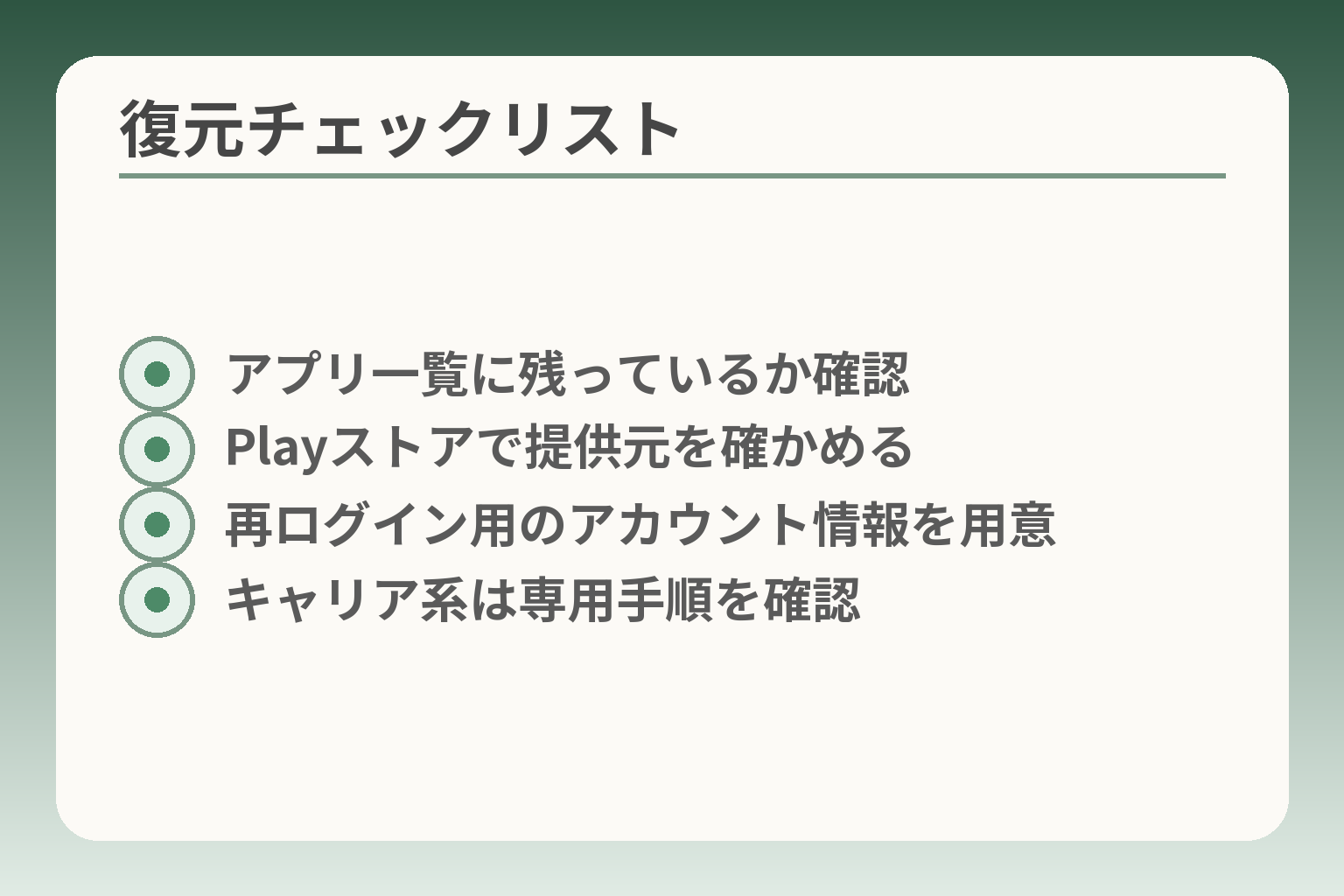
- アプリ一覧に残っているか確認
- Playストアで提供元を確かめる
- 再ログイン用のアカウント情報を用意
- キャリア系は専用手順を確認
ここまでの確認を踏まえると、戻し方は「ホームから消しただけ」か「アンインストールしたか」に応じて手順を選ぶのが実務的だと言えます。
- ホームから消しただけなら、アプリ一覧から再配置すれば済むことが多い。
- アンインストールした場合は、同じアカウントでPlay ストア等から再インストールし、ログインや設定をやり直す準備が必要。
- キャリアやメーカープリインストールのアプリは再取得方法が異なることがあるため、公式マニュアルを確認する。
ホームから消しただけの場合:アプリ一覧からホームへ戻す
ホーム画面のアイコンを消しただけ(ショートカット削除)の場合、アプリ自体は端末に残っているのが一般的です。操作は多くの場合「アプリ一覧(すべてのアプリ)を開く→戻したいアプリを長押し→ホームにドラッグ」のようにシンプルです。慣れていない方や高齢の方がいる家庭では、戻す操作を一緒にやって見せるか、スクリーンショットで手順を残しておくと安心です。
出典:SHARP サポート
アンインストールした場合:Playストアから再インストール
アンインストールしてしまった場合は、同じGoogleアカウントでPlay ストアにアクセスして再インストールするのが標準的な復元ルートです。アプリを入れ直した後、以前のデータがクラウド同期されるかどうかはアプリごとに異なるため、事前に同期設定やバックアップの有無を確認しておくと復旧がスムーズになります。再インストール前に使っていたアカウント情報(メール・パスワード等)を用意しておくのが実務的な一手です
出典:Android 公式(アプリの削除と再インストールに関する案内)
ドコモ系アプリなど:再ダウンロード先が異なることがある
一部のキャリア提供アプリやメーカー独自のプリインストールアプリは、Play ストアに表示されない・表示されても機能が制限されることがあり、再取得方法がキャリア専用のメニューやメーカーサイトを通す必要がある場合があります。たとえばらくらくスマホ系では、端末に付随するサービスの取り扱いがFAQやマニュアルに明記されていることがあるため、該当する場合は機種名で公式FAQを探して再取得手順を確認するのが確実です。誤って別の非公式アプリを入れないよう、公式案内に従うことを優先してください。
戻せない/見つからないときのチェックリスト
再インストールやホーム復元がうまくいかない場合は、次の点を順に確認してください。まず端末の「アプリ一覧」に当該アプリが残っているかを確認し、残っていればホームへ追加します。残っていなければPlay ストアで同名アプリを検索し、提供元が公式かを確かめた上でインストールします。インストールできない・表示されない場合は、Googleアカウントが異なっていないか、保護者向けフィルタやセキュリティ設定で制限されていないか、機種/OSのバージョン差で対応外になっていないかを確認します。これらを試しても見つからない場合は、メーカーサポートやキャリア窓口に機種名と状況を伝えて案内を受けるのが実務的です。
基本的な復元手順とチェックを押さえておけば、誤操作の影響を最小限に抑えつつ元に戻すことができます。
判断の分岐:消す?消さない?まだ保留?(家族のための基準)
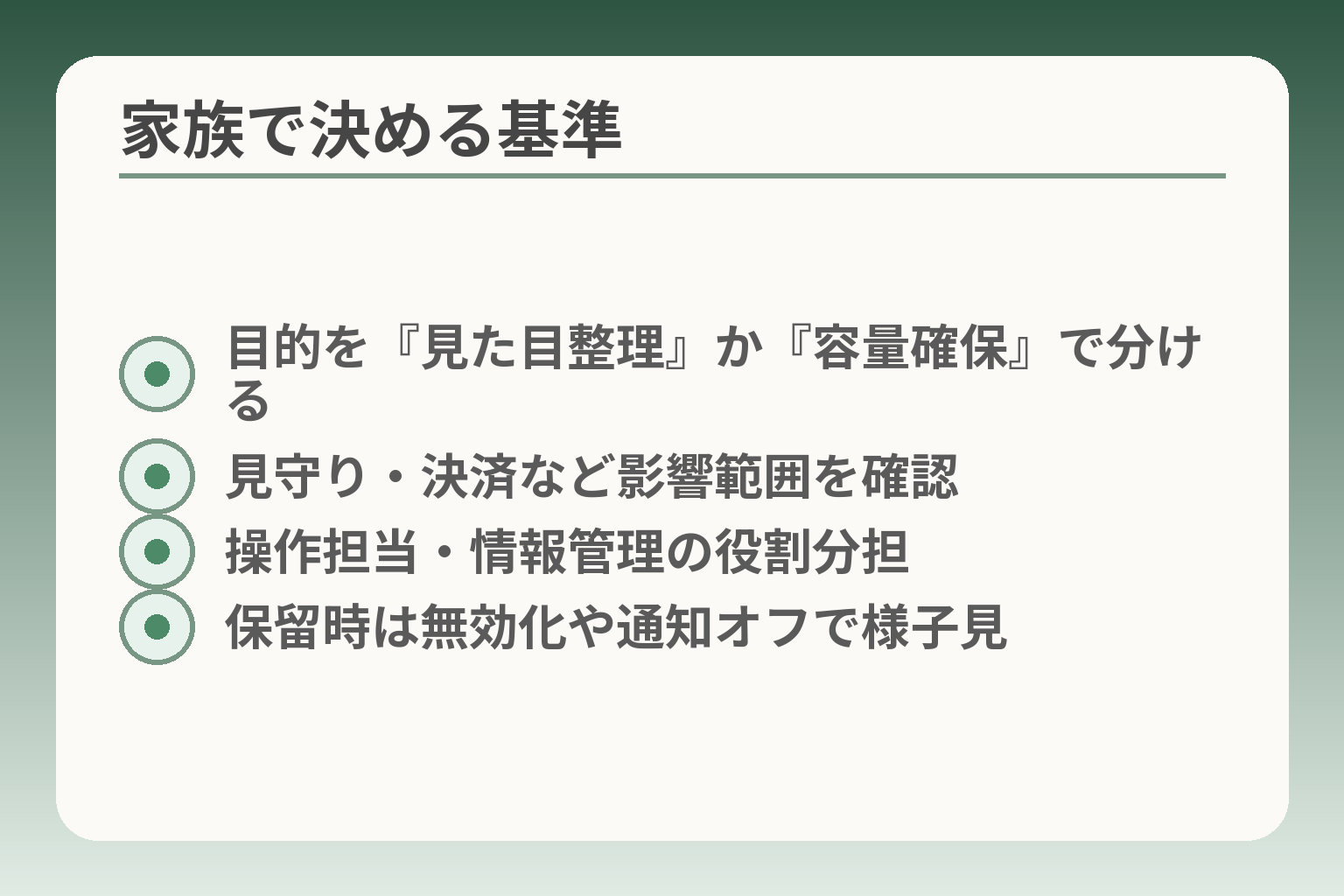
- 目的を『見た目整理』か『容量確保』で分ける
- 見守り・決済など影響範囲を確認
- 操作担当・情報管理の役割分担
- 保留時は無効化や通知オフで様子見
ここまでで「何が消えるか」と「復元の基本」を押さえたので、家庭内での実行可否は目的と影響の天秤で決める方向が現実的です。
- 見た目整理や混雑解消が目的なら消さずに整理する手段を優先する。
- 容量確保やプライバシーが目的で本体削除を検討するなら、復元ルートとアカウント情報を必ず確認する。
- 見守り・決済・サポートに関わるアプリは、削除前に家族で合意し代替手段を用意する。
判断フロー:目的が『見た目整理』か『容量確保』か
最初に目的を一つだけ明確にします。見た目整理(ホームをすっきりさせたい)ならショートカット削除やフォルダ化で十分なことが多く、本体削除は不要です。容量確保が目的なら、どれだけ空くか(アプリ本体+データの容量)を確認し、キャッシュ削除やクラウド移行で代替できないかを検討します。
判断の具体的軸は次の4点です:①そのアプリは誰が日常的に使っているか、②それが見守りや決済に関係するか、③再インストールが可能か(提供元・アカウントの有無)、④消したときに失う設定やログが重要か。特にアプリにログイン情報や見守り機能がある場合は、本体削除を避ける傾向が安全です。
よくある失敗:本人の定番アプリを家族が消してしまう
家族が「使っていない」と思って消したら、本人だけが使っていた連絡手順や必要な通知が消え、混乱になるケースが多くあります。たとえば、電話帳に直接アクセスする使い方をしている高齢者にとっては、ショートカットの位置が変わるだけで発信が難しくなることがあります。
回避策はシンプルです。削除前に本人へ「このアプリ、誰がどう使っているか」を確認する一言を入れる、重要なアプリは家族でリスト化しておく、操作前にスクリーンショットを撮る、復元手順(アカウント名やパスワード保管場所)をメモしておく――などです。必要なら家族で一緒に操作し、操作記録を共有しておくと次回の誤解を減らせます。
保留の選択肢:フォルダ移動・2ページ目送り・通知オフ
削除せずに負担を減らす現実的な代替案はいくつもあります。フォルダにまとめる、使用頻度の低いアプリを2ページ目以降へ移す、通知だけオフにする、あるいは設定でアプリを「無効化(無効にする)」する方法です。無効化はプリインストールでアンインストール不可のアプリに有効な手段で、動作は停止しますが完全に消えるわけではありません。
まずは表示や通知を整理して数週間運用し、問題がなければ本体削除を検討するという段階的判断が実務的です
次の一手:サポートを使う(ショップ・メーカー・家族の役割分担)
自信がなければメーカーサポートやキャリアショップに相談するのが手堅い対応です。問い合わせ時に用意しておくと早いのは機種名(モデル番号)、OSバージョン、問題のスクリーンショット、家族で合意した操作の目的(見た目整理/容量確保など)です。公式手順に従えば、誤って非公式アプリを入れてしまうリスクも減ります。
家族内の役割分担としては、操作担当者(実際に手を動かす人)、情報管理者(アカウントやパスワードをメモする人)、連絡担当(本人へ事前確認する人)を分けておくと、安全に進めやすくなります。
上の基準で家族の合意が取れれば、実際の操作手順や復元方法の確認に移ると混乱が少なくなります。
Q&A:らくらくスマホのアイコン削除でよくある質問
ここまでで操作の基本と復元ルートの考え方を確認したので、実際に検索でよく上がる疑問に対して具体的な答えと現場で使える回避策を示します。
ホームから消すだけかアンインストールかを見分け、復元ルートや家族への影響を先に確認する方向で判断すると安心です。
- 長押しで何も出ない・削除メニューが出ない場合は、ホームアプリの仕様や編集モードを疑う。
- 「消えた/消えていない」問題はショートカットか本体かの区別で解決することが多い。
- プリインストールや見守り系は削除の可否・再取得方法が機種やキャリアで異なるため、公式案内を確認する。
Q:長押ししても『削除』が出ません
長押しで削除メニューが出ない原因は主に三つあります。ホームアプリ(ランチャー)の編集モードが異なる、画面ロックや誤操作防止設定が有効になっている、あるいは長押しの反応時間が短すぎることです。端末によっては長押しではなくメニュー(アプリをタップ→︙や詳細)から「ホームから削除」を選ぶ設計になっていることがあります。
操作が反応しないときは長押し時間を1〜2秒程度にしてみて、反応が無い場合は設定→ホームアプリ(またはランチャー)を確認すると、多くは解決します。
回避策として、まずは設定メニューで「ホームアプリ」や「ロック/編集モード」に該当する項目がないかを探し、別のホーム(標準ランチャー)に切り替えて試す方法があります。操作が不安な場合は、家族が実際の画面を見ながら一度だけ操作をお手本として見せると本人の安心感が高まります。
出典:SHARP サポート
Q:削除したのにアプリが消えていません(または消えました)
「消えていない」ケースの多くは、ホームのショートカットのみを消した(つまりアプリ本体は残っている)ために起きます。一方「消えてしまった」場合はアンインストールした可能性が高く、Play ストアから再インストールできることが一般的です。ただし、アプリのデータがクラウド同期されていないと設定や履歴は戻らない場合がありますので注意が必要です。
まずはアプリ一覧(設定→アプリ)で該当アプリが残っているかを確認し、残っていなければPlay ストアで提供元を確かめて再インストールするのが実務的な順序です。
落とし穴として、別のGoogleアカウントでログインしていた場合や、端末を機種変更している場合は同じアカウントで復元できないことがあります。再インストール前に使用していたアカウント情報を確認し、必要なら家族で共有しておくと復元がスムーズです。
出典:Android 公式(アプリのアンインストールと再インストール)
Q:最初から入っているアプリは削除できますか?
工場出荷時にインストールされているプリインストールアプリは、機種やキャリアの方針によりアンインストール不可の場合があります。端末によっては「アンインストール」ではなく「無効化(無効にする)」が可能で、その場合は動作・通知を止めることができますが、完全にファイルが削除されるわけではありません。
プリインストールで削除ボタンが表示されない場合は無理に操作せず、無効化や通知オフで代替することを検討するのが安全です。
メーカー公式のFAQやマニュアルに再インストール方法や無効化手順が書かれていることが多いので、機種名で検索して確認してください。特にらくらくスマホ系は専用のサポート情報が用意されています。
Q:見守りやサポートに関係するアプリを消すとどうなりますか?
見守りサービスやメーカー/キャリアの遠隔サポート用アプリは、端末の状態やサービス契約に直接関係することがあります。これらを削除すると見守り通知が止まったり、遠隔サポートが受けられなくなる可能性があるため、削除前にサービス提供元や契約内容を確認することが重要です。
見守り・サポート関連のアプリは家族で事前に「誰が責任を持って確認するか」を決め、削除すべきかどうかを合意してから操作するとトラブルを避けられます。
実務的な確認項目は次の通りです:サービス名と契約の有無、アプリが停止すると起きる具体的な影響(通知停止、追跡不能、サポート不能など)、再導入の手順(Play ストアかキャリアサイトか)です。必要ならキャリアやメーカーの窓口で「このアプリを消すとどの機能に影響しますか」と具体的に尋ねてから判断してください。
上のQ&Aで不明点が残る場合は、該当の機種名・アプリ名・目的(見た目整理/容量確保など)をメモしてメーカーやキャリアに問い合わせると、具体的な案内が得られます。
親とのデジタルの距離を、少し整える
スマホの設定が分かりづらい、言葉の意味が伝わらない、思ったより話が噛み合わない。
こうしたズレは、能力の問題というよりも「育ってきた前提の違い」から生まれます。
おやデジでは、どちらかを正すのではなく、家庭ごとにちょうどいい関わり方を見つけるためのヒントを整理しています。