らくらくスマホのアプリインストール手順と注意点(家族で安心)
結論:らくらくスマホへのアプリ導入は基本的にGoogle Playストアから行いますが、導入前に「誰のGoogleアカウントで行うか」「権限や課金の扱い」「通信・容量・互換性の確認」を家族で決めておくと、あとで手間やトラブルが減ります。無理に入れず「保留」する選択も合理的です。
- この記事で分かること:Playストアからの基本的なインストール手順と、詰まりやすいポイント。
- Googleアカウント作成や家族が代行する際の注意点(ログイン情報・同意・引き継ぎの考え方)。
- アプリ権限や偽アプリの見分け方、個人情報を守るための簡単なチェックリスト。
- 通信量・ストレージ不足・機種互換性など「インストールできない」時の原因の切り分け方と対処の順番。
- 有料課金や見守り機能は事前に家族でルールを決める、入れる順番や「入れない」判断の例。
まず結論:らくらくスマホのアプリはどう入れる?できない時は何が原因?
ここが曖昧なままだと、作業を繰り返したり本人の不安が増えやすくなります。
らくらくスマホへのアプリ導入は原則としてGoogle Playストア経由が基本で、導入可否や途中で止まる原因を「誰がアカウントを使うか」「通信・空き容量・機種の対応状況」の3つで分けて判断するのが実用的です。
- Playストアから入手するのが標準ルートだが、インストール前にGoogleアカウントの扱い(本人アカウントか家族代行か)を決めるべき。
- ダウンロードが止まる・エラーが出る場合は、回線・端末容量・アプリの対応可否・Playストア側の不具合を順に切り分ける。
- すぐ入れない「保留」も合理的な選択で、特に課金や個人情報入力を伴うアプリは同意とルールを先に決める。
基本はGoogle Playストアから検索してインストール
らくらくスマホでも一般的なアプリ導入手順はホーム画面またはアプリ一覧からGoogle Playストアを開き、アプリ名で検索して「インストール」を押す流れです。初めての場合はPlayストアにログインを求められることが多く、インストール後に「開く」で起動して初期設定(権限確認など)を行います。UIやメニュー表記は機種やAndroidバージョンで若干異なるため、画面が違っても同じ操作を探す視点が重要です。
出典:スマホらくらくナビ
Googleアカウントが未設定だと先に進めない(代行するときの注意)
多くのらくらくスマホではPlayストア利用にGoogleアカウントが必要で、アカウント情報の管理方法を家族で決めておくと後の手間が減ります。本人のアカウントを作るのが原則ですが、本人が作成・管理できない場合は家族が代行することもあります。その際は「誰がログイン情報を保持するか」「2段階認証を使うか」「パスワードの保管場所」を事前に合意してメモ化しておくと、安全で後からの引き継ぎもしやすくなります。
インストールできない主な原因は4つ(回線・容量・更新・対応外)
ダウンロードやインストールが進まない場合にまず確認するのは、(1)通信状態、(2)端末の空き容量、(3)Playストアや端末の更新状況、(4)アプリ自体の端末非対応、の4点です。まずは単純な再起動とWi‑Fiへ接続の切替を試し、それで直らなければ空き容量確認やストアのキャッシュ削除などを段階的に行うと効率が良いでしょう。
具体例と順序の一例:再起動→Wi‑Fiに接続→空き容量を確保(不要写真やキャッシュ削除)→Playストアのキャッシュ削除/更新確認→アカウント再ログイン、という手順で多くは解決します。自分で判断しにくければ、操作の代行は家族が一緒に画面を見ながら行うのが安全です。
出典:FCNT 使いかたガイド
今すぐ入れない選択もOK:急がない方がいいケース
アプリ導入は常に「入れる/入れない」を選べるもので、すぐ入れない判断が合理的な場面があることを認めるのが家族として負担を減らすコツです。たとえば本人の同意が不確か、支払い情報の設定が必要、個人情報入力が伴う、操作を覚えられない可能性がある場合などは導入を保留して、まずは必要性や運用ルールを家族で決めてから段階的に入れる方が安全です。
有料課金や見守りアプリなど運用に合意が必要なものは、先にルール(誰が課金を許可するか、通知の頻度)を定めるまで入れない選択が実用的です。
これらの切り分けができれば、次に実際の画面での手順や安全チェックを進める際の判断がぶれにくくなります。
手順:Playストアでアプリをインストールする(迷いやすい所だけ丁寧に)
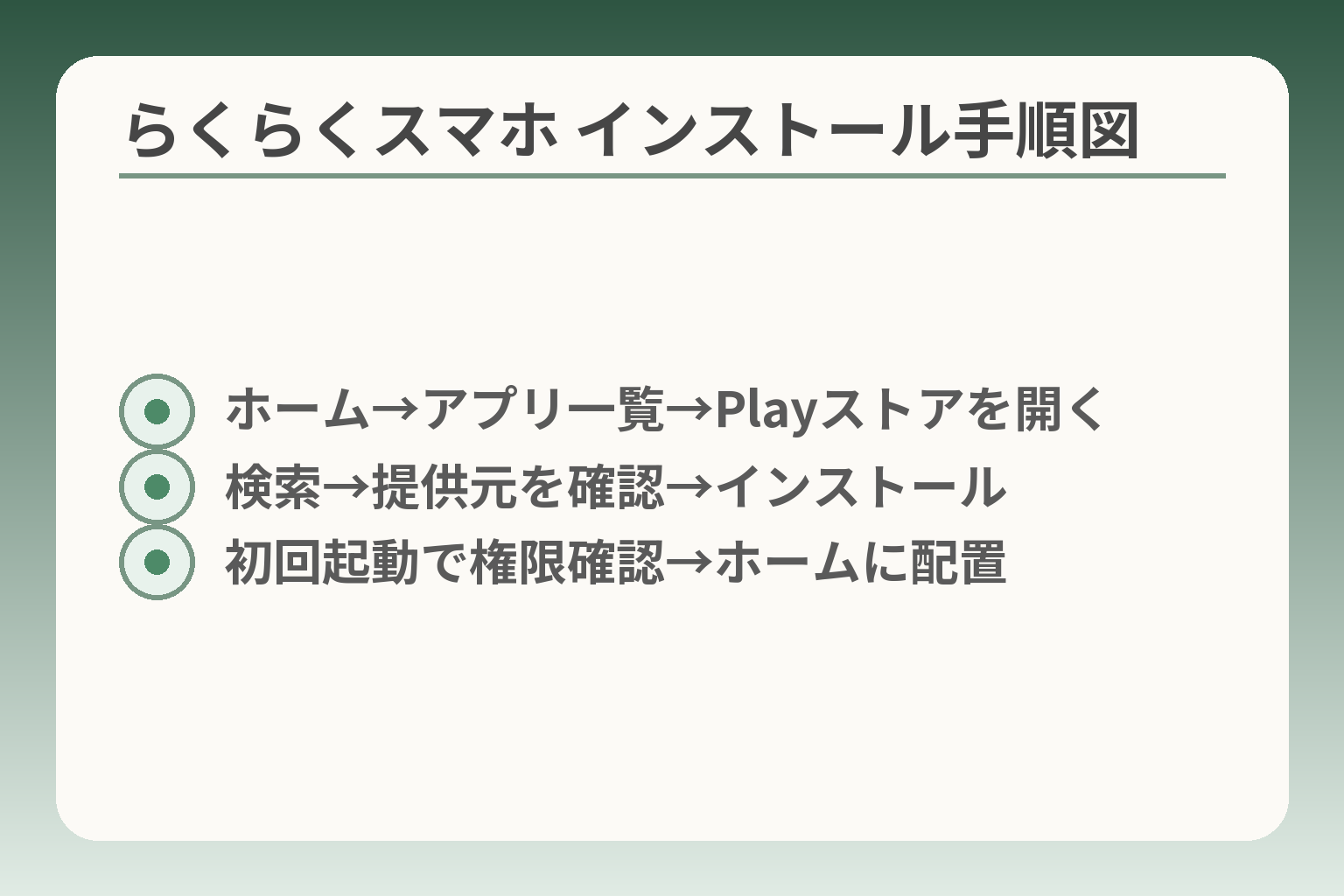
- ホーム→アプリ一覧→Playストアを開く
- 検索→提供元を確認→インストール
- 初回起動で権限確認→ホームに配置
画面操作が苦手な方と一緒に行う場合でも、操作手順をいくつかのチェックポイントに分けておくと無駄な手戻りが減ります。
らくらくスマホでのアプリ導入は基本的にGoogle Playストアから行い、画面が違っても「ストアを見つける→正しいアプリを選ぶ→ダウンロード状況を確認→起動・初期設定」の順で進め、途中で止まったら回線・容量・ストア状態・互換性の順に切り分けると判断がぶれにくくなります。
- Playストアが見つからないときはアプリ一覧や設定のアプリ管理から探し、無効化されていないか確認する。
- 同名アプリが複数ある場合は提供元・ダウンロード数・レビュー・公式サイト案内を見て誤インストールを避ける。
- ダウンロードが止まるときは再起動→Wi‑Fi切替→容量確保→ストアのキャッシュ削除の順で試すと効率的。
①Playストアを開く(見つからない時の探し方)
ホーム画面にPlayストアのアイコンが見つからないケースは意外と多く、アプリ一覧や「すべてのアプリ」画面、フォルダの中をまず確認してください。端末によってはメーカー独自の「使いかた」画面やショートカットが優先され、ストアアイコンが別のページに移動していることがあります。ストア自体が表示されない/開けない場合は端末の設定→アプリ一覧で「Google Play ストア」が無効になっていないか確認し、有効化や更新の確認を行います。画面表記は機種やAndroidのバージョンで変わるため、名前やアイコンが違っても「アプリ一覧で ‘Play’ や ‘Google’ を検索する視点」が有効です。
②アプリ名で検索→同名アプリが多い時の見分け方
検索窓にアプリ名を入れたとき、同名や類似名のアプリが複数表示されることがあります。誤インストールを防ぐために確認すべき指標は、提供元(開発者名)、ダウンロード数や星評価、スクリーンショット、公式サイトへのリンクの有無です。特に金融や役所、宅配系などの重要サービスは「公式の提供元」かどうかを最優先で確認してください。提供元が不明瞭でダウンロード数が極端に少ないアプリは避けるのが安全です。
具体的な判断基準例:公式サイトにPlayストアのリンクがあるか、企業名と開発者名が一致するか、レビューの内容に「詐欺」や「広告だらけ」といった警告がないかをチェックします。家族で扱う場合は、「どのアプリが本当に必要か」を先に決め、候補を絞ってからインストールするのが失敗しにくい運用です。
③「インストール」→完了→「開く」まで
インストールボタンを押しても「待機中」「ダウンロード中」のまま進まないことがあります。その際はまず表示のまま少し時間を置くこと、次にWi‑Fiへ切り替える(モバイル回線の制限や通信料金の心配があるとき)を試してください。端末の空き容量が不足していると途中で止まるため、保存写真や動画、大きなアプリを一時的に削除して容量を確保することも有効です。多くのトラブルは再起動やPlayストアのキャッシュ削除、アカウントの再ログインで解決する傾向があります。ダウンロードが途中で止まったら「再起動→Wi‑Fiに接続→容量確認→Playストアのキャッシュ削除」の順で試すと手戻りが少ないです。
また、以前に同じアカウントで入手したアプリはPlayストアのライブラリ(ダウンロード済み一覧)から再インストールできるので、心当たりがある場合は「マイアプリ&ゲーム」やライブラリを確認すると探しやすいです。
出典:FCNT 使いかたガイド
④初回起動の設定(権限・通知・位置情報)で迷わない
初回起動時に「権限を許可しますか?」と聞かれる場面はよくありますが、判断の軸はシンプルで「その機能がアプリの目的に必要かどうか」です。例えば地図アプリなら位置情報は必須、電卓アプリに位置情報は不要です。権限は後からでも設定アプリ→アプリ→権限から変更できるので、最初は必要最小限だけ許可して運用し、問題が出たら追加で許可する方が安全です。通知についても頻度が多くて本人の負担になるものはオフにできる点を事前に共有しておくと安心です。
落とし穴として、権限を与えたまま放置すると不要なデータ連携につながる可能性があるため、重要なアプリ以外は定期的に権限を見直す習慣を持つとトラブルが減ります。
⑤ホームに追加・並び替え(本人が使いやすい配置)
インストールが終わったらホーム画面にショートカットを置き、使うアプリを目に付く場所に整理します。ただし家族があれこれ詰め込みすぎると本人が混乱することがあるため、日常的に使う数だけを最小限に配置する方が実用的です。たとえば「電話」「メッセージ」「家族連絡用アプリ」「天気」の4つを第一画面に保ち、その他は2ページ目に移すと覚えやすくなります。アイコンサイズや文字拡大の設定で見やすくする工夫も有効です。画面はシンプルに保ち、本人が自然に押せる配置を優先するのが最も楽な運用です。
ここまでの操作が安定すれば、個別アプリの安全性や家族での運用ルールについて考える時間を取りやすくなります。
インストール前に確認:Googleアカウント・支払い・家族の役割分担
家族で操作を分担する場合は、誰のGoogleアカウントを使うか、課金・権限の扱いをどうするかを先に決めると後の手戻りが少なくなります。
- らくらくスマホでアプリを入手するには基本的にGoogleアカウントが必要で、アカウント運用(本人管理/家族代行)を早めに決める。
- 有料アプリやアプリ内課金は購入承認や支払い方法を事前に整理し、誤購入やトラブルを予防する。
- 代行設定や制限をかける場合は、権限やログイン情報の保存・引き継ぎルールを作り、定期的に見直すと安全性が高まる。
Googleアカウントは「本人のアカウント」を基本に考える
らくらくスマホでPlayストアを使うにはGoogleアカウントが必要とする案内が一般的です。可能であれば本人名義のアカウントを作り、本人が使える範囲で管理するのが将来の端末交換やデータ引き継ぎで便利です。ただし本人がアカウント管理を難しく感じる場合は家族が代行する運用も現実的で、代行する場合は「誰がパスワードを持つか」「2段階認証をどう扱うか」を合意して記録しておくことが重要です。出典:京セラ かんたんスマホ 使い方ガイド
家族が設定を手伝う時の境界線(ログイン情報・同意・記録)
代行設定は助けになる一方で、通知や購入履歴が家族間で混乱する原因にもなります。合意の取り方としては「本人が理解できる範囲で説明して同意を得る」「代行した内容はメモ・写真で記録して渡す」「重要な変更(支払い方法追加や2段階認証の有効化)は家族で共有しておく」などが実用的です。合意が不十分なまま代行設定すると、あとで本人が混乱したり支払いトラブルになることがあるため、最小限の操作に留める工夫が有効です。
パスワード管理と2段階認証:無理のない運用を決める
安全性の高い運用としてはパスワードを家族で共有する専用ノート(紙)や、信頼できるパスワードマネージャーの利用を検討します。ただしパスワードマネージャーは導入負担があるため、本人と家族のIT慣れに合わせて選びます。2段階認証(2FA)はセキュリティを高めますが、本人がコードを受け取れない/操作できない場合は代替の回復方法(信頼できる連絡先やリカバリーメール)を設定しておくと安心です。普段は簡単運用にして、支払い・重要設定時のみ家族が介入するルールも現実的です。
有料アプリ・課金が心配な場合の先回り(購入前の確認ポイント)
有料アプリやアプリ内課金は意図しない課金トラブルの原因になりやすいため、導入前に「支払い方法」「購入承認の仕組み」「購入リクエストを誰が受けるか」を決めておくと安心です。Google Playでは家族向けの購入承認や購入リクエストの仕組みが提供されており、家族グループでの承認設定や購入の履歴確認が可能です。課金を完全に防ぎたい場合は端末から支払い方法を外すか、購入承認を必須にするのが確実です。出典:Google Play 購入リクエスト(公式プレス)
インストール制限をかけたい時の選択肢(“制限する/しない/一部だけ”)
端末を丸ごと管理したい場合はGoogleのFamily Linkのような管理ツールが選択肢になります。Family Linkは利用時間やアプリの承認設定ができ、特に未成年向けに有効ですが、らくらくスマホでの高齢者の見守り運用にも一部機能が応用できます。ただし、管理ツールは設定が強く出ることがあり、本人の操作感を損なう恐れがあるため、用途(誤課金防止・安全確認・利用時間の管理など)に応じて「どの機能を有効にするか」を限定的に選ぶのが負担を減らすコツです。出典:Google Family Link よくある質問
上の点を整理しておけば、実際のインストール作業や安全チェックに入る際の迷いが減り、家庭内の負担も小さくできます。
安全に入れるためのチェックリスト:権限・偽アプリ・個人情報
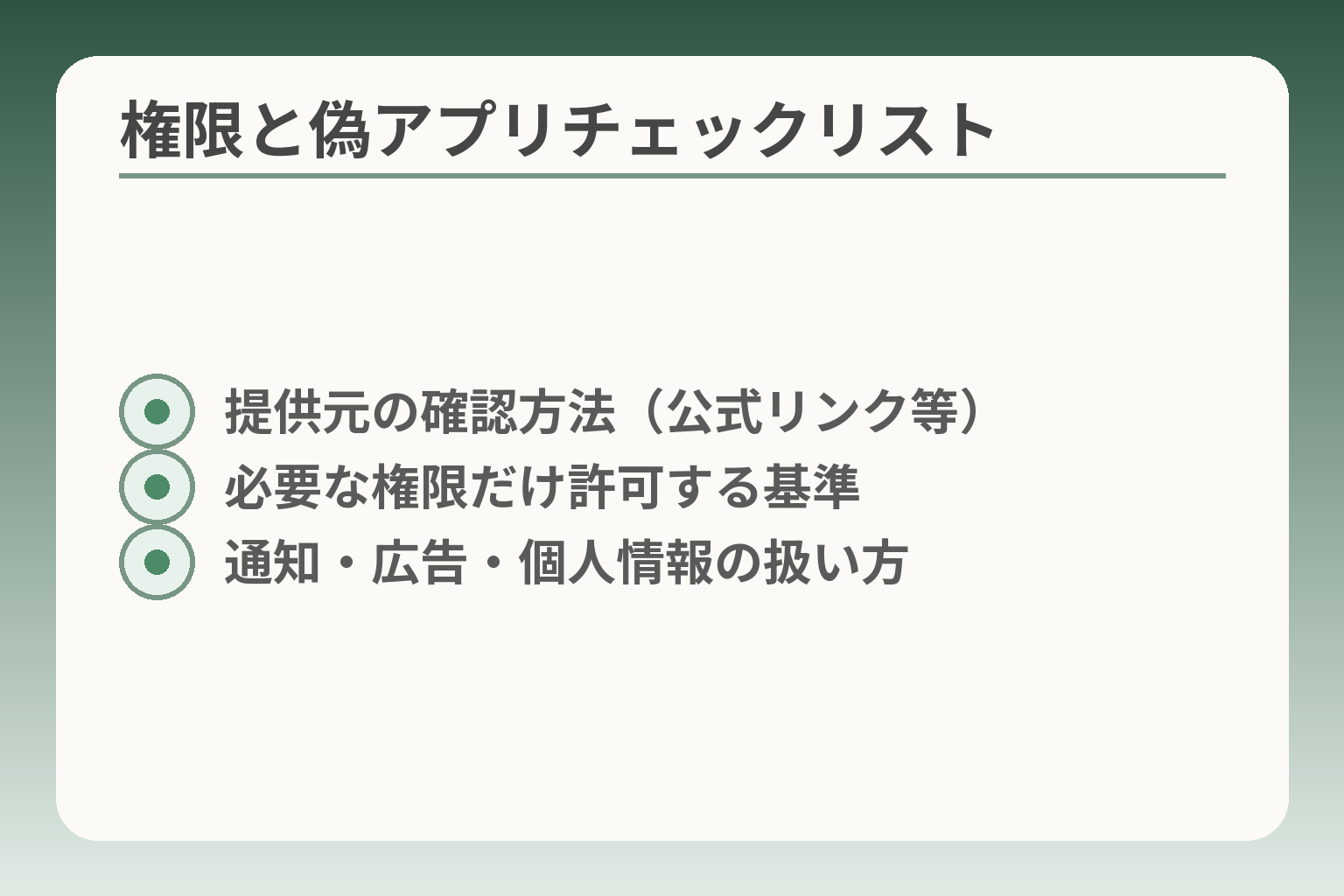
- 提供元の確認方法(公式リンク等)
- 必要な権限だけ許可する基準
- 通知・広告・個人情報の扱い方
ここまでで操作手順と家族内の役割分担が整理できたら、実際にアプリを入れる前に安全性の最低ラインを確認しておくと安心です。
アプリを入れるかどうかは「提供元が明確か」「アプリが求める権限が目的に見合うか」「個人情報や課金に関する負担を家族で合意できるか」という三つを軸に判断するのが現実的です。
- 提供元情報・レビュー・公式導線で“本物か”を確認する。
- 権限は「その機能に本当に必要か」で最小限にする(後で変更可)。
- 個人情報入力や支払いが必要なら、同意・ルール・見直し頻度を決めてから入れる。
同名アプリがある時は「提供元」と「公式導線」を優先
検索結果に同名や類似名のアプリが複数出た場合、まず開発者(提供元)名を確認し、公式サイトや公式SNSからPlayストアのリンクが貼られているかを照合します。人気アプリほどパッと見で偽物が紛れやすく、アイコンや名前だけで判断すると誤インストールしがちです。公式サイトに「Google Play で入手」のリンクがあるか、開発元のメールやサポート情報が記載されているかを優先的に見ると誤導を減らせます。
具体的な手順例:アプリページの「提供元」→タップで表示される開発者ページを確認、スクリーンショットや説明が公式表記と合致するかチェック、ダウンロード数やレビューの傾向を総合判断します。参考に、実務的な見分け方をまとめた解説もあります。
出典:HowToGeek
権限は「目的に必要か」で判断(許可しないと何が起きる?)
アプリが要求する権限は機能ごとに合理性を考えて許可します。地図アプリなら位置情報、写真加工ならストレージやカメラは合理的ですが、電卓が連絡先や位置情報を要求するようなら疑ってよいでしょう。権限は設定からいつでも変更できるため、初回は必要最小限だけ許可し、問題がなければ徐々に拡張する運用が現実的です。特に連絡先やカメラ、マイクは個人情報流出やプライバシーに直結するため、不要なら拒否するのが安全です。
落とし穴として、権限を与えたまま長期間放置すると想定外のデータ連携が発生することがあるため、家族で「権限見直しルール」(例:6ヶ月ごとにチェック)を作ると安心感が増します。
通知が多い・広告が多いアプリを入れた時の対処
通知や広告が多いアプリは本人の負担や誤操作の温床になります。通知はアプリ起動後に設定でオフにでき、広告はプレミアム化で減る場合もありますが、まずは無料版のレビューで「広告がどの程度か」を確認し、本人の負担になりそうなら代替アプリを探す方が合理的です。通知は「重要度が高いか」「本人にとって有益か」を基準にオフにする判断が有効です。
回避策として、インストール直後は通知/広告設定をすぐ確認し、家族が一緒に使い勝手を試してから日常運用を決めるとトラブルが少なくなります。
個人情報を入れる前に“やめる/保留”が向くケース
個人情報(住所、保険番号、金融情報など)を入力する必要があるアプリは、事前に「入力が本人にとって本当に必要か」「代替手段がないか」を評価します。手間や不安が大きい場合は一旦保留にし、家族で必要性や運用ルール(誰が管理するか、いつ消去するか)を決めてから進める方が安全です。簡単な判断軸は「この情報を提供することで得られる利便性が、個人情報提供のリスクを上回るかどうか」です。
また、サービスのプライバシーポリシーや問い合わせ先が明確でない場合、情報提供は避けるのが無難です。
非公式APK(サイドロード)は基本的に慎重に(代替策を先に)
公式ストアにないアプリを外部サイトから直接入れるサイドロード(APK導入)は便利な場合もありますが、マルウェアや詐欺リスクが高まります。Google Play Protectはサイドロードしたアプリもスキャンしますが、未知のアプリは警告が出ることがあり、技術的な理解がない家庭では推奨しにくい方法です。公式ストアに同等のアプリがあるか、開発元が信頼できるかをまず確認し、それでも必要なら家族でリスクを共有した上で実施するのが現実的です。
出典:Google Play Protect(開発者向け説明)
これらのチェックを経て安全性が確保できれば、実際のインストール作業と初期の権限設定に進めます。
できない・進まない時の対処:通信量、容量不足、対応外、Playストア不調
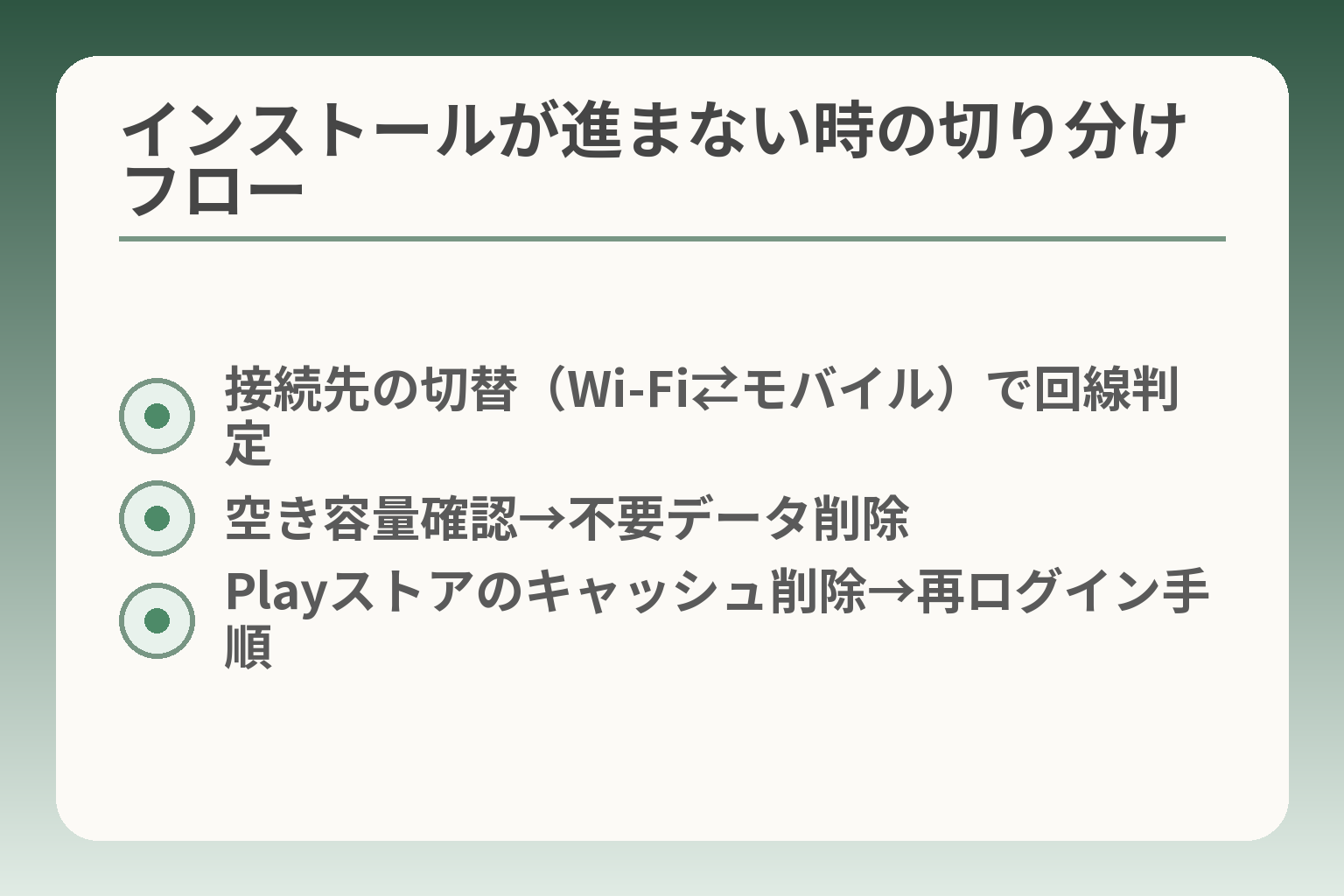
- 接続先の切替(Wi‑Fi⇄モバイル)で回線判定
- 空き容量確認→不要データ削除
- Playストアのキャッシュ削除→再ログイン手順
操作が途中で止まると不安になりますが、原因を順序立てて切り分ければ家庭内で解決しやすくなります。
インストールが進まない場合は「通信(回線)」「端末の空き容量」「Playストア側やアカウントの不具合」「アプリの互換性」この四点を順に確認すると判断がぶれません。
- まずは通信(Wi‑Fi ⇄ モバイル)とネットワーク設定を確認する。
- 次に端末の空き容量やSDカードの状態をチェックし、不要データを整理する。
- それでもダメならPlayストアのキャッシュ/データ削除、アカウント再ログイン、OSやストア更新を試す。
通信(Wi‑Fi/モバイル)確認:速度不足・制限中の見分け方
ダウンロードが「待機中」「停止」になるケースはネットワークが最も多い原因です。まずWi‑Fiで試せるならWi‑Fiに接続してみて、症状が変わるか確認してください。モバイル回線で料金制限(低速化)がかかっている、あるいはテザリングの制約でダウンロードがブロックされている場合もあります。端末のPlayストア設定→ネットワーク設定(アプリダウンロードの優先設定)が「Wi‑Fiのみ」になっていないかも確かめましょう。まずは接続先を変えてみる(別のWi‑Fi/スマホのテザリング)ことで、回線起因か端末起因かを簡単に切り分けられます。
出典:HowToGeek
ストレージ不足:写真・動画・不要アプリの整理手順の方針
空き容量が不足しているとダウンロード自体が始まらないか、途中で失敗します。設定→ストレージで「何が容量を使っているか」を確認し、まずは大きな動画やダウンロード済みファイル、使っていないアプリを削除して容量を確保します。Files by Googleのようなツールで重複ファイルや大容量ファイルを検出すると効率的です。端末のストレージ画面でアプリや写真が多く容量を圧迫している場合、写真はクラウド(Googleフォト等)にバックアップしてから端末から削除するのが現実的な対処です。
Playストアが開かない・更新できない:まず試す順番
Playストア自体が不調な場合は、手順を段階的に試すと効率的です。一般に有効な順序は「再起動→Playストアのキャッシュ削除→Playストアのデータ削除(必要なら再ログイン)→Google Playサービスのキャッシュ削除→Playストアの更新確認(設定からPlayストアのバージョン更新)」です。これらはアプリの一時ファイルや壊れたキャッシュをリセットするため、多くのケースで改善が見られます。まずはキャッシュ削除だけ試し、改善しなければデータ削除(サインインし直す必要あり)へ進むと安全です。
「この端末は対応していません」など互換性エラーの意味
Playストアで「対応していません」と表示される場合、アプリが要求するAndroidのバージョンやハードウェア機能(GPS、特定のセンサー等)、あるいは地域制限が原因です。判断基準は、アプリの説明欄にある「必要なAndroidバージョン」と「提供元情報」を照合することです。落とし穴としては、古いOSを無理に更新せず互換性のある代替アプリを探すほうが手間が少ない場合がある点です。回避策は、まずOSのアップデートを確認し(可能なら更新)、それでも不可なら公式サイトや開発元に問い合わせるか、信頼できる代替アプリを検討します。
インストールはできたが動かない・ログインできない時
インストール後にアプリが起動しない・ログインできないケースは、アプリ側の不具合、古いOS、必要な権限が未許可、端末の時刻設定やネットワーク環境が原因になることがあります。まずはアプリの権限設定(カメラ、位置情報、ストレージ等)を確認し、必要なら許可します。権限を与えても動作しない場合はアプリのキャッシュクリア、アプリの再インストール、端末のOSアップデートを順に試し、それでも直らなければアプリのサポートに問い合わせるか、家族で利用の必要性を再検討するのが現実的です。ログインエラーは認証情報(メール・パスワード)か2段階認証の問題であることが多いので、家族で代行設定する際は認証方法と回復手段を整理しておくと対応が早くなります。
ここまで順に試せば家庭内で解決できることが多く、改善しない場合は機種ごとの公式サポートやアプリ提供元への問い合わせを検討してください。
どのアプリを入れる?目的別のおすすめと“入れる順番”の考え方
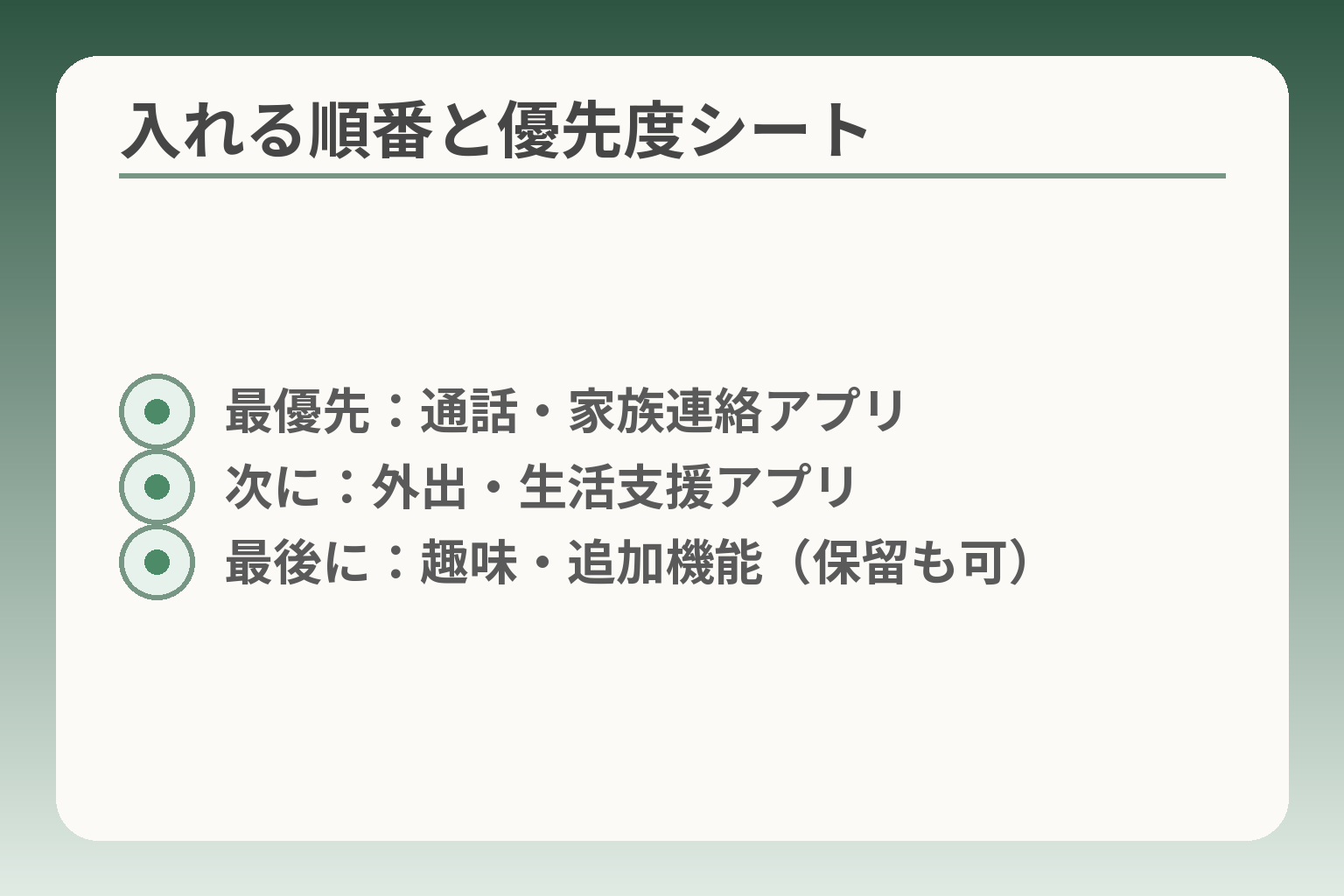
- 最優先:通話・家族連絡アプリ
- 次に:外出・生活支援アプリ
- 最後に:趣味・追加機能(保留も可)
ここまでで操作や安全の基準が整理できたら、導入するアプリの優先順位を家族で決める段階に移ります。
アプリ選びは「本人の目的(何のために使うか)」「操作の簡単さ(本人が続けられるか)」「家族の負担(設定・管理の手間)」の三つを軸に判断すると現実的です。
- まずは連絡に直結するアプリを優先し、使い勝手を安定させる。
- 次に外出や生活支援、最後に趣味や追加機能を段階的に入れる。
- 有料機能や個人情報入力を伴うものは、同意とルールを決めてから導入する。
連絡が楽になる:通話・SMS・家族連絡の補助アプリ
家族との通話やメッセージをシンプルにするアプリは、最も導入効果が高いカテゴリです。たとえばLINEは音声通話やビデオ通話が無料で使え、家族間の既習性(既に家族がLINEを使っているか)を判断基準にすると導入判断がしやすいです。導入時の注意点としてはアカウント作成(電話番号やメールアドレスの登録)や通知の頻度が本人の負担になることがある点で、家族で一緒に登録して通知設定を調整するのが安全です。家族全員が同じプラットフォームを使っているなら、まずはそのプラットフォームを優先するのが最も手間が少ない判断軸です。
外出・移動:地図、乗換、タクシー等は“必要な時だけ”導入も可
外出が多い人には地図アプリや乗換案内、タクシー配車アプリが有効です。ただしGPS・地図はバッテリー消費や操作の複雑さを伴うため、本人の外出頻度と慣れを基準に導入を決めます。操作が煩雑であれば「移動時だけ家族が一緒に使う」「事前に行き先を登録しておく」など負担を下げる運用にすると続けやすくなります。タクシー配車は事前にアカウント登録(支払い方法設定)が必要なため、支払いルールを決めてから導入するのが望ましいです。
出典:ASCII.jp(推奨アプリ例にタクシー/乗換の紹介)
健康・生活:歩数、服薬、天気、ラジオなど負担の少ないものから
健康管理や生活支援系は毎日使うかどうかで優先度が変わります。歩数計や天気、ラジオ(radiko)など操作が簡単で効果がすぐ分かるものは導入のコスパが良いです。一方で食事管理や詳細な健康記録は入力負担が大きく、続かないと逆にストレスになることがあります。まずは「1つだけ試す」方針にして、本人が馴染めば徐々に追加するのが落としどころです。「続けられるか」を優先するなら、手間が少ない機能だけを最初に入れるのが失敗しにくい判断です。
見守り・位置情報:入れる前に決めたいルール(合意・頻度・通知)
見守り系アプリは安心感が得られる反面、プライバシーや同意の問題を伴います。導入判断の軸は「本人の合意があるか」「情報の共有範囲(誰に、どの頻度で通知するか)」「常時共有が必要か一時共有で十分か」です。たとえば位置情報の常時共有を選ぶ場合は、通知頻度を抑えたり、位置の精度設定を落とすなどして過剰な監視にならないよう配慮します。家族で管理するなら、管理用の合意書(簡単なメモ)を残しておくと後で揉めにくくなります。同意と運用ルールが明確でないと、見守り機能は家族間の摩擦を生むことがあるため、導入前に具体的な運用を決めておくことが重要です。
出典:Google Family Link(管理機能の考え方)
入れすぎない工夫:ホーム画面は“使う数”に合わせる
アプリを次々入れると本人が混乱しやすいため、最初は「日常的に使う数」を4〜6個程度に抑えると良いです。選別の判断基準は「頻度」「緊急度(必要なときすぐ使えるか)」「学習コスト(使い方を覚えられるか)」の三点です。具体的な回避策としてはフォルダ分け、アイコンの拡大、よく使うアプリだけをホームに置くといった工夫があります。操作に不慣れな場合は家族が一緒に配置を最適化して、使い方メモを写真で保存しておくと安心です。アプリは「必要になったら入れる」運用が最も現実的で、入れっぱなしにせず定期的に見直すルールを作ると負担が減ります。
これらの優先順位を家族で共有しておけば、実際のインストールや初期設定、権限確認に進んだときに判断がぶれにくくなります。
Q&A:らくらくスマホのアプリインストールでよくある質問
家族で設定を分担していると、ちょっとしたつまずきで先に進めなくなることがよくあります。
ここではよくある疑問を、判断の軸(すぐ対応/家族で相談/保留すべきか)を示しながら短く整理します。
- まずは本人の同意と負担の有無を優先し、技術的な対処は「できる範囲で家族が一緒に行う」方針を基本にする。
- トラブルは「操作的な問題(検索・起動)」「環境的な問題(回線・容量)」「設定・権限の問題(アカウント・課金)」に切り分ける。
- 有料・個人情報を扱うものは、先にルール(誰が支払うか、共有範囲)を決めてから進めるのが安全。
Q. Playストアが見当たりません
ホームにアイコンがない場合でも、アプリ一覧(全アプリ表示)やフォルダ内、もしくは設定→アプリ一覧に「Google Play ストア」があるかを確認します。端末によってはプリインストールアプリが非表示になっていることや、誤って無効化していることがあるため、アプリ設定で「有効」に戻せるかを見てください。画面が不慣れなら家族と一緒にアプリ一覧をスクロールして探すだけでも解決することが多いです。
落とし穴:アイコンが無ければ「アンインストールされた」わけではなく「非表示」や「無効化」の可能性がある点に注意してください。
Q. Googleアカウントが分からない(家族が作ったかも)
アカウント情報が不明な場合、無理に新規作成してしまうと既存の購入や履歴が分断されます。判断基準は「本人が将来も使い続けたいか」。長期で使うなら既存アカウントの復旧(メール・電話でアカウント検索やパスワード再設定)を試み、難しければ家族で新規アカウントを作成して移行方針を決めます。代行設定をする場合は、ログイン情報は紙や安全な場所に記録し、2段階認証の設定/回復手段も合わせて整理しておくと後が楽です。
落とし穴:家族が個人アカウントでログインしたまま放置すると、プライバシーや課金履歴が混在するので共有ルールを決めておくのが無難です。
Q. インストールの途中で止まります(待機中・ダウンロード中のまま)
アプリのダウンロードが止まる原因は回線・容量・ストア側不具合など複合的です。効率的な試し方は「再起動→Wi‑Fiへ切替→空き容量の確保→Playストアのキャッシュ削除→アカウントの再ログイン」の順で段階的に確認することです。Playストアのキャッシュ削除やデータリセット、Playストアの更新確認といった操作は、端末を初めて触る人でも手伝いやすい対処法です(データ削除後は再ログインが必要になる点に注意)。
出典:Lifewire
Q. 有料アプリや課金が心配です。買わない設定にできますか?
購入やアプリ内課金の扱いは家族で事前にルールを作るのが最も確実です。Googleの家族管理ツールでは「ダウンロードや購入に承認を要する」設定があり、購入承認のレベル(すべて/有料のみ/インアプリのみ/不要)を選べます。家族で購入承認を有効にすれば誤購入リスクを下げられますが、承認の通知や手順が機種やアプリで見え方が異なることがあるため、承認の運用フローを親族間で確認しておくと安心です。
出典:Internet Matters(Google Family Linkの説明)
Q. アプリを消したい/元に戻したい(再インストールしたい)
不要なアプリはホームで長押し→アンインストール、あるいは設定→アプリ→アンインストールで削除できます。誤って消した場合は同じGoogleアカウントでPlayストア→マイアプリ/ライブラリから再インストール可能です。注意点として、アンインストール時にアプリのデータも消えることがあるため、大事なデータがある場合は事前にバックアップ(クラウドや写真の保存)を確認してください。
落とし穴:機種や設定によってはプリインストールされたアプリが削除できないことがあります。急がず家族で確認しましょう。
これらのQ&Aを基に、実際の操作は家族で一緒に画面を見ながら進めると安心感が高まります。
親とのデジタルの距離を、少し整える
スマホの設定が分かりづらい、言葉の意味が伝わらない、思ったより話が噛み合わない。
こうしたズレは、能力の問題というよりも「育ってきた前提の違い」から生まれます。
おやデジでは、どちらかを正すのではなく、家庭ごとにちょうどいい関わり方を見つけるためのヒントを整理しています。