らくらくスマホの再起動:通常・強制の手順と直らない時の判断
結論:まずは充電→通常の再起動→機種に合わせた強制再起動の順で落ち着いて試し、改善しない場合はデータの簡易バックアップを行ってからメーカーやキャリアに相談するのがおすすめです。
- 今すぐ試せる簡単チェック(充電確認→通常再起動→強制再起動の順)を3分でできる形で説明します。
- 主要機種ごとの強制再起動のボタン組合せと目安秒数を確認できるようにし、機種差で混乱しない工夫をします。
- 強制再起動と初期化の違いや、再起動で失われる可能性のあるデータについてやさしく整理します(初期化は最後の手段)。
- 自宅で無理に分解しないための注意点(バッテリー着脱可否)と、修理に出す前に家族ができる短時間バックアップ手順を示します。
- 直らないときの判断基準・相談先(キャリア/メーカー)と、今日「保留」する選択肢も含めた次の一手を提案します。
まずはここから:今すぐ試せる再起動チェック(3分)
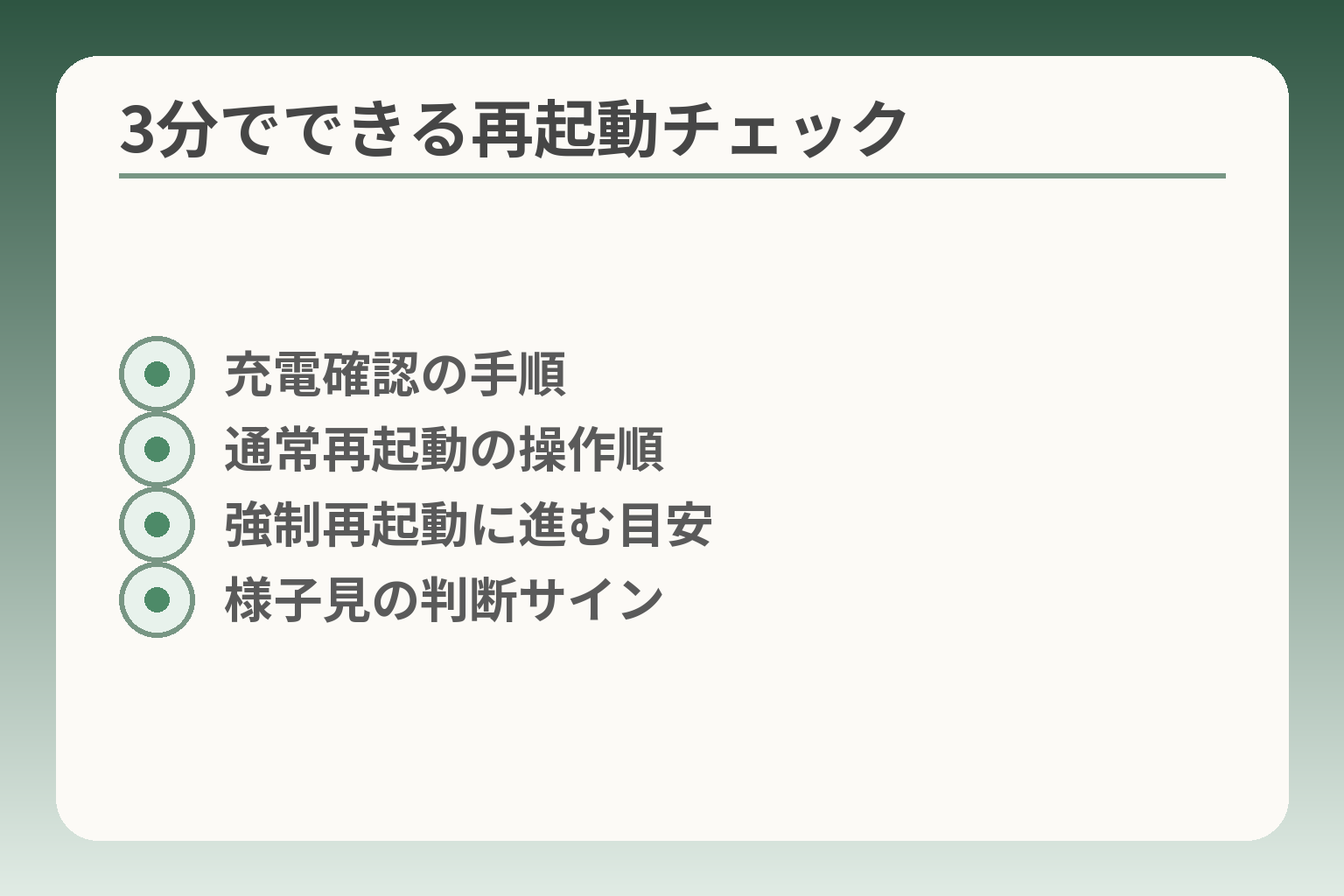
- 充電確認の手順
- 通常再起動の操作順
- 強制再起動に進む目安
- 様子見の判断サイン
前の流れで示した「充電→通常再起動→強制再起動」の順を、家族と一緒に落ち着いて試せる形にまとめます。症状に合わせて短時間で切り分けを進めることで、不要な初期化や修理を避けやすくなります。
症状に応じて、充電確認→通常の再起動→機種に合わせた強制再起動の順に進めるのが現実的な判断です。
- まずは電源が入らない原因を「充電」か「ソフトの固まり」かで切り分ける。
- 画面操作ができるならメニューからの通常再起動を優先し、タッチ不能なら機種ごとの強制手順を確認する。
- 初期化は最後の手段にし、今日のうちにできる短時間バックアップと相談先の準備を忘れない。
①充電をつないで10〜30分待つ(電池切れの切り分け)
電源が入らない・真っ黒な画面のときは、まず電池切れの可能性を排除します。充電マークが出ない場合は別のケーブルや充電器に替えて30分以上つないでみるのが実務的です。充電端子にゴミが詰まっていないか、充電ランプの有無、コンセントの別口で試すなど、手間が少なく効果の高い確認を順に行ってください。USBケーブルの断線や低出力アダプタだと充電が進まないことがあるため、別のケーブル/充電器での再試行は有効な切り分けになります。出典:アタエルブログ
②画面が動くなら「通常の再起動」(メニューから)
画面操作ができる状態なら、電源長押しで表示されるメニューから「再起動」を選ぶ方が安全です。通常の再起動はメモリをクリアしてアプリや一時的な不具合を直す効果が期待でき、データ消失のリスクが低い点が利点です。具体的には電源ボタンを数秒長押ししてメニューが出たら「再起動」をタップします。アプリが特定で落ちる場合は、まず該当アプリの終了・更新確認をしてから再起動することで、無用な初期化を避けられます。操作手順や表示は機種やキャリアのマニュアルで若干異なるため、端末の取扱説明書に沿って行うのが安心です。出典:NTTドコモ(F-42A 取扱説明書)
③画面が固まったら「強制再起動」(ボタン長押し)
タッチに反応しない・真っ黒・フリーズした場合は強制再起動が次の手段になりますが、機種ごとに操作が異なるため確認が不可欠です。一般的には電源ボタンと音量のどちらかを同時に長押しするタイプが多く、例としてあるらくらく機種では電源+音量下を約10秒押す手順や、効かないときに32秒程度押し続ける案内が公式FAQに見られます。機種名が分かれば必ず公式の操作を事前に確認してから試すことで、誤ったボタン操作や短すぎる押し方による混乱を避けられます。強制操作が効いたら一度落ち着いて動作を確認し、同じ症状が繰り返す場合は次の切り分けへ進んでください。出典:FCNT(らくらくスマートフォン FAQ)
ここで止めてよいサイン(様子見/保留の選択肢)
操作後に端末が通常通り使えるようになった、通話や重要なアプリが動作している、あるいは一時的に復帰した場合は無理に初期化や分解をする必要はありません。短時間でできるバックアップ(写真の自動同期や電話帳のGoogleアカウント同期など)を優先し、本人の安心感を損なわない範囲で対応を続けるのが現実的です。反対に症状が頻発する・充電できない・過度に発熱する場合は保留せず相談を検討してください。無理な分解やバッテリーの強引な取り外しは避け、落ち着いて次の判断基準を当てはめると手戻りが少なくなります。
落ち着いてこれらを試したあとで、通常の再起動で期待できる効果と限界を整理すると判断がぶれにくくなります。
通常の再起動(電源ボタン)でできること・できないこと
前章で触れた「まずは充電→通常再起動→強制再起動」の流れを踏まえ、ここでは通常の再起動が有効な場面と限界を具体的に整理します。
通常の再起動は、安全かつ手間が少ない最初の切り分け手段として優先的に試す判断が現実的です。
- 短時間で直る一時的な動作不良は通常再起動で解決しやすい。
- データ消失リスクが低いため、操作できる状態ならまず通常再起動を行う価値がある。
- 充電不能・発熱・物理破損などは再起動で直らないことが多く、別ルート(充電器交換・相談)を検討する。
電源オフ→オンと「再起動」の違い(迷いポイントを解消)
電源を一度切ってから入れ直す操作と、メニューの「再起動」は利用感としてほぼ同等に思えますが、実務上は「再起動」が簡潔で安全な選択になることが多いです。通常の再起動はOSがシャットダウン処理を行ったうえで自動的に電源を入れ直すため、プロセス中の不要な手動操作が減り、途中で電源を入れ直してしまうなどの失敗を避けられます。端末によってはメニュー経由で再起動を選ぶことで、更新適用後の即時再起動や安全なシャットダウン動作が促される旨が製品マニュアルに記載されています。出典:NTTドコモ(らくらくスマートフォン F-42A サポート情報)
判断基準としては、画面操作が可能なら『メニュー→再起動』を選ぶことを第一候補にすると、誤操作や余分な待ちを防げます。電源オフ→オンは万が一再起動メニューが出ないときの代替手段と考えると分かりやすいでしょう。
再起動で改善しやすい症状(動作が重い/一部のアプリ不調など)
動作が重い、特定アプリが応答しない、画面の一部だけ固まるなどの軽微な不具合は、システムの一時メモリ(RAM)をクリアするだけで解消することが多いです。たとえば長時間アプリを多数立ち上げたままにしていた場合や、アップデート後に一時的な不整合が起きた場合は、再起動で元通りになることがあります。具体例としては、電話の発着信はできるがホーム画面がもたつく、カメラが開けないが他機能は動く、といった症状です。
落とし穴は、再起動で「一時的に」直っても根本原因が残っている場合がある点です。再起動後に同じ不具合が短期間で再発する場合は、該当アプリのアンインストールやアップデート確認、あるいはストレージ空き容量の確保といった追加対応を検討すると無駄な手戻りを減らせます。
再起動しても改善しにくい症状(充電不可/発熱/画面割れ等)
電源が入らない、充電しても反応しない、端末が過度に発熱する、物理的に画面が割れているといったケースは、再起動だけでは解決しないことが多く、別の切り分けや相談が必要です。充電不可の場合はケーブルや充電器の交換、端子の目視(ゴミ・腐食の有無)を行い、それでも反応しないなら修理窓口での診断が望ましいです。過熱は内部故障やバッテリー劣化の可能性もあるため、短時間で何度も再起動を繰り返すよりも電源を切って冷ます判断が安全です。
よくある失敗は、無理に強制再起動や分解を試みることです。メーカーによってはバッテリーが取り外せない設計の機種があり、誤った取り扱いで保証対象外になることがあります。物理的な故障や充電トラブルは自己判断で分解せず、まずはキャリアのサポートやメーカーFAQを確認すると負担を減らせます。
日常の運用ルール(家族で決めておくと楽になる)
家族で端末を共有サポートする場合、再起動に関する簡単なルールを決めておくと安心です。例えば「操作できるなら再起動を試す」「再起動で直ったらメモを残す」「充電不可や発熱はすぐに相談する」といった合意を作るだけで、無用な初期化や修理依頼を減らせます。特に高齢の家族が使う端末では、本人の不安を招かない説明(何をしたかを短く書く、合意なく重要設定を変更しない)をルールに含めると良いでしょう。
日常点検としては、週に一度の簡単な再起動(習慣的に行う)や、自動バックアップ設定(写真や連絡先のクラウド同期)を確認しておくと、万が一のときの安心材料になります。こうした運用は技術的な優劣よりも、家族間の負担を減らすことに効果的です。
通常再起動で得られる利点と限界を意識したうえで、次は強制再起動や機種別の具体的手順を確認すると判断がぶれにくくなります。
強制再起動のやり方:機種差がある前提で整理(表で確認)
- 電源+音量下の位置
- 電源のみ長押しの例
- 目安秒数の目盛り
- ケース外しの注意点
通常の再起動で改善しないときは、機種ごとの操作差を確認したうえで強制再起動に進むのが現実的な判断です。
- 強制再起動は「操作不能・真っ黒・フリーズ」が明確な条件のときに限定する。
- 機種名がわかれば公式手順を優先して行い、分からなければ過度な操作は避ける。
- 強制で直らなければ充電系の切り分けやメーカー相談へ移す判断をする。
強制再起動が必要な状態(フリーズ/真っ黒/操作不能)
強制再起動を行うのは、画面が真っ暗で通常のメニューにアクセスできない、タッチやボタン操作に全く反応しない、あるいはシステムが固まって何をしても戻らないといった状態です。動作が遅い・一部アプリだけ不具合がある程度なら通常再起動やアプリ終了で済ませた方が安全です。判断基準は「その端末で通常操作が一切できないかどうか」で、部分的に操作できる場合は強制に踏み切らないことが誤操作や予期せぬ副作用を防ぎます。
落とし穴として、電池切れや充電器故障を強制再起動の対象と誤認する場合があります。電源が入らないだけであれば先に充電系の確認(別ケーブル/別電源)を行ってください。自己判断で分解やバッテリー無理取り外しを試みるのは避け、メーカー窓口を頼る方が結果的に負担が少なくなることが多いです。
機種名の確認方法(設定画面が開けない時の見分け方も)
強制再起動の手順は機種で異なるため、まず端末の型番・機種名を特定することが重要です。設定画面に入れない場合は、背面の表示、購入時の伝票、箱に書かれた型番、契約時の書類やキャリアの購入履歴を確認してください。家族の端末を預かって操作する際は、本人に機種名が書かれた書類を探してもらうだけで手戻りが減ります。
機種名が不明な場合は、見切り発車で複数のボタン操作を試すよりもまず書類や箱を確認することで無用なリスクを下げられます。公式マニュアルに従うことが最も安全です。出典:NTTドコモ(F-42A 取扱説明書)
主要機種別:強制再起動のボタン組合せ・長押し秒数(一覧表の使い方)
主要機種で案内される強制再起動の例はおおむね共通点がありますが、秒数やボタンの組み合わせが異なります。代表的なパターンは「電源ボタンと音量ボタンの同時長押し(音量下や音量上と組み合わせ)」、あるいは「電源ボタンのみの長押し(10〜30秒)」です。公式FAQでは電源+音量下を約10秒押す案内や、反応しない場合はさらに長く(例:30秒程度)押し続ける手順が提示されている機種例があります。出典:FCNT(らくらくスマートフォン FAQ)
一覧表を使う際の落とし穴は、他サイトの情報が混在していて秒数や組合せが食い違うことです。表は「機種名」「公式手順」「目安秒数」「注意点(バッテリー取り外しの可否など)」を列にして公式情報のみを採用してください。表がない場合は機種メーカー・キャリアの公式FAQや取扱説明書を最優先で参照するのが回避策になります。
やりがちな失敗(短すぎる長押し/途中で離す/連打する)と回避策
よくあるミスは、短く押して反応しない → 連打する、または途中でボタンから手を離すために操作が完了しないことです。強制再起動は「継続的に一定秒数押し続ける」ことが要点なので、落ち着いて指定の時間を守ることが成功率を上げます。連打や短縮は端末に負荷をかけるだけで効果が薄いので避けることが安全です。
また、誤って電源と音量のどちらか一方だけを押してしまう、ケースやカバーがボタンに干渉しているといった物理的要因も失敗の原因になります。ボタン周りの汚れやケースを外してから行う、静かな平らな場所で作業する、手元に秒数を数える(スマホ以外の時計)といった小さな工夫が回避策になります。
強制再起動が効かない時の次の一手(慌てない順番)
強制再起動で反応がない場合は、慌てて分解や初期化に進むのではなく可能な範囲での切り分けを行ってください。具体的には、別のケーブル・充電器での充電確認、充電口の目視確認(ゴミ・変形)、バッテリーの膨張や過度な発熱の有無の確認を順に行います。短時間でできるバックアップ(自動同期が有効かの確認)も並行して押さえておくと、万が一修理や初期化に進む場合の負担が軽くなります。
メーカーやキャリアのサポートに連絡する場合は、いつから症状が出たか、行った操作(通常再起動・強制再起動・充電の有無など)を簡潔にメモしておくとスムーズです。過度な自己作業は保証対象外にすることがあるため、作業の記録を残すことが結果的に家族の負担を減らします。
これらを踏まえて強制再起動を正しく使えば、不要な初期化や修理を避けやすくなり、次の判断がしやすくなります。
再起動しても直らない時:原因別の切り分けフロー
通常の再起動や強制再起動で改善しない場合は、原因を「電源・充電系」「ソフト系」「カード類」「物理的損傷」の四つに分けて順に切り分けると判断がぶれにくくなります。
- 充電に反応しない場合は充電器・ケーブル・端子の順で簡単に切り分ける。
- 操作不能やフリーズが一時的ならソフト側の切り分け(セーフモードやアップデート確認)を行う。
- 物理的な損傷やバッテリー膨張、過熱があれば無理に操作を続けずメーカー/キャリアに相談する。
充電・電池まわり(反応なし/充電マークが出ない)
まず試すべきは電源供給の確認です。別のケーブルや別の充電器、別のコンセントで充電を試し、充電ランプや画面に充電マークが出るかを確認してください。端子にほこりやゴミが詰まっていると接触不良を起こすことがあるため、柔らかいブラシやエアダスターで軽く掃除すると改善する場合があります。充電に反応しない=すぐに内部故障とは限らないため、まずはケーブル・アダプタ・コンセントをひと通り替えてみるのが実用的です。
なお、らくらくスマホの多くは内蔵型バッテリーでユーザーが簡単に取り外せない設計になっている機種が増えています。取り外し可能かどうかは機種の取扱説明書で確認し、内蔵型なら無理な分解は避けてください。出典:NTTドコモ(らくらくスマートフォン F-42A サポート情報)
ソフト不具合(更新直後/特定アプリで落ちる)
再起動後に動作が改善しても、不具合が短期間で再発するならソフト側の原因が疑われます。判断基準は「特定のアプリでのみ不具合が起きるか」「アップデート直後に症状が出たか」の二点です。前者ならそのアプリのキャッシュ削除や最新版への更新、必要ならアンインストールと再インストールを検討します。後者は更新の整合性待ちやメーカー側の周知が出ることがあるので、少し時間を置く選択肢もあります。
頻度の高い落とし穴は、何度も強制再起動を繰り返して原因を追うことです。再起動で一時的に直る場合は、一定時間観察して再発の有無を確認してから次の対応を決めると無駄な操作を減らせます。セーフモードで起動して不具合の切り分けを行うのも有効な方法です(機種により操作が異なりますのでメーカー案内を確認してください)。
SIM/SDカード起因(読み込み不良・起動ループの可能性)
起動ループ(起動ロゴが続く等)や一部機能が動かない場合、SIMやSDカードの接触不良が原因となることがあります。判断基準は「カードを抜くと症状が変わるかどうか」です。試す際は必ず電源を切った状態でカードを抜き差しし、向きやトレーに破損がないか確認してください。
落とし穴として、カードの抜き差しを電源オンのまま行うとデータ破損のリスクがあるため避けてください。カード自体が古くなっている・破損が疑われる場合は代替カードで確認することをおすすめします。なお、重要データは事前にバックアップを取ることができれば安心です(自動同期設定の確認など)。
物理要因(落下・水濡れ・発熱)
落下による内部損傷や水濡れ、端末の過度な発熱は自己対応で改善しないことが多く、無理に操作を続けると状況が悪化します。発熱がある場合は電源を切り、涼しい場所で自然に冷ますことを優先してください。水濡れが疑われる場合は通電を避け、乾燥させたうえで専門窓口に相談するのが安全です。
バッテリーの膨張や本体変形が見られる場合は放置せず速やかにメーカー・キャリア窓口へ連絡することで、二次被害(発火やさらなる内部故障)のリスクを下げられます。出典:FCNT(らくらくスマートフォン FAQ)
家族で困るポイント(電話だけ使えればよい等)別の着地点
すぐに完全復旧を目指すか、当面は通話など最低限の機能確保で運用するかは家族で合意しておくと判断が楽になります。会話中心の利用であれば代替の簡易端末や固定電話、近場の家族スマホでの着信転送などで日常の不便を抑えられます。重要なのは本人の安心感を優先することです。
修理に出す場合は、いつから症状が出たか、どの操作をしたかを簡潔にメモしておくと相談がスムーズです。これらの切り分けで原因に近づけないときは、保証や交換サービスの条件を確認したうえで専門窓口へ進んでください。出典:Y!mobile(故障安心サービス)
ここまでの切り分けで原因の目星がつけば対応が定まりやすく、つかない場合は次に専門窓口やバックアップの準備に意識を移すと負担が小さくなります。
データは消える?強制再起動と初期化の違い・安全な進め方
- Google同期の確認方法
- 写真のクラウド保存確認
- 連絡先エクスポート方法
- USBでのファイル移動手順
通常は強制再起動はデータ消失のリスクが低い手段であり、データが心配な場合はまず短時間でできるバックアップを行い、初期化は最後の手段にする方向で判断するとよいでしょう。
- 強制再起動は一時的な動作不良の切り分けに向いており、通常のファイル消去は起こりにくい。
- 工場出荷状態(初期化)は端末のほとんどの個人データを消去するため、実施前にバックアップを取る必要がある。
- 修理や買い替えを検討する前に、短時間でできる同期・エクスポートを優先することで手間を減らせる。
強制再起動で起きうる影響(保存中データ・アプリ状態の取り扱い)
強制再起動はOSやアプリが応答しない状況でプロセスを強制終了して再起動させる操作で、一般に端末内の写真や連絡先などが消えることは少ないとされています。ただし、編集中のメモや保存中のファイル、アプリ内の一時データは失われる可能性があります。判断基準は「作業中の変更があるか」なので、重要な編集や送信作業中なら強制を避け、可能なら通常の再起動や保存操作を試すのが回避策です。頻繁に強制再起動を繰り返すとアプリの整合性問題や設定が不安定になる場合があるため、繰り返す場合はアプリ更新や不要アプリの削除を検討してください。
初期化(工場出荷状態)を「最後」にする理由
工場出荷状態へのリセットは端末を購入時の状態に戻し、インストールしたアプリや端末内のデータ、設定の多くを消去します。メーカーやキャリアの案内でも、リセット前にバックアップを取ることが強く推奨されています。出典:Android公式(How to Reset Your Phone)
初期化の落とし穴は「消えたと思っていたが復元できないデータ」が発生する点です。端末上だけにある写真やアプリのローカル保存データ、二要素認証アプリのトークンなどは、事前に別の場所へ移すか同期しておかないと戻せないことがあります。回避策として、初期化を検討する段階で「どのデータが必要か」を短いリストにしておき、同期やエクスポートの可否を確認する習慣をつけると安心です。
修理・買い替え前に最低限やっておきたいバックアップ
修理や初期化に進む前に短時間で実行できるバックアップを優先すると負担が減ります。具体的には、Googleアカウントによる自動バックアップ(連絡先・設定・アプリデータ等)とGoogleフォトなどによる写真・動画の同期を確認する、重要なSMSや通話履歴は専用アプリでエクスポートする、重要なファイルはPCにUSBでコピーする、という順で行うのが現実的です。出典:メーカー支援ページ(バックアップの一般手順)
まずは設定→バックアップで「バックアップが有効」かを確認し、可能なら『バックアップを今すぐ実行』することで、時間のあるときに完全な同期が終わるのを待てます。Google以外のクラウド(Google Drive、Dropbox等)を使う場合は、容量不足に注意し、必要なら一時的に大きめのファイルだけPCに移すと良いでしょう。また、WhatsAppや二段階認証(Google Authenticator等)は個別にバックアップ手順が必要な場合があるため、該当アプリの公式手順を確認してください。
家族が手伝う時のコツ(本人の安心感を優先)
家族で端末のトラブル対処をする場合は、本人の同意と安心感を優先することが肝心です。操作記録(いつ何を試したか)を短くメモしておくと、後でサポート窓口に伝えるときに役立ちます。二つの具体的なコツは「本人に操作を説明した上で一緒に進める」「重要なログイン情報やパスワードは別途メモして、安全な方法で預かる」の二点です。
落とし穴は、本人に無断で初期化やアカウント削除を行ってしまうことです。感情的な摩擦を避けるためにも、操作前に必ず同意を得て、できれば簡単なバックアップ手順(自動同期がオンかどうかの確認)を一緒に確認してください。必要に応じて、修理に出す前に写真の自動同期が有効か、連絡先がクラウドに保存されているかを口頭で確認するだけでも安心感は大きくなります。出典:FCNT(らくらくスマートフォン FAQ)
これらの整理をしておくと、初期化や修理の判断がぶれにくくなり、家族の負担を最小限にしながら安全に次の手を選べます。
修理・相談の判断基準:どこに連絡すると早い?(メーカー/キャリア)
- 安全性優先の判断基準
- キャリアでできること一覧
- メーカーで扱うケース例
- 保留時の代替案(着信転送等)
端末の不具合が自宅での切り分けで解決しない場合は、「安全性や保証の有無」「故障の種類(ソフト/ハード)」「今すぐ使いたいかどうか」の三つを基準に窓口を選ぶ判断が現実的です。
- 安全面(発熱やバッテリー膨張など)が懸念される場合はメーカーやキャリアの窓口へ速やかに相談する。
- ソフト的な目安(再起動で直る・アプリ依存)はキャリアショップやメーカーサポートの遠隔サポートでまず確認する。
- 保証や代替機の有無が重要なら契約先(購入したキャリア)に先に連絡すると対応が早い場合が多い。
相談に進む目安(同じ症状の繰り返し/充電不可/発熱など)
相談に踏み切るべき具体的なサインは、(1)再起動で直らない・短時間で繰り返す、(2)充電しても反応しない、(3)異常な発熱やバッテリーの膨張、(4)物理的破損(画面割れ、浸水の疑い)などです。こうした兆候があれば自宅での操作を続けるよりも専門窓口に連絡した方が安全で、無駄な操作で状況を悪化させるリスクを減らせます。たとえば充電不可の場合は別ケーブル・充電器での確認を行ったうえで反応がなければ相談の優先度が上がりますし、過度の発熱やバッテリー膨張が見られる場合は通電を避けて速やかに連絡するのが望ましいです。
キャリア(ドコモ/Y!mobile等)でできること・できないこと
キャリアは契約管理・保証サービス、代替機の貸し出し、簡単な動作確認を提供することが一般的で、契約内容によっては有償・無償の修理受付や保証対応が受けられます。契約先であれば代替機の貸出やデータ移行サポートがスムーズなことが多く、急いで通話やメール環境を戻したい場合はキャリア窓口が早い選択になることがあります。出典:Y!mobile(故障安心サービス)
一方で、機種固有の深いハード故障や製品設計に関わる不具合はメーカーが詳しいため、キャリアでは対応が限られる場合があります。落とし穴は「キャリアに持ち込んだらメーカー対応になり、受付が遅れる」という場合があることです。保証や代替機の条件、修理の受付窓口(キャリア内で完結するかメーカーへ回すか)は事前に確認しておくと判断が早くなります。
メーカー(FCNT/FUJITSU系FAQ)に当たるべきケース
メーカーは機種固有の操作手順、内部診断、部品交換・リコール情報の提供が得意です。例えばボタン操作での強制再起動手順や端末固有の初期化方法、バッテリー交換の可否といった情報はメーカーFAQが最も正確です。メーカー窓口に相談する目安は、公式手順に従っても改善しないケース、内部動作に関するエラーメッセージが出るケース、ハードウェア交換が必要と思われるケースです。出典:FCNT(らくらくスマートフォン FAQ)
注意点として、メーカー修理は見積もりや送付手続きに時間がかかることがあるため、代替機の要否や預ける間の連絡方法などを事前に確認しておくと家族の負担が減ります。
よくある失敗:初期化してから相談してしまい、状況説明が難しくなる
初期化を先に行ってしまうと、いつ・どの操作で不具合が起きたか、再現手順が分からなくなり受付側の診断が難しくなることがあります。実務での回避策は、初期化前に簡単なメモを残すこと――具体的には「症状が出た日時」「最後に実行した操作(アップデート、アプリインストール等)」「試した対処(通常再起動・強制再起動・充電確認)」を短くまとめておくことです。こうした情報は窓口の対応を早め、無用な初期化や持ち込みを避ける助けになります。
また、初期化はデータ復旧の障壁になるため、可能であれば初期化前に短時間でできるバックアップ(Google同期や写真のクラウドアップロード)を実施しておくと安心です。出典:Google(Android バックアップの概要)
判断しない(今日は保留)も現実的:困りごと別の代替案
どうしても判断がつかないときや本人の意向で急ぎたくない場合は、「今日の保留」を選ぶのも一つの現実的な手です。運用面の着地点としては、(1)当面は通話だけを確保するために着信転送や代替機の手配、(2)重要データのクラウド同期の確認、(3)症状の頻度を観察して記録し、改善/悪化の傾向に合わせて相談時期を決める――といった負担の小さい代替案が有効です。過剰な操作で状況を悪化させるくらいなら保留にして専門窓口へ相談する準備を整えるほうが結果的に安心です。
修理や交換を選ぶ場合は、保証期間・保証範囲(自然故障か水濡れは対象か)・代替機の有無を確認のうえ、見積りや預ける期間の目安を取り、家族で合意してから手続きに進むとトラブルが少なくなります。出典:NTTドコモ(製品サポート)
これらの判断基準をあらかじめ家族で共有しておくと、相談先の選定や次の行動がぶれにくくなり、無駄な時間や負担を減らせます。
Q&A:らくらくスマホの再起動でよくある質問
再起動まわりの不安は多いが、まずは「どの操作が何をするのか」を押さえ、データ保全の最低ラインを確保してから次の手を選ぶ判断が実用的です。
- 強制再起動は一時データを失う可能性があるが、写真や連絡先がまとまって消える例は一般的ではない。
- 初期化(工場出荷状態)は端末内データを消去するため、実施前にバックアップ可能か確認することが不可欠。
- 操作に自信がなければ記録を残し、メーカー/キャリアの窓口へ相談するのが安全策になる。
再起動ができない(電源ボタンを押しても反応しない)のは故障ですか?
電源ボタンに反応がない場合、必ずしも即「故障」とは限りません。まずは別の充電ケーブル・充電器や別のコンセントでの充電を試し、充電マークの有無を確認してください。端子にゴミが詰まって接触不良を起こすケースや、ケーブル自体の断線で通電していないことがよくあります。充電しても全く反応しない場合はハード故障やバッテリー劣化が疑われるため、無理に分解せず相談窓口へ連絡するのが安全です。出典:NTTドコモ(製品サポート)
強制再起動を何回もして大丈夫?
強制再起動はフリーズ時の切り分けとして有効ですが、頻繁に行うのは好ましくありません。常態化している場合はソフト側に根本的な問題がある可能性が高く、単なる一時対処では再発を繰り返します。落とし穴は「反応がない→何度も長押し」を続けてしまい、結果的にアプリやシステム状態が不安定になることです。判断基準としては『同じ症状が短時間で再発するか』を確認し、再発するならアプリの更新や不要アプリの削除、メーカーサポートへの相談を検討するのが回避策です。参考となる機種固有の強制再起動手順はメーカーFAQを確認してください。出典:FCNT(らくらくスマートフォン FAQ)
再起動すると写真や連絡先は消えますか?
通常の再起動(メニューからの再起動や電源オフ→オン)は端末内のデータを消す操作ではありません。強制再起動も基本的には保存済みの写真やクラウドに同期済みの連絡先を削除するものではない一方、保存処理中のデータやアプリの一時データは失われる可能性があります。工場出荷状態への初期化(リセット)は端末内の個人データを消去する操作で、実行前にバックアップを取る必要がある旨は公式に案内されています。不安がある場合は設定→バックアップで自動同期が有効かを確認し、可能なら今すぐバックアップを実行してから操作すると安全です。出典:Google(Android バックアップの概要)
ロゴから進まない(起動ループ)ときは何を優先すべき?
起動ループはソフトの致命的な不整合やストレージ障害、場合によってはハード故障を示すことがあるため、冷静な切り分けが必要です。優先すべき順序はおおむね次の通りです:別の充電器で十分に充電する/セーフモード起動でサードパーティアプリを切り分ける(機種対応の場合)/SDカードがあるなら電源OFFで抜いて試す。電源を繰り返し入れ直すより、カード類の抜き差しやセーフモードでの切り分けを先に行うと不要なデータ損失を避けやすいです。これらで改善が見られない場合は、修理窓口での診断が現実的な選択肢になります。
親の端末を家族が操作してもいい?注意点は?
本人の同意があるなら家族が手伝うのは自然で有益ですが、いくつかの配慮をしておくとトラブルを避けられます。まず操作前に本人に簡潔に「何をするか」を伝え、操作記録(いつ何を試したか)を短くメモしておくと後で窓口に説明しやすくなります。重要な注意点として、ログイン情報や二段階認証トークンは慎重に扱い、勝手にパスワードを変更したり初期化をしないことが信頼関係の維持につながります。また、修理や代替機の手配をするときに保証やサービス内容(代替機の貸出の有無など)を確認しておくと家族の負担が減るため、窓口に連絡する前に契約先(購入したキャリア)のサポート内容を把握しておくと安心です。出典:Y!mobile(故障安心サービス)
よくある疑問を整理したうえで、状況に応じた記録や簡単なバックアップを先に済ませると、次の相談や修理手続きがスムーズになります。
親とのデジタルの距離を、少し整える
スマホの設定が分かりづらい、言葉の意味が伝わらない、思ったより話が噛み合わない。
こうしたズレは、能力の問題というよりも「育ってきた前提の違い」から生まれます。
おやデジでは、どちらかを正すのではなく、家庭ごとにちょうどいい関わり方を見つけるためのヒントを整理しています。