らくらくスマホでLINE通知が来ない原因と直し方(家族でもできる手順)
結論:らくらくスマホでLINEの通知が来ない多くのケースは、らくらく特有のホーム設定や端末側の省電力設定、LINEアプリ内の通知設定の組み合わせで起きます。家族でもできる優先順のチェックリストと、機種ごとの探し方・同意の取り方を示すので、落ち着いて順に確認してください。
- すぐ試せる「3分チェックリスト」:通信確認 → LINEアプリの通知設定 → 端末側の通知許可(らくらく用の簡単手順)。
- らくらく特有の確認点:シンプルホーム/通知ドット(バッジ)/モデル別のメニュー表記の探し方を具体的に示します。
- 通知の種類ごとの違い(音/バッジ/ポップアップ)と、気づかせるための実践的な工夫(通知音の変更やホーム配置など)。
- 再インストールや初期化の前に必ず行うべき準備(トーク履歴のバックアップ方法)と、安全な実施順序。
- 家族が操作する際の「同意の取り方」短い例文と、問い合わせ時に伝えるべき情報のテンプレートを用意しています。
まずは3分で確認:通知が来ないときの最短チェック
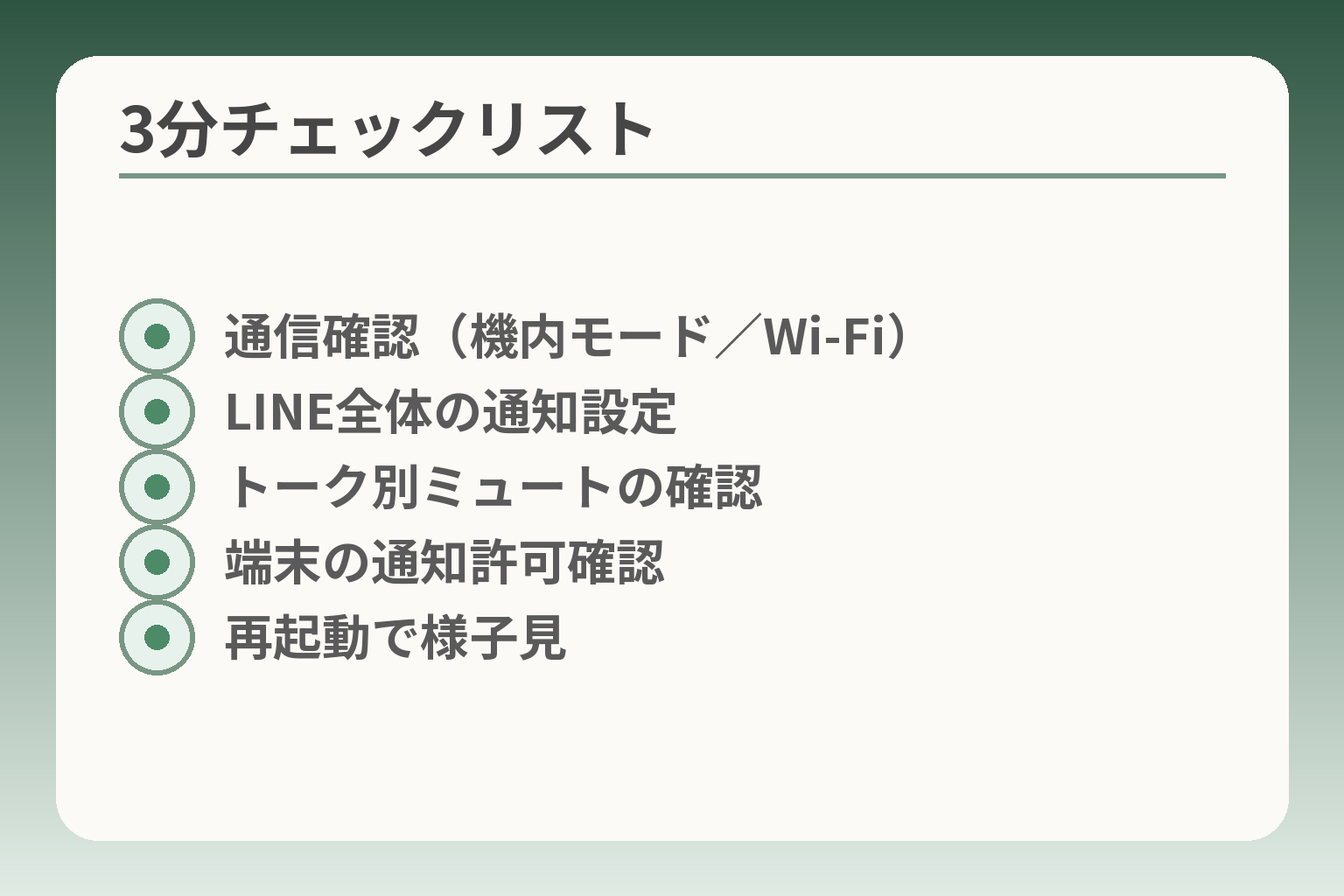
- 通信確認(機内モード/Wi‑Fi)
- LINE全体の通知設定
- トーク別ミュートの確認
- 端末の通知許可確認
- 再起動で様子見
優先的には通信の可否→LINEアプリ内の通知設定→端末側の通知許可(らくらく固有の設定含む)の順で確認するのが、負担が少なく効果が出やすい判断の向きです。
- 通信(機内モード/Wi‑Fi/モバイルデータ)が生きているかを確認する
- LINEアプリの全体通知・トーク別設定・ミュートの有無を見る
- らくらくのホーム設定やバッジ許可、バッテリー最適化をチェックする
ここが曖昧なままだと、無駄に複雑な操作を進めてしまいがちです。短時間で切り分けられるポイントだけを順に確認しましょう。
①通信は生きている?(機内モード・Wi‑Fi・モバイルデータ)
スマホがインターネットにつながっていなければLINE通知は届きません。家の中だけで通知が来ない場合はまずWi‑Fi、外出先で来ない場合はモバイルデータの有効化や通信制限を確認します。通信が不安定な場合は機内モードのON/OFFやWi‑Fiの切り替えで一時的に回復することが多いです。
出典:UQ mobile
②LINEアプリ側の通知(全体・トーク別・ミュート)
LINEアプリの「設定→通知」の全体スイッチや、個別トークで「通知オフ」になっていないかを確認します。グループだけ音が鳴らない、家族トークだけ静かなど部分的な不具合はトーク別設定や相手側の送信設定(ミュート送信)で起きることがあり、受け手側だけで直せない場合がある点に注意が必要です。トーク別に来ない場合は必ず対象トークの通知設定をまず確認すると余計な操作を避けられます。
出典:LINEヘルプセンター
③端末側の通知許可(らくらくのホーム設定も含む)
Androidのアプリ通知自体がオフだとLINEは動いていても表示されません。らくらくスマホはシンプルホームや独自の表示設定が関わるため、アプリ通知許可に加えて「通知ドット(バッジ)」やホーム側の「通知へのアクセス」設定も確認します。表示が出ないだけでメッセージは届いているケースと、そもそも受信できていないケースで対処が変わるため、まずは着信音やロック画面の反応を見て切り分けます。
④省電力・データ制限が入っていないか(バッテリー最適化等)
省電力モードやバッテリー最適化、バックグラウンド通信の制限は、通知が遅れたり来なくなったりする代表的な原因です。節電設定が有効なら「LINEにバックグラウンド通信を許可する」など例外設定を検討しますが、節電を弱めるとバッテリー消費が増えるため、使用者の負担と相談して優先度を決めるのが現実的です。頻繁に通知の抜けが起きるなら、一時的にLINEを例外にするか、気づきやすい仕組みを増やす判断を検討してください。
⑤一度だけの不調なら再起動→アップデート→様子見
短時間の不具合は端末再起動で直ることが多く、続く場合はLINEアプリやOSの最新版があるかを確認します。アプリの再インストールはトーク履歴やログイン情報の扱いに注意が必要なので、実施前にバックアップやログイン情報の確認を行ってください。再現性が低い(たまにしか起きない)場合は、頻度と条件をメモしておくと問い合わせ時に役立ちます。
これらの短時間チェックで状況を整理できれば、次はらくらく固有の表示設定や家族が操作する際の同意の取り方へ自然に移れます。
らくらくスマホ特有:シンプルホーム/通知ドットでつまずく点
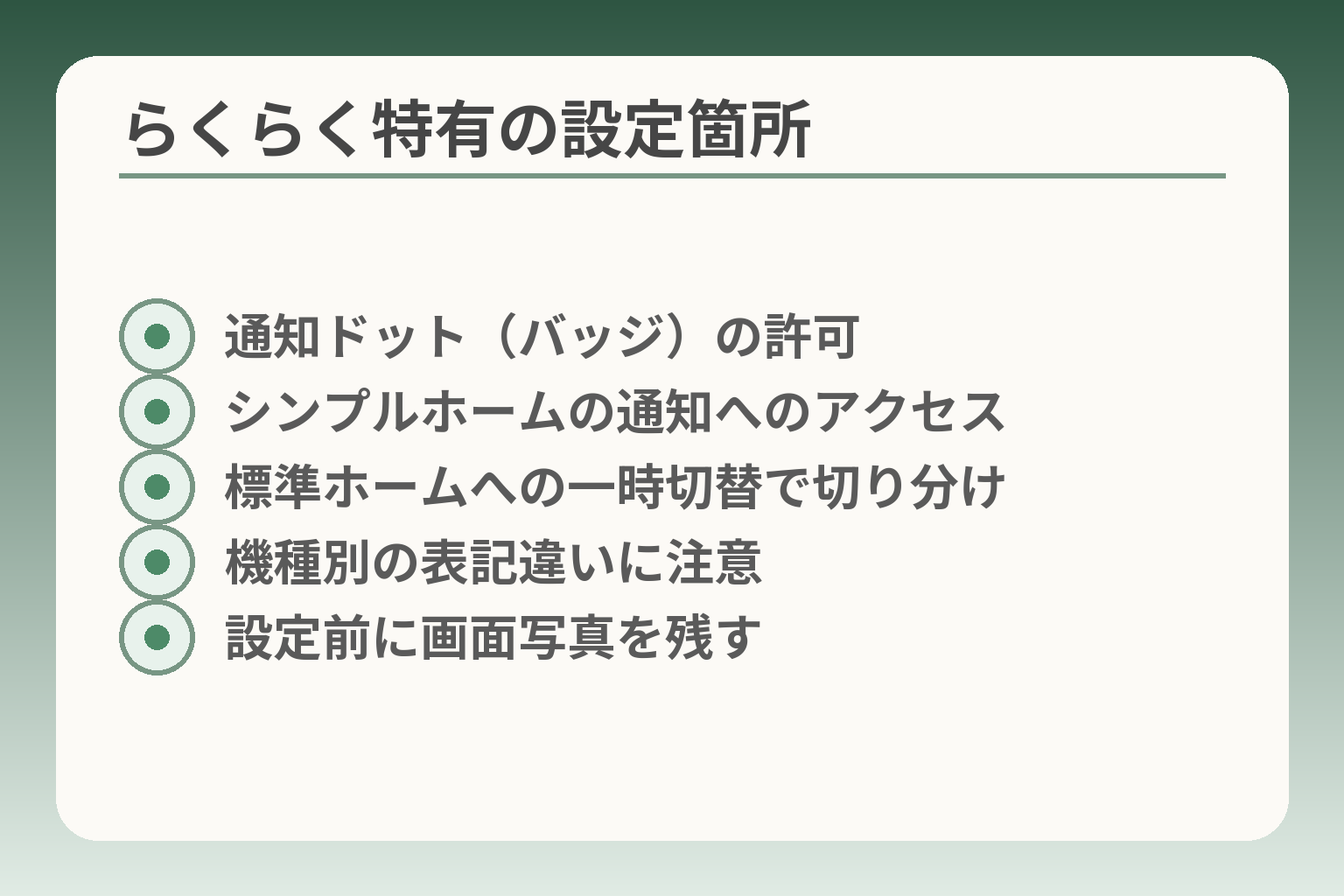
- 通知ドット(バッジ)の許可
- シンプルホームの通知へのアクセス
- 標準ホームへの一時切替で切り分け
- 機種別の表記違いに注意
- 設定前に画面写真を残す
らくらくスマホでは、ホーム画面側の表示許可やバッジ(通知ドット)設定が通知の見え方に強く影響するため、まずホーム周りの表示許可とバッジ表示の有無を優先的に確認する判断が実用的です。
- アイコンのバッジ(通知ドット)と実際の着信は別の経路で扱われる点を意識する
- シンプルホームが通知を受け取るための「通知へのアクセス」がOFFだと表示されないことが多い
- 一時的に標準ホームに切り替えて原因を切り分けるのは有効だが、本人の混乱を避ける配慮が必要
設定項目の表記が機種やOSバージョンで異なるため、無理に深い操作を進めず、まずは「見る・メモする・写真を撮る」の順で現状を記録してから操作すると安全です。
通知ドット(バッジ)が出ない:許可設定を確認する
通知ドット(アプリアイコンに小さな点や数字が付く表示)は、LINEの受信そのものとは別にホームランチャーが表示する要素です。したがって、LINEでメッセージを受け取ってもバッジが出ないケースは「メッセージは届いているがホーム側で表示されていない」場合と、「そもそも受信できていない」場合に分かれます。判別の最短手順は、LINEアプリを開いて未読があるかを確認し、未読があるのにバッジがないならホームの表示設定を疑うことです。バッジ表示は端末の「アプリの通知」設定とホームの表示設定の両方が関係するため、両方を確認しましょう。
出典:LINEヘルプセンター
シンプルホームの「通知へのアクセス」を許可する
らくらくスマホのシンプルホーム(簡単モード)では、ホーム画面が通知を拾ってアイコンやウィジェットに反映するための「通知へのアクセス」や特別な権限が必要になる場合があります。これがOFFだと、LINE自体はバックグラウンドで受信していてもホームに表示されないことがあるため、シンプルホーム関連の許可を確認するのが重要です。設定画面で「アプリと通知」→「特別なアプリアクセス」→「通知へのアクセス」などの項目を探し、シンプルホーム(またはホームアプリ名)が許可されているかを確かめてください。
“標準ホームに戻す”で切り分ける(戻せる範囲で)
シンプルホーム自体が原因かどうかを確かめる最も確実な方法の一つは、一時的に標準のランチャー(ホーム)に切り替えて挙動を比較することです。標準ホームに切り替えてバッジやポップアップが正常に出るなら、問題はシンプルホーム側の表示設定に絞れます。ただしホームを変えるとアイコン配置や操作感が変わるため、本人が混乱しないよう事前に説明し、元に戻す方法を記録しておくことが必要です。ユーザー報告では「標準ホームに戻してバッジが復活した」事例が確認されており、切り分け手法として実務的です。
モデル別に迷いやすい表記(F-42A/F-52Bなど)
らくらくスマホは機種やキャリアによってメニュー名が微妙に異なり、同じ機能でも「アプリと通知」「通知」「アプリの権限」「特別なアクセス」など表記が分かれます。該当設定が見つからない場合は、機種名+「通知 設定」または機種の取扱説明書内の索引で検索するのが早道です。操作中は画面のスクリーンショットや写真を撮り、家族やサポート窓口に見せられるようにしておくと、誤操作や重複作業を避けられます。
よくある落とし穴は、メニュー内で似た名前のスイッチを誤って切り替えることです。迷ったら設定をいじりすぎず写真を残すこと、そして本人の同意を得てから元に戻せる手順を記録しておく回避策が実務的です。
メーカー公式FAQに沿って確認するポイント
らくらくスマホの挙動はメーカー側で仕様や既知の注意点が示されていることがあるため、機種ごとの公式FAQやお知らせを確認することが有益です。公式情報には、シンプルホーム固有の設定名や、特定モデルでの既知の動作(通知が出にくい条件やアップデート情報)が載っていることが多いので、初めに目を通すと無駄な手順を減らせます。公式の手順に従うことでサポート窓口に問い合わせる際にも、伝えるべき情報が整理されます。
出典:日本赤十字社 医療関係資料(らくらくスマホの通知設定例)
これらを順に確認して「ホーム側の表示かアプリ側か」を切り分けられれば、次は省電力設定やトーク別の挙動など、より優先度の低い原因に意識を移せます。
LINE側の設定:通知が来ない“よくある落とし穴”
先にホーム側の表示と受信の切り分けができていれば、ここで扱うLINEアプリ内の設定に絞って確認することで、無駄な操作を減らせます。
通知の不具合を判断するときは、LINE内の「表示/通知の許可」「トーク単位の設定」「複数端末の挙動」を順に確認するのが現実的な方向性です。
- アプリ全体の通知スイッチとトーク別のミュート設定をまず比べる
- 相手が「ミュート送信」を使っている可能性を念頭に置く
- PCや他端末のログイン状況がスマホ側の通知に影響するかチェックする
LINE全体の通知がオフになっていないか
LINEアプリには「アプリ内の通知設定」と「端末(OS)側の通知許可」があり、どちらか一方でもオフになっていると通知は表示されません。アプリ内では「ホーム>設定>通知」でメッセージ通知や通知音、バッジ表示の有無を細かく設定できますし、Android端末ではさらにOS側の「設定>アプリ>LINE>通知」で全体を許可する必要があります。アプリ内の通知がONでも端末側で許可されていなければ実際には表示されない点をまず押さえてください。
特定トーク/グループだけ通知が来ない(トーク別設定)
家族やグループトークだけ通知が来ない場合は、そのトーク単位で通知がオフになっていないかを確認します。トーク一覧でスピーカーマークやベルマークに斜線が付いていると通知オフの状態です。判断基準としては「複数の相手から同様の不具合が出ているか」を見て、特定トークだけならトーク設定の確認、複数トークで共通ならアプリ全体や端末設定に疑いを向けます。誤ってトークごとの通知をオフにしてしまう失敗はよくあり、設定を変更した直後に本人に確認するか、スクリーンショットを残すことで回避できます。
相手が「ミュートメッセージ」で送っている可能性
送信側の操作で通知が行かない「ミュートメッセージ」という機能があり、ミュート送信されたメッセージは受け手にプッシュ通知されず、トークリスト上にのみ表示されます。受け手が何も設定を変えていないのに通知が来ない場合、送信側がミュート送信を使っていないかをまず疑うべきです。相手に不具合と思われないように確認するには、「メッセージ届いてる?」と軽く尋ね、必要なら機能について簡単に説明してもらうのが実務的です。
PC版LINE・複数端末利用で通知挙動が変わる場合
スマホとPCで同じLINEアカウントに同時ログインしていると、環境によってはスマホ側の通知の出方が変わることがあります。PC版やWeb版の通知設定が優先される、あるいはPCで既に内容を確認したためスマホのプッシュが抑制される、といった挙動が報告されています。判断基準は「スマホ単体でログアウトした状態で通知が来るか」を試すことです。もしスマホのみログインした状態で通知が正常になれば、複数端末の同期やPC側の通知設定が要因と考えられます。PC側のアプリやOSの通知許可、フォーカスアシストのような集中モード設定も併せて確認してください。
通知は来るのに表示が見えない(プレビュー/ロック画面)
通知が届いているが気づかれないパターンもよくあります。LINEではロック画面や通知プレビューのオン/オフを切り替えられるため、プレビュー非表示やロック画面で通知を隠す設定になっていると、着信音は鳴っても内容が見えず見逃す原因になります。判断の軸としては「着信音が鳴るか」「ロック画面にアイコンや内容が出るか」を分けて確認し、視覚的に気づかせたい場合は通知プレビューとバッジ表示を組み合わせる運用が有効です。操作で迷うときは設定画面の該当ページを写真に撮っておき、変更は本人の同意の下で行ってください。
これらの落とし穴を整理しておくと、次の段階で端末側の省電力設定やホームランチャー側の表示調整に移る際に、原因の重複を避けられます。
端末(Android)側の設定:省電力・音・権限の確認ポイント
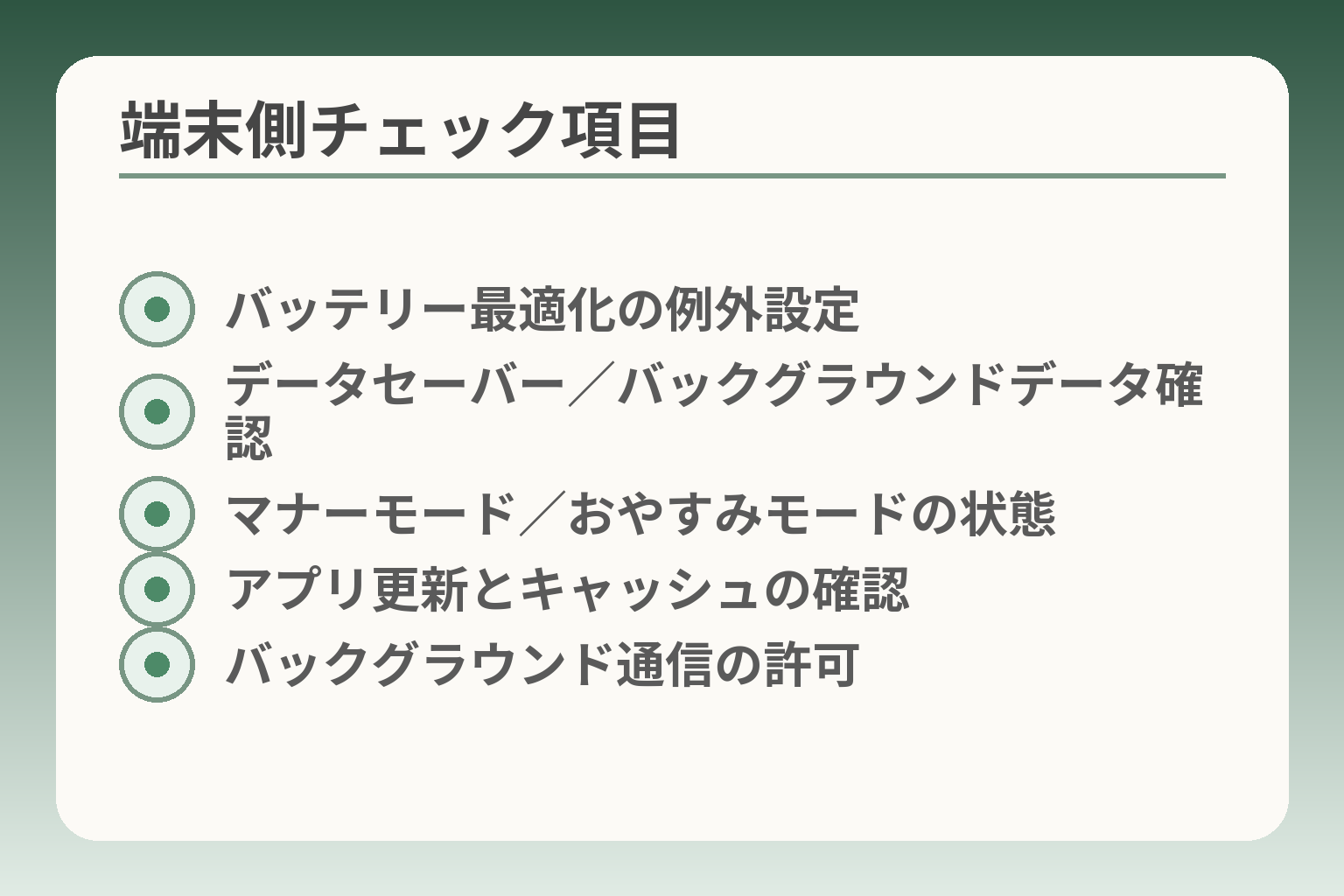
- バッテリー最適化の例外設定
- データセーバー/バックグラウンドデータ確認
- マナーモード/おやすみモードの状態
- アプリ更新とキャッシュの確認
- バックグラウンド通信の許可
ここまででアプリ側とホーム表示の切り分けができていれば、端末側(Android)の省電力や音・権限設定に絞って確認することで無駄を減らせます。
端末側は「通知の許可」「着信/集中モード」「バッテリー最適化」「バックグラウンドデータ」「アプリの健康度(更新・キャッシュ)」という5つの観点で順に見れば、原因の大半は絞り込める方向性です。
- アプリ通知の許可と、端末のアプリ通知設定を両方見る
- 音が鳴らないのか表示自体が出ないのかを区別する
- 省電力やデータ制限でバックグラウンド動作が止まっていないか確認する
通知の許可(アプリ通知がオフだと届かない)
LINEアプリ内の設定だけでなく、AndroidのOS側でLINEに対する通知許可が有効になっているか必ず確認してください。アプリ内で通知をONにしていても、端末側の「アプリと通知」→「LINE」→「通知」がオフだとプッシュは表示されません。両方の設定がONであることを確認することが、最初に取るべき行動です。
出典:LINEヘルプセンター
マナーモード/おやすみモード(着信と通知の違い)
音が鳴らない場合はまず端末のマナーモードや「おやすみモード(Do Not Disturb)」の設定を確認します。これらは「音を消す」ことに重点があり、通知の届き方(表示やバッジ)と音の出し方は別管理の場合が多いです。判断の目安として、着信音やアラームは鳴るがLINE通知音だけ鳴らないならアプリ音設定の問題、端末全体で音が出ないならマナーモードやおやすみモードの挙動を疑ってください。おやすみモードは例外ルールの指定ができるので、重要な相手からの通知だけ例外に設定するのが実用的です。
出典:Google サポート
省電力モード・バッテリー最適化でバックグラウンドが止まる
最近のAndroidはバッテリーを長持ちさせるため、アプリのバックグラウンド動作を自動的に制限する機能があります。省電力モードや「バッテリー最適化」が有効だと、LINEのバックグラウンド受信が抑えられ、通知が遅延したり来なくなったりすることがあります。判断基準は「通知が届くまで時間がかかる」「画面を開いたときにまとめて通知が来る」などの症状です。回避策としてはLINEをバッテリー最適化の例外に登録するか、頻度の高い通知のみを優先する運用を検討してください。ただし電池消費が増える点は本人と相談してください。
出典:Google サポート
データセーバー/バックグラウンドデータ制限
モバイル回線利用時に「データセーバー」やアプリ単位の「バックグラウンドデータの制限」を有効にしていると、ネットワークが節約される代わりにプッシュ通知が届かなくなる場合があります。判断軸は「Wi‑Fi接続時は正常だがモバイル時に届かない」などの切り分けで、該当するならLINEに対してバックグラウンドデータの許可を与えることが有効です。注意点としては、通信量が増える可能性があるため契約プランと相談の上で設定変更することです。
出典:Google サポート
アプリの不調:再起動→更新→キャッシュ確認→最終手段
端末や設定に問題が見つからない場合は、アプリ自体の不具合を疑います。実務的な順序は、①端末を再起動、②LINEアプリのアップデート確認、③アプリのキャッシュクリア(設定内で可能)、④ログアウト→ログインや再インストールの順です。再インストールはトーク履歴の扱い(バックアップの有無)やログイン情報が必要になるため、本人の同意を得てから実行してください。頻発する場合はログの発生タイミング(日時、場所、他のアプリ挙動)をメモしておくとサポート問い合わせがスムーズになります。
これらの端末側チェックで原因の多くは絞り込めるため、確認結果に応じてホーム表示やLINE内設定、あるいはサポートへの問い合わせへと移ると負担を抑えながら的確に対処できます。
家族がサポートするときの判断基準(やりすぎない・保留もOK)
操作を代行する際は、本人の同意と「どこまで触るか」を前もって決め、元に戻せる記録を残した上で最小限の手順にとどめる判断が現実的です。
- 変更前に画面の写真やメモを取っておく
- パスワードやログイン情報を共有せず、必要な操作は本人同席か同意を得て行う
- 再インストールなど重大な操作は事前にバックアップ方法を確認してから実施する
家族が介入することで安心感は増しますが、同時にプライバシーやログインの問題が生じやすいため、負担と効果を天秤にかけて判断しましょう。
どこまで触る?変更前に決める3つの線引き
実務的には(A)画面表示や通知音の調整だけ、(B)設定のオン/オフまで、(C)アカウント操作や再インストールまで──の三段階で線引きすると混乱を避けやすいです。判断基準は「本人が操作に不慣れか」「パスコード等を家族が知っているか」「トーク履歴の喪失リスクをどれだけ許容できるか」です。トーク履歴に不安がある場合は、再インストール(アカウントのログアウト)を行わない選択が合理的です。
落とし穴は、本人の了承なしにアカウント情報を入力してしまうことや、戻し方を記録しておかないために元に戻せなくなる点です。回避策として、設定変更前にスクリーンショットを撮る、変更内容を紙や写真で記録する、作業後に本人に確認してもらう手順を定めておくと安心です。
本人への説明・同意の言い方(短い例文)
本人に安心してもらう表現は簡潔で具体的なものがよく効きます。例として「通知だけ確認して、元に戻せるように写真を残しますね」「ログインはあなたの知らないパスワードは触りません。必要なら一緒に操作しましょう」といった言い方が現場では使いやすいです。合意は口頭だけでなく、操作前にスマホの画面を一緒に見て「はい/いいえ」で確認しておくと後で安心材料になります。
注意点としては、同意を得たからといって全てを家族が管理するのではなく、プライバシーや金融情報に関わる可能性のある操作は避けるべきという原則を共有しておくことです。
よくある失敗:再インストールでログインできない/履歴が消える不安
アプリの再インストールやアカウントの引き継ぎは、トーク履歴が消えるリスクが伴います。LINEではOSやバックアップの方法によって引き継げる履歴の範囲が異なり、事前のバックアップと復元方法の確認が不可欠です。バックアップを取らずに再インストールを実行すると過去のメッセージを失う可能性が高いので、安易に再インストールを選ばないことが重要です。
具体的な回避策としては、操作前にトーク履歴のバックアップが可能かどうかをLINEのヘルプで確認し(例:GoogleドライブやiCloudへの保存)、バックアップがない場合は再インストールを保留にするか、本人に重要メッセージの再送を頼む方法があります。出典:LINEヘルプセンター(引き継ぎとバックアップ)
“気づける仕組み”を増やす:通知音・ホーム配置・確認ルール
設定を追い込むよりも、気づきやすさを高める運用を作る方が負担は小さく効果的です。具体策は大きく分けて三つ:視覚(ホームにLINEショートカットやウィジェットの配置)、聴覚(目立つ通知音の設定)、運用(毎日短時間の確認ルール)です。例えば「朝9時と夕5時の2回だけ本人に通知確認をしてもらう」ルールを設けることで、設定変更を頻繁に行わずに済みます。
落とし穴は、通知音を大きくすると周囲の迷惑になる点や、ホームを変えると本人が混乱する点です。回避策として、音量や配置は本人と一緒に試して合意の上で決め、変えた内容は写真やメモで残しておくと安心です。
それでも不安なら:SMS/電話/見守りアプリ等に分散する考え方
LINEだけに頼らず冗長化する選択も合理的です。重要連絡はSMSや音声通話、あるいは位置情報や異常検知のある見守りアプリを併用することで、通知抜けの影響を小さくできます。選ぶ際の判断軸は「相手が使い慣れているか」「コストや設定の手間」「プライバシーの許容度」です。実用的には、まずは無料のSMSや電話をベースにし、必要に応じて簡易な見守りサービスを導入する流れが負担を抑えやすいでしょう。出典:楽天モバイル Sumakatsu(連絡手段の分散)
判断基準を整理していれば、設定を急いで破壊的な操作に踏み切る必要は少なくなり、本人と家族双方の負担を減らした上で次の対応を選べます。
解決しないとき:問い合わせ先と“伝える内容”テンプレ

- 機種名・OS・LINEバージョン
- 発生日時と再現手順
- 試した対処の一覧
- スクリーンショットや短い動画添付
- 本人の同意有無の明記
原因が明確でなければ、まず状況を整理して「問い合わせ先」を意図的に選ぶ判断が現実的です。
- 症状がアプリ固有ならLINEサポート、端末固有(ホーム表示や通知全般)ならメーカーや購入キャリアへ連絡する
- 問い合わせ前に「機種名・OS・LINEバージョン・やったこと」をまとめておくと対応が速くなる
- トーク履歴の扱いやログイン情報が絡む処置は本人の同意を得てから実行する
ここで示すのは、問い合わせ先の選び方、伝えるべき情報の実用テンプレ、そして問い合わせ時に起きやすい失敗と回避策です。状況を整理してから問い合わせれば、無駄な手戻りを減らせます。
まずは何を控える?(機種名・OS・LINEバージョン・症状)
問い合わせをする前に揃えておくとサポートが一度で進みやすい情報を箇条書きにします。これらはサポート側が原因を切り分ける際にほぼ必須の項目です。
- 端末の機種名(例:らくらくスマートフォン F‑52B)と購入キャリアまたはSIM種別(ドコモ/au/楽天/ワイモバイル 等)
- OSバージョン(設定→端末情報で確認できる表示)とLINEアプリのバージョン(設定→アプリ→LINEで確認)
- 具体的な症状(例:「メッセージは来ているがアイコンにバッジが付かない」「着信音は鳴るがロック画面に表示されない」「外出先では届かないが自宅Wi‑Fiでは届く」)
- 発生時刻の例(最初に気づいた日時、直近の発生日時)、再現手順(あれば)
- 試した対処(再起動、アプリ更新、ホーム切替、バッテリー最適化の解除など)とその結果
- 他の端末での挙動(PC版LINEにログイン中か/別のスマホで同アカウントを使っているか)
- スクリーンショットや短い動画:症状が視覚でわかるものは非常に有用
これらをメモしておくと、問い合わせ窓口での口頭説明が短く済み、サポートが原因の切り分けにスムーズに入れます。
端末の仕様・シンプルホームはメーカー(FCNT/キャリア)へ
らくらくスマホ固有の「シンプルホーム」やランチャー表示に関わる問題は、メーカー側で仕様や既知の注意事項が示されていることが多いため、ホーム表示や通知ドットが出ないといった挙動はまずメーカー(FCNTなど)や購入キャリアに相談するのがよい判断です。メーカーは機種別のFAQや操作説明を持っており、らくらく固有のメニュー表記や、端末の表示権限に関する案内を提示してくれます。ホーム表示や端末固有の挙動(らくらくの簡易ランチャーならではの制限)が疑わしい場合は、メーカーFAQの操作手順を先に試すと手戻りが少なくなります。
出典:FCNT サポート一覧
問い合わせ時の伝え方(例):「機種は○○、シンプルホームの表示で通知バッジが表示されません。ホームアプリの『通知へのアクセス』の設定表記がわかりにくく、手順を教えてください。」と端的に状況を示すと案内が得やすいです。
LINEの挙動(ミュート/通知仕様など)はLINEヘルプも確認
LINEアプリ自体の仕様(ミュートメッセージ、トーク個別の通知設定、PC版との同期挙動など)はLINE側の仕様に依存します。アカウントやアプリ挙動に関わる問い合わせは、公式ヘルプや問い合わせフォームを利用するのが筋が良い判断です。LINEは問い合わせをフォームで受け付ける形式が基本で、内容に応じて自動振り分けされるため、先に必要情報を整理しておくと応答が早まります。アカウントやログイン、通知ポリシーに関する問い合わせはLINE側でないと対応できないケースがあるため、アプリやアカウントに関する不具合はLINEへ連絡するのが適切です。
LINE問い合わせ用の簡易テンプレ(コピペ可):
- タイトル:「LINE通知が届かない(端末名:○○)」
- 本文例:「機種:○○(OSバージョン:△△)、LINEバージョン:□□。症状:メッセージ受信はあるが通知が表示されない/通知音が鳴らない。試した対処:再起動、LINE更新、端末の通知許可確認。ログインはスマホのみ/PCにもログイン中(該当する方)。スクリーンショット添付あり。」
修理・機種変更を急がないための判断材料
問い合わせや自己判断で即座に修理や機種変更に踏み切る必要は一般に少なく、頻度・再現性・全アプリへの影響を基準に判断すると無駄を避けられます。判断の軸は次の通りです:
- 頻度:一度だけの一時的な不具合か、日常的に発生しているか
- 範囲:LINEだけで起きているか、他の通知や通信でも同様の問題があるか
- 再現性:同じ条件で再現できるか(例:Wi‑Fi切替時、外出時のみ等)
これらで「端末故障の可能性が高い」と判断できない限り、まずはサポートによる切り分け(メーカーの動作確認、LINE側の挙動確認)を行うのが負担を減らす現実的な流れです。修理や機種変更を急ぐとデータ移行や費用負担が発生するため、問い合わせ時にサポートへ頻度と再現手順を詳しく伝え、改善策が無いか確認してから判断してください。
古い機種でLINEが非対応の可能性がある場合の見方
端末が古い場合、LINEアプリの最新版が動作しない、あるいはサービス提供対象外となるケースがあります。LINEはOSのサポート範囲を明示していることがあるため、端末のOSバージョンとLINEの対応表を照らし合わせることが基本です。判断基準としては「最新のLINEがインストールできない」「OSアップデートが提供されていない」場合に非対応の可能性が高まります。こうした場合は機種変更を選択肢に入れる必要がありますが、急ぐ前に一度メーカー・キャリア・LINEに問い合わせ、代替策(アプリの挙動改善や簡易的な連絡手段の併用)を確認するのが負担を抑える実務的な判断です。
問い合わせが進むときのチェックリスト(サポートに送ると良い):
- 機種名・OSバージョン・LINEバージョン(必須)
- 発生日時と症状の具体例(スクリーンショット添付)
- 試した手順(再起動・アップデート・キャッシュ削除等)
- バックアップの有無(トーク履歴のバックアップ済みか)
これらを準備しておけば、問い合わせ先での往復が減り、安心して次の手を決められます。
上の整理ができれば、問い合わせ先からの回答を受け取りやすく、必要な手続き(メーカーの遠隔指示、LINEの仕様確認、あるいは代替連絡手段の導入)へと無理なく移れます。
Q&A:らくらくスマホのLINE通知「よくある質問」
ここまでの切り分けで原因がはっきりしない場合、よくある疑問を順に確認していくことで、実務的に次の手を決めやすくなります。
- 表示(バッジ)と通知の到達は別物である点を意識する
- 環境(Wi‑Fi/モバイル)や省電力設定で発生する典型パターンを確認する
- 重大な操作(再インストール・アカウント操作)はバックアップと本人同意を必ず取る
通知ドットだけ出ません。メッセージは来ています
アイコンのバッジ(通知ドット)が出ない場合、LINE自体がメッセージを受け取っているか(アプリ内で未読があるか)と、ホームランチャー側がバッジを描画しているかの二層をまず分けて考えます。らくらくのシンプルホームなどランチャーが独自の表示制御をしていると、アプリ側で未読があってもバッジを表示しないことがあります。判別の実務的手順は、LINEを開いて未読があればアプリは受信できていると判断し、未読が無ければ受信自体に問題がある可能性を優先します。バッジが出ないケースではホーム側の「通知ドット」や「通知へのアクセス」権限を確認してください。
家では来るのに外出先で来ません
この症状はモバイル回線でのデータ制限や「データセーバー」「バックグラウンドデータ制限」が原因であることが多いです。判断基準としては「自宅Wi‑Fi接続時はほぼ問題なし → 外出時のみ遅延/未着」というパターンに当てはまるかを見ます。回避策としては、端末の設定でLINEのバックグラウンドデータを許可するか、データセーバーを例外設定にすることが有効ですが、通信量が増える点は契約と相談してください。
出典:Google サポート(データセーバーとバックグラウンド制限)
特定の人・グループだけ通知が来ません
特定トークだけ来ない場合、トーク単位で「通知オフ」設定や友だち側のミュート送信、あるいはブロック/非表示の影響が考えられます。判定の順序は「トーク設定の通知がOFFかチェック」→「相手に届いているか確認(別の端末やSMSで確認してもらう)」です。よくある失敗は本人が誤ってトークをミュートにしているのに気づかず、端末全体の設定をいじってしまうことなので、まずはトーク単位の状態を確かめるのが近道です。
再インストールして大丈夫?家族がやってもいい?
再インストールは有効な最終手段ですが、トーク履歴の消失やログイン情報の再入力が必要になるため、事前準備が必須です。LINEはトーク履歴のバックアップ機能を提供しており(GoogleドライブやiCloudを利用)、これを設定・確認してからアプリの再インストールを行ってください。家族が操作する場合は必ず本人の同意を得て、バックアップの有無やログイン方法(電話番号・パスワード・認証コード)を確認してから進めるのが安全です。
出典:LINEヘルプセンター(トーク履歴のバックアップ・引き継ぎ)
通知が遅れてまとめて来ることがあります
通知が遅延してまとめて届くのは、端末が省電力でバックグラウンド動作を抑制しているか、通信が一時的に途切れて再接続時にまとめて受信する典型的な挙動です。判別法として「画面を開いた瞬間に大量に来る」「再起動後に一括で来る」などの状況が当てはまれば、バッテリー最適化や節電アプリが関与している可能性が高いです。回避策はLINEを省電力の例外にする、節電設定を緩める、あるいは目立つ通知音やウィジェットを組み合わせて“見逃しにくい”運用にすることです。
これらのQ&Aで切り分けが進んだら、記録した情報を元に問い合わせや端末側の細かい調整へと移ると手戻りが少なくすみます。
親とのデジタルの距離を、少し整える
スマホの設定が分かりづらい、言葉の意味が伝わらない、思ったより話が噛み合わない。
こうしたズレは、能力の問題というよりも「育ってきた前提の違い」から生まれます。
おやデジでは、どちらかを正すのではなく、家庭ごとにちょうどいい関わり方を見つけるためのヒントを整理しています。