らくらくスマホで通話できない原因と直し方|家族で確認する順番
結論:まずは機内モード・再起動・SIM確認の「3分チェック」を試し、それでも直らなければキャリアやMVNOの設定(APNや契約制限)と回線障害を順に確認すると効率的です。家族が対応する場合は本人の同意と「連絡手段の確保」を優先してください。
- 短いチェックリスト(機内モード/再起動/SIMの抜き差し)でまず切り分けできること。
- 症状別の見分け方(発信できない/着信しない/途中で切れる)と、それぞれ優先すべき対処順。
- キャリア側で確認すべき点(回線障害・料金・着信拒否サービス)と、問い合わせ前に用意する情報リスト。
- 格安SIM(MVNO)や設定変更後に注意するAPNや音声方式の違いと、安全に設定を戻す手順。
- 家族が対応するときの配慮(本人の同意、変更内容の記録、代替の連絡手段の確保)—やらない・保留する選択も合理的であること。
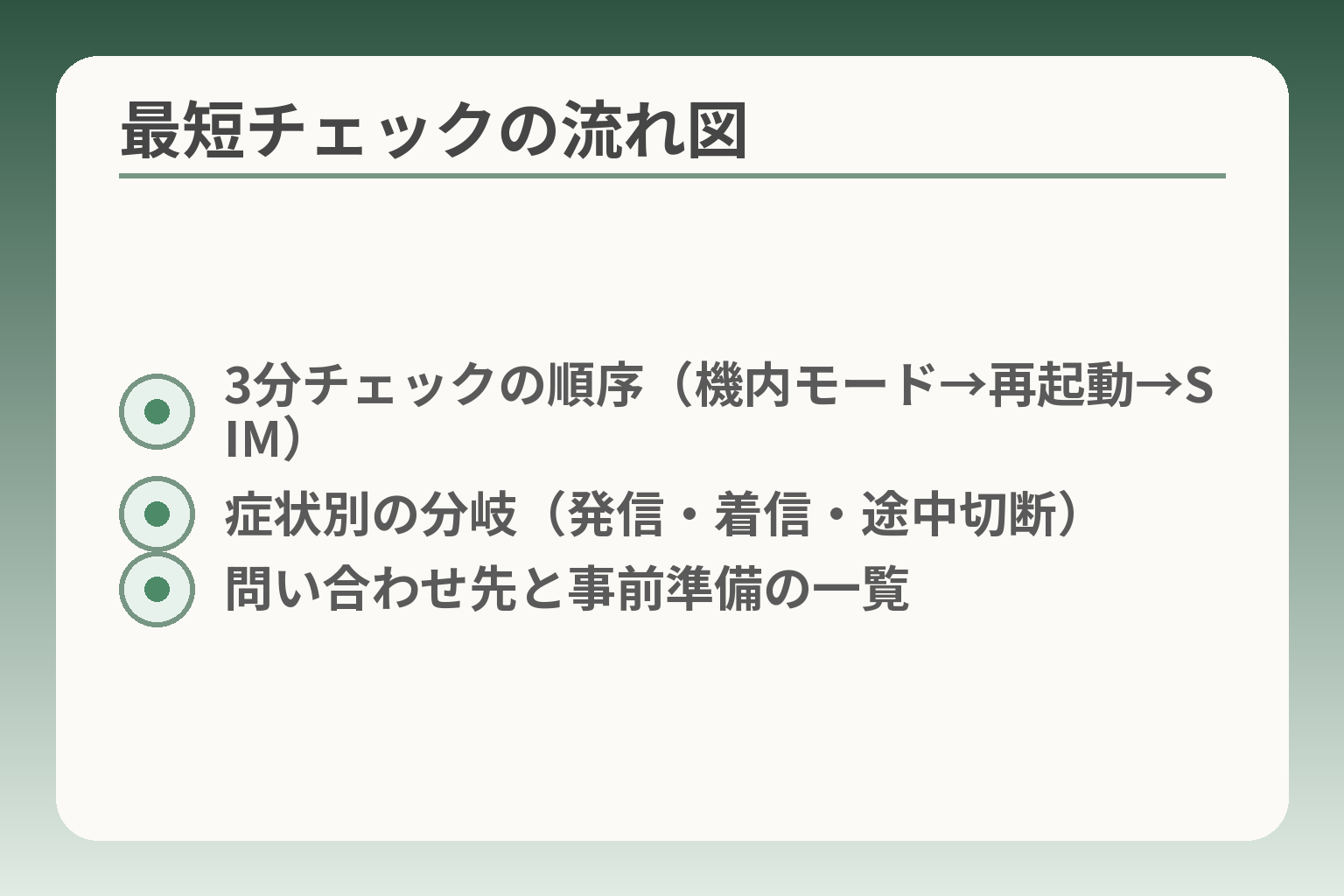
- 3分チェックの順序(機内モード→再起動→SIM)
- 症状別の分岐(発信・着信・途中切断)
- 問い合わせ先と事前準備の一覧
まずは3分:通話できないときの最短チェック順
- 機内モードの確認アイコン例
- 電源再起動の操作イメージ
- SIM抜き差しの手順メモ
- 屋外での電波確認の目安
ここが曖昧なままだと、無用な設定変更や過剰な手間につながりやすい。
短い手順で原因を切り分けることで、本人の負担を抑えつつ必要な対応先(自宅での対処/ショップやキャリア窓口)に振り分ける判断がしやすくなります。
- 機内モードの確認、再起動、SIMの認識を順に試すこと(3分以内で終わる作業を優先)。
- 「相手だけ」なのか「全員」なのかで、端末設定か回線・サービス側かの優先度を分ける。
- 問い合わせ前に端末型番・契約キャリア・試した手順をメモしておくと短時間で解決につながる。
機内モードがオンになっていないか
機内モードは通話・データを一括で止めるため、最初に確認すると無駄な手順を避けられます。ホーム画面のクイック設定(画面上端を下にスワイプ)や設定メニューで「飛行機マーク」が有効になっていないかを見てください。表示が分かりにくい場合は、本人に「画面の上に飛行機のマークがあるか」を質問するだけで確認できます。高齢の方に説明する際は、画面のスクリーンショットを取るか、電話で目安となるアイコンの位置を伝えると案内が楽です。
電源を入れ直す(再起動)
短時間の再起動はソフト的な小さな不具合を解消し、電波の再取得(セル選び直し)で通話が戻ることがよくあります。実例として、再起動で通話が回復した報告は多く、まずは電源ボタン長押し→「再起動」を選ぶだけの手順を試す価値があります。再起動を勧める際は、事前に「終わったらこちらへ連絡して」と本人の了承を得ておくと安心です。
電波状況:場所を変えて発信してみる
屋内の奥まった場所や地下、イベント会場などでは回線混雑や屋内遮蔽でつながりにくくなることがあります。外へ出る、窓際へ移動する、建物の高い階へ移るなどの簡単な移動で回復することがあるため、短時間で試してみてください。混雑時間帯(朝夕の通勤時間など)や同時に周囲でも不通が報告されているかもあわせて尋ねると、回線側の問題か端末側の問題かを早く判断できます。
SIMの状態:SIMが無効/未認識になっていないか
SIMが端末に正しく認識されていないと発着信ができません。設定→「ネットワークとインターネット」→「SIM」などでSIMが有効になっているか確認し、表示が「なし」や「SIM未装着」なら一度電源を切ってSIMを抜き差ししてみます。抜き差しが難しい場合は、カバーを外す操作を事前に説明し、必要なら来訪やショップ同行を検討してください。複数枚SIMを使う端末では、どちらが通話用かを確認するのが重要です。
「相手だけ」「全員に」つながらないの切り分け
特定の相手だけ通じない場合は着信拒否やブロック、相手側の回線停止や番号通知の条件などが考えられます。一方で全員に通じない場合は端末設定やSIM/回線側の問題を疑います。対応の順序としては、まず家族の別の番号へ発信してみる(別家族/自宅の固定電話など)、発信者番号通知の有無や音声ガイダンスの文言を正確にメモする、を行ってください。音声ガイダンスで「お繋ぎできません」などのメッセージが流れた場合は着信遮断系のサービスの可能性が高く、解除方法はキャリアによって異なります。
これらの簡易チェックで改善しない場合は、次の観点で原因を掘り下げていくのが効率的です。
症状別に切り分ける:発信できない/着信しない/すぐ切れる
小さな違いで原因の優先度が変わる傾向があるので、まずは「誰に/誰だけ/いつ」の切り分けを行い、対応の方向性を決めると無駄が少なくなります。
- 発信できない場合は端末設定→SIM/回線/契約の順で疑う。
- 着信しない場合は端末の音周りや転送・ブロック設定と、回線側のサービスを照らし合わせる。
- 通話が途中で切れるときは電波・VoLTE等の方式差や端末の一時不調を優先的に確認する。
発信できない(呼び出し音が鳴らない・発信自体ができない)
発信不可は機内モードやSIM未認識、圏外・回線停止など端末側と回線側が混在する典型的な症状です。まず画面でSIMが認識されているか、設定のSIM状態が「有効」になっているかを確認し、表示が「SIMなし」や「未装着」なら電源を切ってSIMの抜き差しを試します。デュアルSIM機はどちらが通話用になっているかを見誤りやすいので、必ず通話用のSIMを確認してください。契約による発信制限(料金未払いや利用停止)も稀ではないため、家族が確認する場合は契約者名義や契約先をすぐに調べられるようメモを用意しておくと窓口対応がスムーズです。
着信しない(相手は呼び出し中なのに鳴らない)
着信しない場合、単純な音量やマナーモードの見落とし以外にも、転送・留守電設定、公共モードやドライブモードの影響、端末側の着信拒否リストが関わることが多いです。特定の相手だけつながらない場合は端末側のブロック/キャリアの着信拒否サービスをまず疑うのが判断の分岐点になります。案内の仕方としては、まず別の家族の番号へ着信確認をし、次に端末の「着信拒否」や「転送設定」を一覧で一緒にチェックします。本人に操作を任せるときは変更前の設定を写真で残すと戻しやすく、心理的負担も減ります。
呼び出し中にすぐ切れる/途中で切断される
通話が確立してもすぐ切れる症状は、電波が弱い場所や基地局の混雑、端末の音声方式(VoLTE等)の不整合などが考えられます。移動して試すことで改善するなら電波環境が主因と判断できますが、同じ場所で断続的に切れる場合は端末ソフトの一時不具合やSIMの接触不良も疑います。再起動で直ることが多い一方、繰り返すなら記録を取り(何分で落ちるか、場所、相手番号)、ショップやキャリアに渡すと原因特定が速くなります。
通話はできるが、特定の番号だけ「お繋ぎできません」になる
特定番号だけでその案内が出る場合は着信拒否やキャリア側の迷惑電話対策に紐づくことが多く、端末側のブロック設定とキャリアサービスの両方を確認する必要があります。音声ガイダンスの文言を正確にメモしておくと、窓口での切り分けが早くなります。解除方法はキャリアやプランによって異なるため、家族で対処する場合は相手番号と発生時間、流れたメッセージを控え、キャリアに問い合わせる準備をしておきましょう。
通話はできるが、相手の声が聞こえない/自分の声が届かない
相手の声が聞こえない・こちらの声が届かない場合、ハード(マイク/スピーカーの不良)とソフト(Bluetooth接続・通話アプリの設定)があるため順に切り分けます。まずはスピーカーモードやイヤホンで試し、Bluetooth機器が接続されていないか確認してください。マイクが塞がれている(ケースやホコリ)ことも多いので物理的な掃除やカバー外しも有効です。メーカーの診断アプリやサポートで音声テストができる機種もあるため、可能であれば診断結果をメモしておくと良いでしょう。
ここまでの切り分けで見えた範囲を整理しておくと、次に検討すべき項目が自然に浮かんできます。
設定が原因のこと:機内モード・通信設定・迷惑電話設定
前の切り分けで端末・回線のどちら側か見当がついたら、まず設定項目を丁寧に確認していくと無駄な手間を減らせます。
機内モードやSIM設定、ネットワーク選択は手早く戻せるものが多いため、これらを優先して点検し、着信拒否や転送など人為的な設定が疑わしい場合は本人の同意のもと解除や確認を進めるのが合理的な判断です。
- まずは機内モード・再起動・SIM認識の3点を優先すること。
- 端末側で解決しない場合はVoLTEや回線選択、キャリアの着信制御を確認すること。
- 変更は一度に複数行わず、必ず元に戻せるよう記録を残すこと。
機内モード:オン/オフの確認ポイント
機内モードは通話・データをまとめて停止するため、表示やアイコンの見落としで無用に操作を進めてしまうことがよくあります。画面上部の「飛行機アイコン」やクイック設定パネルでオンになっていないかを確認し、本人に説明する際は「画面の上に飛行機の絵があるか」を問いかけるだけで十分確認できます。機内モードが原因なら、切り替えだけでほとんどのトラブルが解消するため、最初に必ずチェックする価値があります。
出典:Android(公式)
SIM設定:『SIMを使用』がオフになっていないか
設定メニューでSIMが有効になっているか、または「SIM未装着」と表示されていないかを確認します。表示が不正なら一度電源を切り、SIMの抜き差しを試したうえで再起動するのが基本手順です。デュアルSIM端末では通話用のSIMが間違って無効化されている例があるため、どのスロットを通話に使っているかを家族で共有しておくと混乱を避けられます。抜き差しが難しい場合は無理をせず、写真で現状を残してからショップに持ち込むほうが安全です。
ネットワーク選択/優先ネットワーク:自動に戻す判断
手動で特定のネットワークに固定していると、その場所で圏外になることがあります。ネットワーク設定が手動になっていないか確認し、可能なら「自動」へ戻すのが無難です。音声通話方式(例:VoLTE)については、端末とSIM・契約が対応しているかで通話品質や接続可否が変わることがあるため、機種変更やSIM差し替え後に問題が起きた場合はこの点を疑います。設定を変える前に「いつから/何をした後で起きたか」を確認すると、手戻りが少なくなります。
迷惑電話/着信拒否:端末側とキャリア側の両面で確認を
特定の番号だけつながらない場合、端末のブロックリストとキャリアが提供する迷惑電話対策サービスの双方を確認する必要があります。音声ガイダンス(例:「お繋ぎできません」など)や着信の挙動を正確にメモしておくと窓口での切り分けが早まります。キャリア側サービスは契約プランやオプションによって解除方法が異なるため、解除を行う前に本人の同意を得て、必要なら家族がキャリアのサポートへ連絡する準備をしておきましょう。
ドライブモード・公共モード・転送/留守番電話の見落としと対処
音が鳴らない原因として、ドライブモードや公共モード、着信転送が有効になっている例があります。これらは状況に応じて便利な機能ですが、オンになったままだと着信が気づかれないため、本人のライフスタイルに合わせて使い分ける必要があります。設定を解除するときは変更前の状態をスクリーンショットで残し、戻す方法をメモしておくと、うっかりミスによるトラブルを防げます。
設定の切り分けが進むと、次は回線や契約、APNなど機種や契約にかかわる項目の照合へと自然に関心が移ります。
契約・回線側の可能性:障害/利用停止/VoLTE・対応状況
設定で解決しないときは、回線や契約の条件(障害・利用停止・音声方式の不整合)を優先的に疑い、簡単に確認できる情報を順に照合して判断するのが合理的です。
- 同地域で同時に発生している障害は端末操作より待機が合理的になる。
- 料金未払いなどの利用停止は本人が気づかないまま発生することがあるため、契約情報の確認が必要。
- VoLTE対応やMVNOの制約は機種とSIMの組み合わせで通話可否が変わるため、対応表や動作確認情報を照合する。
通信障害・メンテナンス:まず公式の障害情報を確認
同地域の複数ユーザーが同様の不具合を報告しているときは、端末を何度も触るよりまずキャリアの障害情報を確認する方が効率的です。キャリア各社は障害・メンテナンス情報を専用ページやサポートで公開しており、そこに対象サービスや影響範囲、復旧見込みが掲載されることが多いです。ソーシャルメディアの書き込みも参考になりますが、案内や対応の公式性はキャリアページが優先されます。家族が代理で確認する場合は「地域名」と「発生時間」「端末で見える表示(圏外など)」をメモしておくと後で窓口に伝えやすくなります。
出典:au(サポートページ)
料金未払い・利用制限:心当たりがなくても確認する価値
料金滞納や契約上の問題で回線が一時停止されると通話も通信もできなくなります。家族契約や名義の違いで本人が請求通知を確認していないケースもあり得るため、本人に支払い履歴や請求書の有無を確認するのが現実的です。支払いが済めば自動で再開する場合や、窓口での手続きが必要な場合があるため、支払い後の再開条件(いつ反映されるか)を契約先に確認しておくと無駄足を防げます。
音声通話の方式(VoLTE等)と端末・SIM・回線の組み合わせ
4G/LTE回線では通話方式がVoLTEに移行しており、端末・SIM・キャリアの組み合わせが合致しないと音声通話ができないことがあります。らくらくスマホやらくらくホンでも、機種によってVoLTE対応状況が明記されているため、自機種が対応表に載っているかを確認することが判断の分岐になります。特に古い機種や海外版の端末を使っている場合、VoLTE非対応で通話が不安定になったりまったくつながらない例があります。「機種が該当キャリアでVoLTE対応か」を調べることが、端末起因か回線起因かを分ける主要な判断基準です。
また、MVNOではVoLTEに対応していないSIMがあるため、データは使えるが音声通話が不可という状況が生じます。SIMの種類(VoLTE対応/非対応)とプロバイダの案内を照らし合わせ、必要ならVoLTE対応SIMに切替えるかキャリアに確認してください。
回線の種類(キャリア/MVNO)で手順が変わるところ
大手キャリア(ドコモ・au・ソフトバンク系)とMVNOでは、通話の取り扱いやオプション、着信制御の仕組みが異なります。MVNOは通話オプションを独自アプリに依存する場合や、APN以外に通話に関わる設定が必要な場合があるため、契約先の「動作確認機種一覧」や「よくある質問」をまず確認するのが確実です。キャリア系の回線は動作確認済み機種が広く、公式ページで特定機種のサポート情報が見つかることが多いので、端末名(型番)と契約先を合わせて検索・照合してください。誤った手順でAPNなどを変更するとデータは戻せても通話に支障が出ることがあるため、変更は一度に一項目ずつ行い、必ず記録を残してください。
SIMの物理不良・経年:交換を検討する目安
ソフト的な対処(再起動・設定確認)で改善しない場合、SIMカード自体の劣化や接触不良で通信が不安定になることがあります。頻繁にSIMが認識されない、同じ場所で圏外表示が続く、あるいは別の端末に差し替えても同様の不具合が出るときはSIM交換を検討する目安です。SIMの再発行はキャリア窓口やマイページから可能で、盗難・紛失時には停止も行えます。実際の交換前に、SIMを抜き差しする際の手順や静電気対策など基本的な注意を守ると安全です。
ここまでで回線や契約に関する可能性が整理できれば、次はAPNや端末固有の設定に視点を移すのが自然な流れになります。
MVNOや設定変更後に多い:APN・ネットワークの見直し手順
- 現在設定のスクショ保存
- プロバイダ指定のAPN値コピー
- 変更は1項目ずつ実施
- VoLTE対応の照合ポイント
ここまでの切り分けで端末や回線の可能性が残った場合、特に乗り換えや設定変更後はAPNやネットワーク設定が原因で通話に影響することが多いため、順序立てて安全に確認するのが合理的な判断です。
- いつ・何を変えたかを先に確認してからAPNやネットワークを触ること。
- 変更は一度に一項目ずつ行い、必ず現状のスクリーンショットやメモを残すこと。
- MVNOではVoLTE非対応や専用通話アプリの依存があり、契約先の案内を優先すること。
APNとは:通話に影響するケース/しないケース
APN(アクセスポイント名)は主にデータ通信の設定ですが、環境やプロバイダの仕組みによっては通話周りの挙動にも影響を与えることがあります。たとえば、データ通信はできるが通話ができないケースは、VoLTE対応の有無やMVNO側での音声サービスの取り扱い(プレフィックス方式やアプリ通話)が絡んでいることが多く、単純にAPNの誤設定だけが原因とは限りません。「データは接続できるか/通話は音声方式で提供されているか」を先に確認すると、APNを変更すべきかどうかの判断が速くなります。
出典:mineo(Q&A)
APN設定を確認・入れ直すときの注意(控えるべきこと)
APNを編集する前に、必ず現在の設定をスクリーンショットか紙で控えてください。複数のAPNが存在する端末では間違って上書きしたり、不要なものを削除して戻せなくなることがよくあります。変更は1項目ずつ行い、変更後は再起動して挙動を確認します。また、APNはキャリアやMVNOが指定する正確な値でなければ動作しないため、プロバイダの公式手順を参照してコピー&ペーストで入力するのが確実です。よくある落とし穴は、APNを変更してデータは復旧したが、実は通話がVoLTEに依存していて別途音声用SIMやオプションが必要だった、というケースです。必要なら家族で画面を共有しながら一緒に操作し、本人の同意を得た上で変更してください。
出典:mineo(Q&A)
ネットワーク設定のリセット:実行してよい判断基準
ネットワーク設定リセットはWi‑FiやBluetoothの設定も消えるため、本人の手間を考えて実行するタイミングを決めるのが重要です。一般に、簡単な再起動やAPNの再入力で改善しない場合、かつ「同一場所・同一条件で常に発生する」障害が続くときに検討します。リセット前にSSIDやパスワード、ペアリング情報を控え、実行後に再設定できる準備をしておくと負担が小さくなります。操作手順はOSによって若干異なりますが、ネットワークの初期化は端末がネットワークを新たに取得し直すため、設定由来の不具合解消に効果的なことが多いです。
出典:Android(ネットワーク設定・再接続に関する公式案内)
音声通話オプション(プレフィックス/アプリ通話等)の確認
MVNOでは通話をキャリア網経由で提供する場合と、専用アプリ経由で提供する場合があり、後者はアプリの不具合や権限設定で通話ができなくなることがあります。たとえば「通話アプリを使う設定にしている」「プレフィックス番号を付けて発信する仕様」など、契約先固有のルールを見落とすと正常に発信できません。契約書やプロバイダのFAQを確認し、特に「標準の電話アプリで発信できるか」を試すことが切り分けの基本です。アプリを使う場合はアプリの権限(マイク・電話)を許可しているかも必ず確認してください。
出典:MVNOナビ(MVNOと通話方式の関係についての解説事例)
乗り換え直後の“やりがち”失敗例と回避策
実務でよくある失敗は、乗り換え後に複数の設定を同時に変えて原因追跡ができなくなるケースです。たとえばAPNを設定し、同時に音声オプションを申し込み、さらに端末のソフト更新を行うと、何が効いたのか分からなくなります。回避策は「一度に1点だけ変更→挙動確認→次の変更」という原則を守ることと、変更履歴(何を・いつ・誰が)を短いメモに残すことです。もう一つの落とし穴は、動作確認済み機種一覧を見ずに端末を使い続けることで、非対応機種ではどんな設定をしても通話に制約が残ることがあります。動作確認情報はプロバイダの公式ページにあるため、乗り換え前後で必ず照合してください。
上記を踏まえてAPNやネットワーク設定の見直しを進めると、問題が端末側か契約側かのどちらにあるかが明確になり、次の手(SIM交換・キャリア窓口への連絡・ショップ持込)を迷わず選べるようになります。
家族で進めるときの判断基準:直す/相談する/いったん保留
- 緊急度で選ぶ:代替手段の確保
- 操作前の同意と記録の取り方
- 相談/持込のタイミング基準
- 窓口へ伝える情報リスト(型番・IMEI等)
ここまでの切り分けで端末側と回線・契約側のどちらに可能性があるかが見えてきているはずです。
操作によるリスクや本人の負担を最小限にする観点で、緊急性・技術的難易度・本人の体力や同意の有無を軸に「家で直す/窓口へ相談する/いったん保留する」を判断するのが現実的です。
- 本人がすぐに連絡を必要としているかを最優先に判断すること。
- 操作の難易度や戻せるかを家族で見積もり、無理なら相談窓口へ移すこと。
- 情報が不足する場合は保留して代替手段を確保する選択肢を取ること。
いま本人が困っている度合いで優先順位を変える
緊急連絡(医療・介護・安否確認など)が必要であれば、復旧作業よりも先に代替手段を確保してください。代替手段は固定電話・家族のスマホ・メッセージアプリの音声通話などが考えられます。慌てて複雑な設定を行うと本人が疲れて誤操作を招くことがあるため、本人の安全や連絡の確保が第一と判断できる場合は短時間で済む方法に絞るのが賢明です。
家族が操作する前に:本人の同意と、変更点を最小限に
勝手に設定を変えると信頼を損なうことがあります。操作前に「これから○○を確認していい?」と一言伝え、同意が取れない場合は写真や録画で現状を残してからショップ相談に切り替えるなど配慮します。設定を変える際は、必ず変更前の画面をスクリーンショットで残し、戻す手順を書いておけば安心です。操作は一度に一項目だけ行い、効果を確認してから次へ進めることが失敗を減らします。
保留してよいケース:原因が複数で追えない/本人が疲れている
複数の原因が考えられ短時間で特定が難しい場合、夜間や本人が疲れている時間帯は作業を中断して翌日以降に再挑戦するのが合理的です。長時間の作業は認知的負担や疲労を招くため、家族で役割を分担する、ショップに預ける、リモートで専門家に頼るなど負担軽減の選択肢を検討してください。短期的に代替連絡手段を用意することで焦らず判断できます。
相談(ショップ/サポート)に切り替える目安
端末がSIMを認識しない、圏外表示が続く、同じ操作で改善しない場合やSIM抜き差しで症状が再発するようならショップやキャリア窓口に相談するほうが早いことが多いです。ショップ窓口ではSIM再発行や詳細な動作確認が受けられ、場合によっては修理や交換の案内になります。来店前に電話やオンラインで症状を伝えると待ち時間や手続きが短縮されます。
問い合わせ前に用意するとスムーズな情報リスト
窓口へ連絡する際は、端末名(型番)・購入時期・契約キャリア/MVNO名・SIMの種類(物理/eSIM)・いつから発生したか・試した手順(再起動・APN操作等)を箇条書きにしておくと短時間で状況が伝わります。可能ならIMEIや端末の画面写真も用意してください。事前準備があると受付での手続きや再発行が速く進みます。
準備と判断の基準が揃えば、次はAPNや契約の細かい条件といった技術的な照合へと自然に意識が移ります。
Q&A:よくある質問(エラーメッセージ別の考え方も)
現場で見える短い文言や挙動(たとえば発生時間・場所・エラーメッセージ)で優先して疑う要因が変わるので、まずは「何が出たか」を正確に記録して判断の材料にするのが合理的です。
- エラーメッセージは一字一句記録すると窓口での切り分けが速い。
- 特定の相手だけ不通なら着信制御系、全員不通なら端末/SIM/回線を疑う。
- 家での対応は「本人の同意」「操作を一つずつ」「元に戻せる記録」を守ることが失敗を減らすコツ。
Q. 「おかけになった電話番号はお繋ぎできません」と言われる
この音声ガイダンスが流れるときは、端末固有の不具合よりキャリア側や着信拒否系サービスが関係している可能性が高くなります。まずは同じ番号で別の端末から発信してみて特定番号のみの問題かを切り分け、発生した日時と流れた文言を正確にメモしてください。エラーメッセージをそのまま伝えられると、窓口での原因特定が飛躍的に早くなります。
もし端末側でのブロック(連絡先のブロック・着信拒否登録)がないかを家族で確認できるなら確認し、問題が端末側に見当たらない場合はキャリアの迷惑電話対策や着信制御の設定を疑ってキャリア窓口へ連絡してください。
Q. 圏外表示や「サービス利用不可」が出る(エリア・障害の見極め)
圏外やサービス利用不可の表示が出るときは、まず周囲の回線状況を確認します。周りに同じ問題を報告している人がいないか、短時間で改善するかを確認すると「局地的な障害」か「端末固有」かが見えてきます。公式障害情報や各キャリアのサービスステータスを確認するのは有効な初動で、地域的な障害なら待機が合理的です。
落とし穴としては「一時的に圏外になっただけ」を端末故障と早合点してしまうことです。回線障害であれば家で色々触るより、公式情報の確認と代替の連絡手段確保を優先するのが被害を小さくします。
Q. SIM未装着/SIMが認識されない表示が出る
SIM未装着と出る場合の判断基準は「物理的接触の問題かSIM自体の劣化か」です。まずは電源を落としてSIMを抜き差し(静電気に注意)し、それでも認識しない場合は別の端末で同じSIMを試すか、別のSIMをその端末に差してみることで原因を切り分けられます。頻繁に認識しない・挿し直しても改善しない場合はSIM交換の検討が妥当です。
回避策として、SIMを扱うときは小さなトレイやテーブルの上で行い、作業前にスクリーンショットで現状を残しておくとショップに持ち込む際に説明が簡単になります。
Q. 着信が来ているはずなのに鳴らない・すぐ留守電になる
着信は来ているが鳴らない場合は、マナーモード以外に着信転送・公共モード・ドライブモード・留守番電話の設定が原因のことがあります。特に家族で設定を共有していると意図せず転送が有効になっていることがあるため、「転送先が設定されていないか」「留守番電話の時間・応答条件」を確認してください。
よくある失敗は、複数の省略・サイレント設定を同時に見落とすことです。回避策として、設定変更の前後でスクリーンショットを残し、本人に「今これだけ変えます」と一声かけて同意を得る習慣をつけると誤操作を防げます。
Q. 通話中に途切れる/片方しか聞こえない(音声品質の問題)
通話中の切断や片方向音声は電波品質(基地局の混雑・屋内遮蔽)やVoLTEなど音声方式の不整合、または端末のマイク/スピーカーの物理的な問題が絡むことがあります。判断の分岐は「場所を変えて改善するか」「他の端末で同じ場所だと問題が起きるか」で決めやすく、場所を変えて改善すれば電波環境が主因の可能性が高いです。反対にどこでも同様なら端末診断やSIM交換を検討します。
回避策としては通話品質が悪いと感じたら通話ログ(発生時間・相手番号・継続時間)を記録し、頻発する場合はショップへデータを持って行くと原因特定が早くなります。
Q. SIMを入れ直しても直らない。故障かどうかの判断は?
故障か否かを判断する実務的な基準は、「設定リセットや別SIM挿入、別端末での同SIM確認でどの段階まで改善したか」に依ります。SIMを別端末で問題なく使えるなら端末側の問題、別SIMを同端末で使って同様の不具合が起きるなら端末より回線や契約が怪しい、という具合に切り分けます。ここまで行っても原因が分からない場合は修理や交換の相談をするのが現実的です。
ショップや窓口に相談する前に、端末名・型番・IMEI・契約キャリア/MVNO名・発生日時・試した手順をメモしておくと窓口対応がスムーズになります。
よくある質問の整理と実際の記録が揃えば、次はAPNや回線の詳細、契約オプションの確認へと意識が自然に移っていきます。
親とのデジタルの距離を、少し整える
スマホの設定が分かりづらい、言葉の意味が伝わらない、思ったより話が噛み合わない。
こうしたズレは、能力の問題というよりも「育ってきた前提の違い」から生まれます。
おやデジでは、どちらかを正すのではなく、家庭ごとにちょうどいい関わり方を見つけるためのヒントを整理しています。