ドコモらくらくスマホのLINE設定ガイド:対応機種・手順・困った時の判断
多くの「らくらくスマホ」でLINEは使えますが、機種ごとのOSやストアの対応状況で導入手順や継続利用の可否が変わるため、まず機種とOSの確認をしてから設定・導入を進めるのが安全です。
- あなたのらくらくスマホがLINE対応かを短時間で判断する方法(機種名・Androidバージョンの確認と、更新可否の見方)。
- 実際の導入手順(Google Play/ドコモメニュー経由のインストール、SMSによる電話番号認証の注意点)。
- 通知が来ない・アプリが更新できないなどのトラブル原因と、OSアップデートできない場合の現実的な代替案(別端末や共有運用など)。
- MVNO利用やdアカウント未保持時の制約、誤課金防止や友だち自動追加オフなど高齢の家族向けの安全チェックリスト。
まず確認:あなたの「らくらくスマホ」でLINEは使える?(機種・OS・更新)
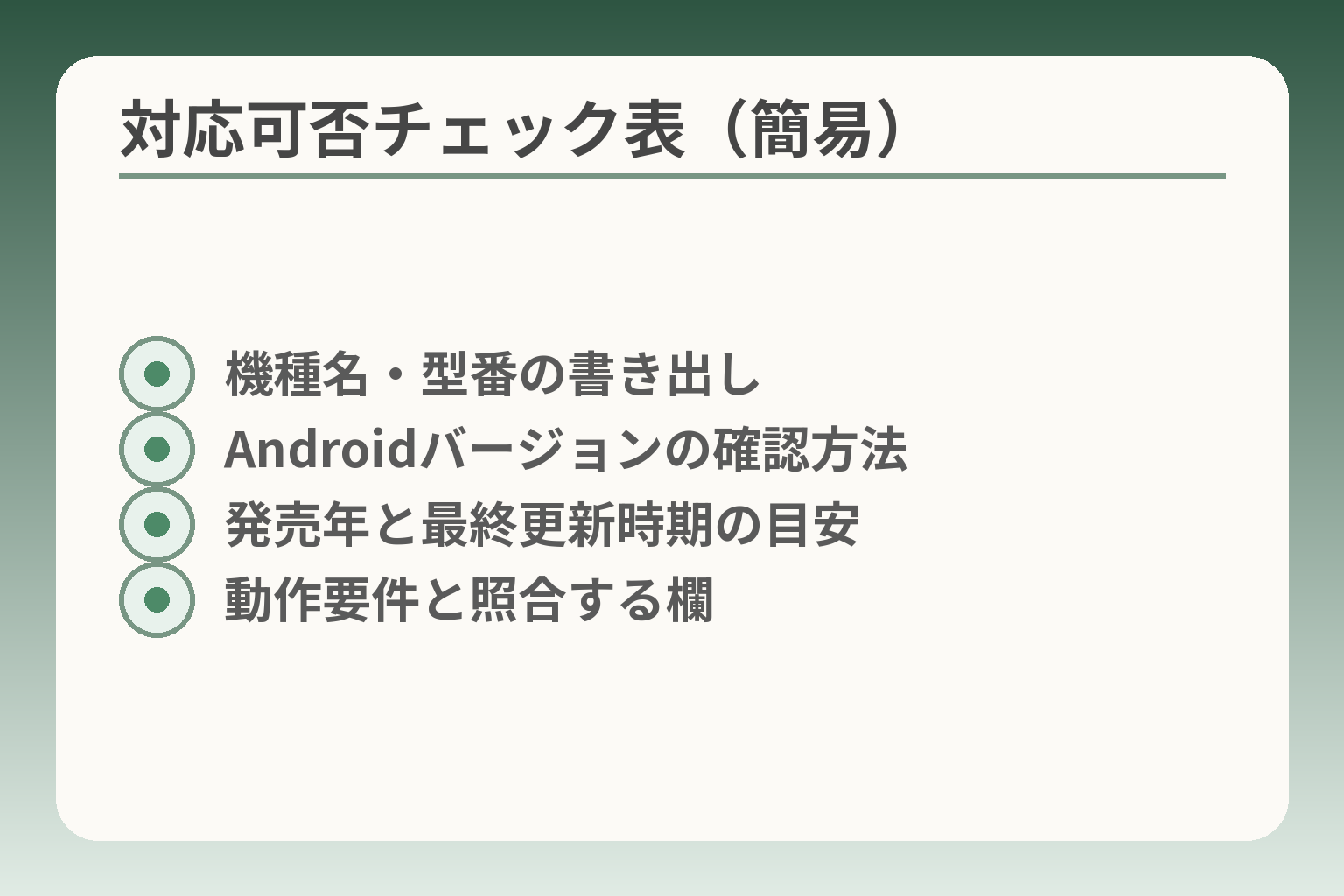
- 機種名・型番の書き出し
- Androidバージョンの確認方法
- 発売年と最終更新時期の目安
- 動作要件と照合する欄
前の章で「まず機種とOSを確認する」と提案した流れを受け止めると、ここで行う作業は導入可否の最短ルートになります。
機種名とOSの確認で「導入を進める」「今は保留にする」「端末交換を検討する」の方向性が見えやすくなります。
- 端末情報で機種名・Androidバージョンを確認することが最優先。
- LINEの動作要件と端末のアップデート可否を照らし合わせ、更新不能なら継続利用が難しい可能性を受け止める。
- インストール経路(Google Play か ドコモメニューか)で導入手順が変わるため、事前に確認しておく。
機種名の確認方法(設定画面/端末情報)
家族の端末を見ながら短時間で判別できるのは「設定」→「端末情報(または端末の状態)」の画面です。機種名(例:らくらくスマホ F-01L)とAndroidのバージョン(例:Android 9)をメモしておくと、その後の照合がスムーズになります。購入時の箱や保証書が手元にあれば型番(例:F-01L、F-42A など)も確認してください。
チェック項目は3つ:機種名、Androidバージョン、ストレージの空き容量(最低でも数百MBの余裕が望ましい)。端末情報画面が見つからない場合は、設定検索で「端末情報」を入力すると早く見つかります。
LINEの動作環境(対応OS・サポート終了の考え方)
LINE自体は一定のOS未満ではインストールや最新機能が利用できないため、端末のAndroidバージョンが公式の動作環境を満たしているかをまず確認します。動作環境は時期によって変わるため、端末のOSが公式要件に達していない場合は「今は導入できても将来的に更新できず使いにくくなる可能性がある」と判断するのが実務的です。
出典:LINEヘルプセンター
端末のAndroidバージョンがLINEの最低要件を下回るかどうかは、導入の可否を左右する重要条件です。要件に達していれば次のステップ(インストール経路の確認)へ進んでください。
“入るけど使い続けられない”ケース(更新停止・ストア非対応)
一度インストールできても、アプリのアップデートが必要になったときにOSや端末ストアの対応が終わっていると不具合やセキュリティの問題が出ます。キャリアやメーカーが古い機種のアップデート提供を終了すると、LINE側の新機能やセキュリティ対応が追随できなくなることがあります。過去にはサポート終了を受けて一部端末でサービス制限が生じた事例もありますので、発売年や最終アップデート時期も確認材料にしてください。
出典:ケータイ Watch(Impress)
「動くけれど将来的に更新できない」場合は、短期的な利便性と長期的な維持コスト(故障時の代替や機種変更の頻度)を秤にかける判断が必要です。短期間だけ使えれば良いのか、長く使いたいのかで選択が変わります。
2026年版:機種別の目安表(作り方と見方)
現状を自分で判断できるように、記事では「モデル名/発売年/現行Androidバージョン/Google Play対応の有無/公式のLINE利用可否(目安)」という構成の目安表を用意することを勧めます。らくらくスマホの中にはGoogle Play経由でアプリを入れられない機種や、ドコモの専用メニューからアプリ提供される機種があるため、インストール経路欄を設けると実用的です。らくらくスマホの機種別手順例では、端末ごとにドコモ提供の案内を参照するのが確実です。
出典:NTTドコモ(PDF)
目安表を作る際のポイントは、「公式情報を最優先にする」「発売年が古い機種は要注意」「インストール経路で手順が変わる」を明記することです。読者向けには『この表で「導入可」と判定されても、インストール時にさらに細かい例外がある』ことを注記しておくとトラブルを減らせます。
判断を保留してよいケース(今すぐ入れない選択)
連絡の主要手段が既に確保されている、本人が新しい操作を負担に感じている、端末の状態が不安定で短期間の交換を予定している──こうした状況では導入を急がない選択も合理的です。導入を保留する場合は、代替の連絡方法(電話、携帯メール、家族の共有端末)を明確にし、導入を再検討するタイミング(機種更新時や家族がサポートできる時)をあらかじめ決めておくと安心です。
保留は後ろ向きな決定ではなく、家族の負担を減らして安全に進めるための有効な判断です。導入するかどうかを見極めるためには、ここで得た「機種情報」と「OS状況」を基に、導入負担と期待効果を天秤にかけてください。
機種・OSの可否が明確になれば、次は実際の導入手順とトラブル対処の具体的な段取りに目を向けると実務が進みやすくなります。出典:iMyFone(解説記事)
LINEを入れる前の準備:必要なもの/確認する契約・アカウント
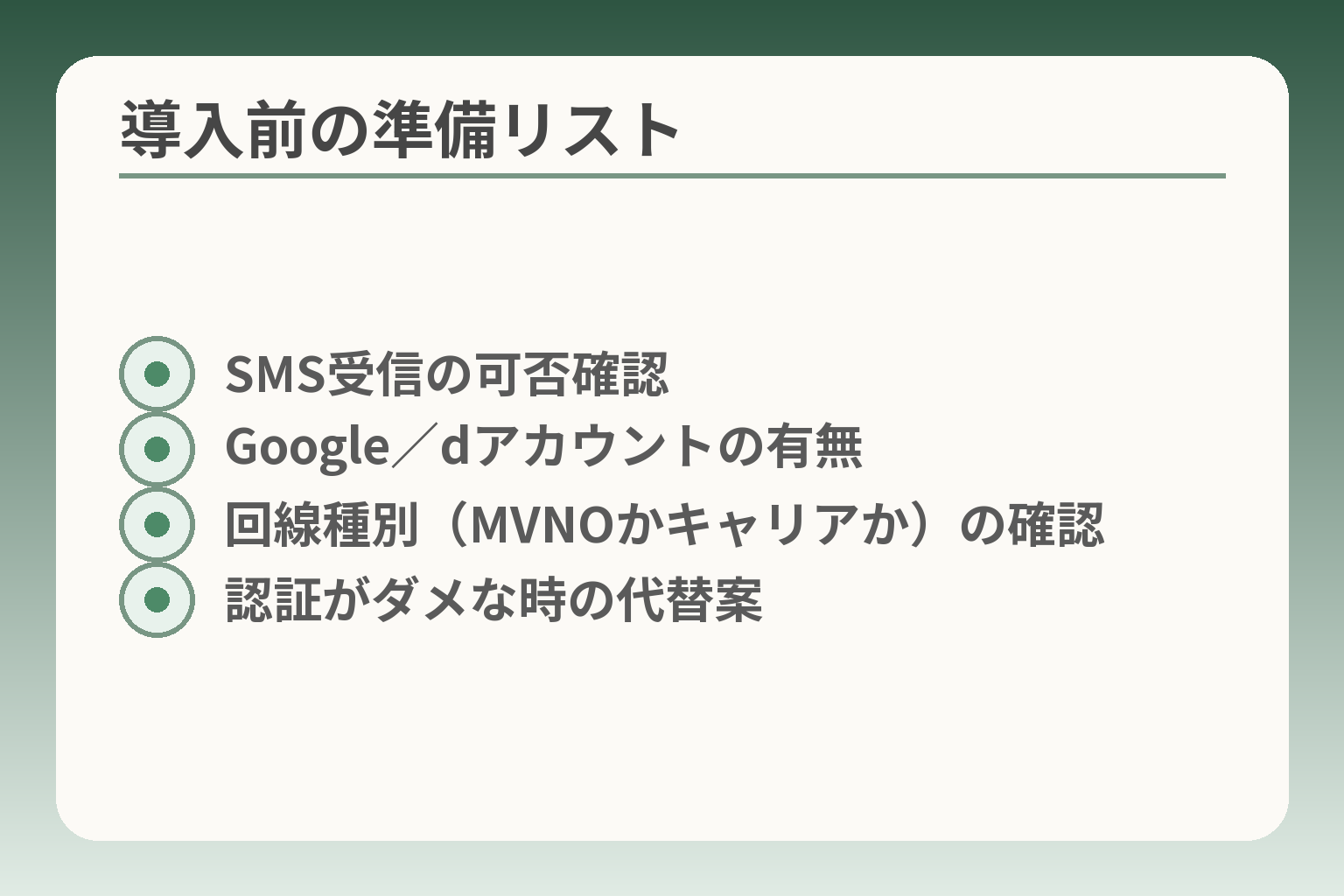
- SMS受信の可否確認
- Google/dアカウントの有無
- 回線種別(MVNOかキャリアか)の確認
- 認証がダメな時の代替案
ここまでで機種とOSの可否を見たなら、導入前に整えるべき契約やアカウントを確認する段取りが重要になります。
機種や回線の状況に応じて「今すぐ導入を進める」「一時保留にする」「別手段を用意する」の判断方向が明確になります。
- 電話番号でのSMS認証が使えること(SMS受信が可能か)を優先的に確認する。
- インストール経路に応じてGoogleアカウントまたはdアカウントの準備が必要になる点を抑える。
- MVNOやSIM差し替え後の認証トラブルを想定し、代替案(共有端末や別アプリ)を用意しておく。
必要なものチェック(電話番号・SMS・ネット接続)
LINEの新規登録や認証には電話番号(SMS)による認証が基本となるため、端末でSMSが受け取れる状態であることが前提です。SMSがオプション扱いの契約や一時的に受信が遮断されている回線では認証が進まないことがありますので、契約内容(SMS可否)と端末の電波状態を確認してください。出典:LINEヘルプセンター
SMSが届かない場合は「受信設定」「電波」「一時的な回線制限」の順に確認するだけで、解決が早まることが多いため、まずはアンテナ表示とメッセージアプリでSMS受信履歴をチェックします。Wi‑Fiのみでの接続は認証には使えないケースがあるため、携帯回線の状況を確認できないときは家族に回線側を確認してもらいましょう。
Googleアカウント/dアカウント:どこで必要になる?
端末によってLINEを入手する経路が変わります。一般的なAndroid端末ではGoogle Playからインストールしますが、らくらくスマホの一部機種ではドコモ独自のアプリ配信経路(ドコモメニューやドコモアプリ)を使うため、dアカウントの利用が案内される場合があります。インストール経路が異なると、事前に用意すべきアカウントやログイン方法が変わる点に注意してください。出典:NTTドコモ(PDF)
Google Playで入れられる端末ならGoogleアカウントの準備を、ドコモ配信ならdアカウントの有無とログイン情報を確認するのが効率的な事前準備です。どちらのアカウントも作るのが負担であれば、家族と相談して代行するか、別の連絡手段を暫定的に使う選択肢も考えます。
MVNO(ドコモ回線以外)利用時の注意点
MVNO(格安SIM)を利用している場合、SMSが別オプション扱いだったり、キャリア固有の設定や通知挙動が異なったりすることがあります。MVNOでは短期的にSMSが遅れる/届かない事例が報告されており、契約プランを確認した上でSMSオプションが有効になっているかを事前に確かめると安心です。出典:mineo Q&A
MVNO契約でSMSオプションが無効な場合は、認証に必要な電話番号を一時的にドコモ回線のSIMで受け取る、家族の回線を借りる、あるいは電話認証(音声通話でコードを受け取る)を試すなどの代替案を考えます。MVNOでは「SMS可否」を契約書で確認するだけで多くの手戻りを防げます。
SIM差し替え・機種変更直後にやりがちな失敗
SIMを差し替えたり機種変更した直後は、電話番号の反映やSMS受信にタイムラグが発生することがあります。よくある失敗は「旧端末ですでにLINEを電話番号認証していた状態で新端末に移したら本人確認が通らない」「SIMを差し替えた後に電話番号が一時的に変わる設定になっていた」「旧端末を初期化してしまいログイン情報を失った」といったケースです。
回避策としては、機種変更前にLINEのトークバックアップ(可能な場合)やパスワードのメモを家族で共有する、SIM差し替え後は数分〜数時間待ってから認証を行う、また電話番号が変わる可能性がある場合はキャリアに状況確認する、という手順を守るとトラブルを減らせます。旧端末を初期化する前にログイン情報とバックアップの状況を確認することが、最も確実な失敗回避策です。
家族が手伝うときの役割分担(本人の負担を増やさない)
技術的な手続きで家族が手伝う場合は、本人の自尊心とプライバシーに配慮した役割分担が大切です。具体的には「本人に確認してもらう入力(氏名・生年月日など)は本人が行い、画面操作の補助や長いパスワードの入力支援は家族が行う」といった線引きが現実的です。認証コードを家族が受け取り代入するのは可能ですが、本人の同意を得てからにしてください。
また、アカウント情報(パスワード・連絡先同期の有無)は家族で安全に保管する方法を決め、誤課金防止のため購入方法や決済情報はあらかじめ制限しておくと安心です。運用面では「短い返信ルール」や「既読の扱い」など、心理的負担を減らす合意も合わせて作ると長続きします。
ここまで用意が整えば、実際のインストール手順と初期設定に進んでも支障が出にくくなります。
インストール手順:Google Play/ドコモメニュー経由の入れ方
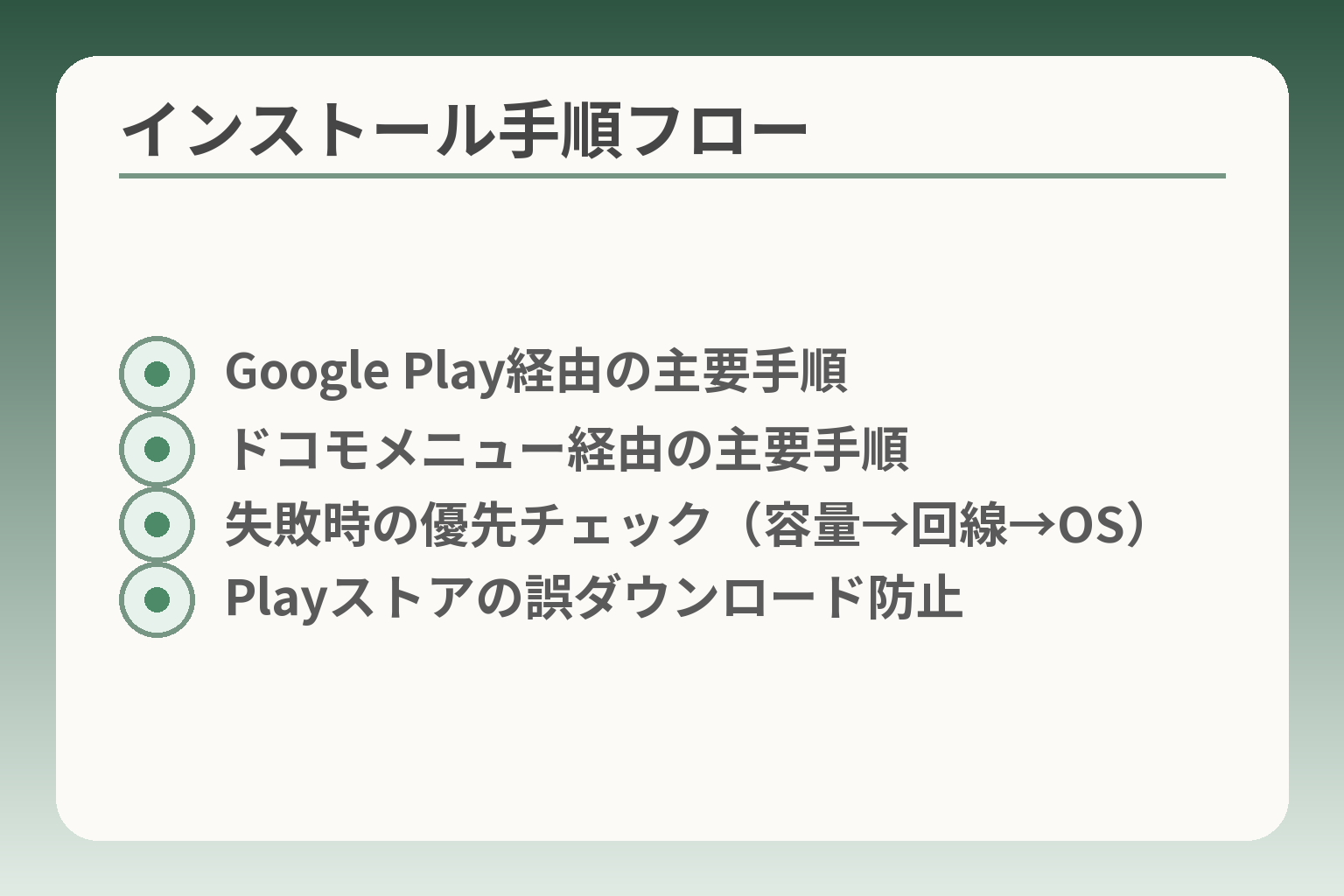
- Google Play経由の主要手順
- ドコモメニュー経由の主要手順
- 失敗時の優先チェック(容量→回線→OS)
- Playストアの誤ダウンロード防止
ここまでの確認が済んだら、実際にLINEを端末に入れる手順と、機種ごとに分かれる導線を正確に把握しておくと失敗が少なくなります。
機種とインストール経路に合わせて操作すれば導入はスムーズに進みやすく、経路が不明瞭なら一旦保留にする判断が安定します。
- Google Playで入れられる機種はPlayから、ドコモ独自メニューが案内される機種はドコモメニュー経由でインストールするのが基本。
- インストール前に空き容量とネット接続(モバイル回線のSMS受信可否含む)を確認しておくと手戻りが減る。
- インストール不可やアップデート不可の場合は「設定で直せる問題」か「端末の限界」かを分岐して対応を決める。
方法A:Google PlayからLINEをインストール
一般的なAndroidベースのらくらくスマホでPlayストアが利用できる場合、Playストアを開いて「LINE」と検索し、提供元がLINE株式会社であることを確認してからインストールします。インストール時には端末の空き容量(推奨で数百MB以上)とWi‑Fi/モバイル通信の安定性を確認してください。出典:LINEヘルプセンター
Playストアでの誤ダウンロードを防ぐため、必ず「提供元:LINE株式会社」を確認することが大切です。インストールが進まない場合は、Playストアのキャッシュを削除する、端末を再起動する、別のネットワークで試すといった基本手順で直ることが多い点も覚えておいてください。
方法B:ドコモメニュー/ドコモアプリから入れる端末の流れ
らくらくスマホの一部モデルではGoogle Playではなく、ドコモのメニューや専用アプリ経由でLINEが提供されることがあります。そうした場合はドコモの案内に従ってアプリ一覧からLINEを探し、dアカウントでのログインやダウンロード許可が必要になることがあります。出典:NTTドコモ(PDF)
ドコモ経由での配布は機種ごとの仕様に依存するため、扱いに不安があるときは機種名でドコモ公式案内を検索して手順を確認すると安全です。dアカウントのID/パスワードが不明な場合は、先に家族と一緒に再発行手続きを済ませておくと当日の作業が楽になります。
インストールできない時のチェック(容量・OS・ストア・通信)
インストールが途中で止まる・開始できないケースは主に「端末の空き容量不足」「OSが古くて対応外」「ストア非対応」「通信不安定」の4つに集約されます。まずはストレージの空き容量確認、次にAndroidバージョンの確認、さらにPlayストアやドコモアプリの更新状態、最後にネットワークを確認する順で切り分けると効率的です。出典:iMyFone(解説記事)
優先チェックは「空き容量→ネットワーク→OS要件→ストアの可否」の順で行うと、無駄に機種変更を検討する前に解決できることが多いため、落ち着いて順に確認してください。空き容量は不要な写真やアプリを一時的に削除することで確保でき、OSが原因の場合は対処が限られると判断して代替案を検討します。
アップデートできない/更新が止まる時の判断
インストールはできても、将来的なアップデートやセキュリティ対応ができないケースがあります。判断の基準は「OSのアップデート提供が残っているか」「ストア(Playまたはドコモ配布)が最新版のLINEを配信できるか」です。OSのバージョンがLINEの必要条件を下回るなら、長期利用を前提にするのは課題があります。
OSが公式にアップデートされない機種では、短期利用なら許容できるが長期運用は端末交換を視野に入れるという判断軸が現実的です。もしすぐに交換が難しければ、家族で共有できる別端末を用意する、または通話中心の連絡手段を維持するといった代替運用を検討してください。
安全のための基本設定(権限の許可/許可しないの考え方)
インストール直後に権限をすべて許可するのではなく、必要に応じて段階的に許可する方が安全です。最初は「SMS(認証)」「通知」程度に留め、連絡先同期や位置情報、写真アクセスは本人と相談してから許可すると良いでしょう。誤課金を防ぐため、決済手段の設定は後回しにし、アプリ内課金を無効にできる設定があれば先に行ってください。
特に連絡先同期(友だち自動追加)は便利な反面、意図しない追加が起きやすいため初期はOFFを推奨します。家族で合意した運用ルールを決めてから権限を整理すると、使い始めの混乱を減らせます。
インストールが完了すれば、初期登録・認証、らくらくタッチや表示設定など、使いやすさに直結する詳細の調整へ進めます。
初期設定(登録・ログイン):電話番号認証、らくらくタッチ、引き継ぎ
ここまででインストール準備が整ったら、実際の登録とログイン周りを落ち着いて進めることで当日の混乱を減らせます。
端末の状態と認証手段に応じて「その場で完了する」「家族のサポートが要る」「一旦保留して別手段を検討する」のどれに進むかがおおよその判断方向になります。
- 電話番号(SMS)認証が確実に受け取れるかを最優先で確認する。
- トークの引き継ぎは手間と効果を天秤にかけ、本人の負担を増やさない選択をする。
- らくらくスマホ固有の操作(らくらくタッチ等)は事前に確認し、必要なら一時的に設定変更してから登録する。
新規登録:電話番号(SMS)認証の流れ
LINEの新規登録は通常、アプリ起動→新規登録→電話番号入力→SMSで届く認証コード入力の順です。SMSが届かない場合は、端末の電波状況、SMSブロック設定、回線側のSMSオプション(契約)を確認します。SMSが確実に受け取れる環境が整っていなければ当日の登録は止めて、回線や契約を確認するのが実務的な判断です。出典:LINEヘルプセンター
具体的なチェック順は(1)電波表示と機内モード確認、(2)メッセージアプリでSMS受信履歴の有無確認、(3)MVNOや格安SIMならSIM業者にSMSオプションの有無を問い合わせる、(4)それでも届かない場合は音声通話でコードを受け取る方法を試す――という流れが現実的です。家族が横にいる場合は認証コードの受け渡し方法を本人と合意しておくと後の誤解を防げます。
機種変更:トーク履歴を残す/残さないの判断
トーク履歴の引き継ぎは、本人にとって思い出や重要な情報が含まれているか、引き継ぎ作業で本人の負担が増えないかで判断します。クラウドバックアップ(Googleドライブ等)を使うと比較的簡単に移行できますが、手続きを家族で代行する場合はアカウント情報とバックアップのパスワード管理が必要になります。トークの完全復元を優先すると家族側の作業が増える可能性があるため、「本当に必要か」を本人と短く確認してから作業するのが現実的です。出典:iMyFone(解説記事)
短い判断基準の例:家族の写真や医療情報など「残す価値が高い」→バックアップ推奨/単なる日常会話や広告が多い→引き継がずに開始、など。バックアップはWi‑Fi環境で行うと通信負担が少なく、安全に完了しやすい点も伝えておくと良いでしょう。
らくらくスマホ特有:登録前に「らくらくタッチ」をOFFにする必要がある場合
らくらくスマホの一部機種では、らくらくタッチや簡易操作モードが有効だとLINEの一部操作や入力フィールが制限され、登録操作がうまくいかないことがあります。機種のマニュアルやドコモの案内に従い、必要なら一時的にらくらく機能をOFFにして登録を行い、完了後に設定を戻す運用が推奨されます。出典:NTTドコモ(PDF)
該当機種では「らくらくタッチをOFFにする」という一手間で多数の登録トラブルを避けられることが多いため、事前に該当機種の操作方法をメモしておき、本人に説明して同意を得てから操作するのが丁寧です。
ログインできない時(パスワード・認証・アカウント混同)
ログインができない原因は大きく分けて「パスワード忘れ」「認証コードが届かない」「LINEアカウントとGoogle/dアカウントの混同」です。パスワード忘れは公式のパスワード再設定手順を踏みますが、SMSが届かないと再設定のハードルが上がるため、事前に受信状況を確かめておくことが重要です。MVNO利用などで認証が難しい場合はキャリアのサポート窓口に相談する判断も有効です。出典:mineo Q&A
アカウントが複数に分かれて混乱している場合は「本人が一番よく使う連絡先(電話番号)」に紐づく認証を起点に整理すると復旧が進めやすくなります。家族でログイン情報を共有する際は、本人の同意と最小限の情報に留める配慮をしてください。
“前の端末を初期化してしまった”ときの現実的な選択肢
旧端末を既に初期化してしまった場合、トーク履歴の完全復元は難しいことが一般的です。可能性としてはクラウドバックアップが事前に有効化されている場合のみ復元できますが、ない場合は過去のトークを復元する代わりに重要な連絡先や定期的に使うグループの再登録、家族間での情報共有ノートの作成などで運用を立て直すのが現実的です。
旧端末を初期化してしまった場合は「復元できない想定」で次の優先順位を決め、精神的負担を下げながら必要な再構築を進める方が後の手戻りを減らせます。具体的には家族で重要な相手のリストを作り、再度友だち追加してもらう・重要な写真は他の家族から受け取る等の現実的手順を取ります。
以上の登録・引き継ぎまわりの確認が終われば、個別の通知設定や文字サイズなどの使い勝手の調整に着手すると良いでしょう。
使い始めの必須設定:通知・文字サイズ・友だち追加・誤操作を減らすコツ
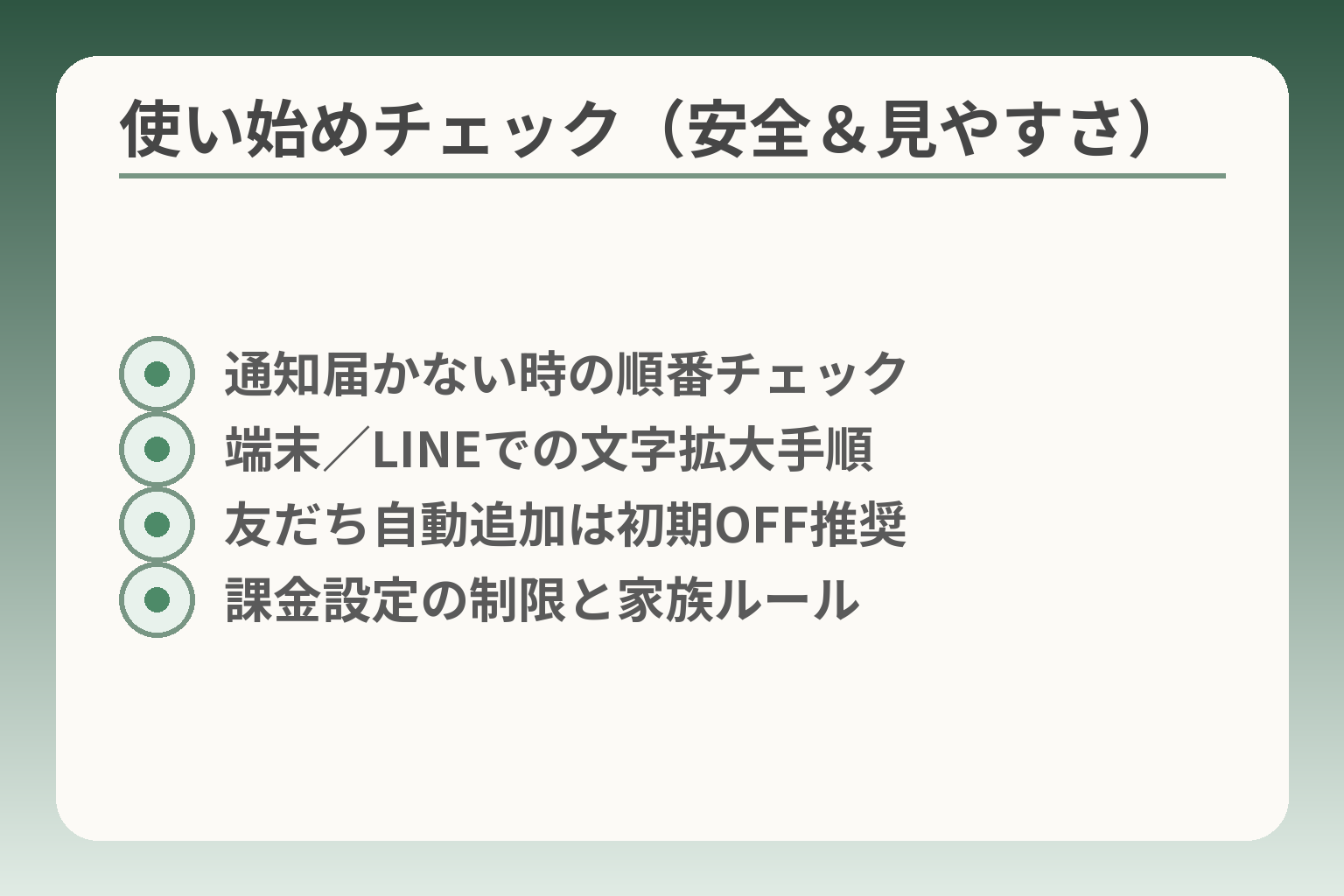
- 通知届かない時の順番チェック
- 端末/LINEでの文字拡大手順
- 友だち自動追加は初期OFF推奨
- 課金設定の制限と家族ルール
インストールと登録が終わったら、日常的に使いやすく安全に運用できるように初期の表示・通知・連絡先周りを整えておくと、後の手間がぐっと減ります。
端末の状態や本人の希望を踏まえれば、「まずは最小限で始める」「必要に応じて徐々に緩める」「無理なら別の連絡手段を残す」のいずれかで落ち着いて判断するのが現実的です。
- 通知は届くかどうかの確認と最低限の権限付与で始め、届かない場合は端末側の最適化設定を順に見直す。
- 文字サイズは端末の表示設定を優先し、LINE内の表示設定で微調整する(本人の見え方を最優先)。
- 友だち自動追加や課金設定は初期でオフにし、家族で合意した運用ルールを決めてから緩める。
通知が来ない/遅れる:最初に見るチェックリスト(端末設定→LINE)
通知トラブルは利用開始後に最も頻繁に起きる問題の一つで、原因は複数に分かれます。まず確認するのは(1)LINEアプリ側の通知許可、(2)端末の通知設定(アプリ別の通知がOFFになっていないか)、(3)バッテリー最適化や省電力モードでバックグラウンド動作が制限されていないか、(4)Do Not Disturb(おやすみモード)等の時間制限です。出典:LINEヘルプセンター
通知が届かない場合は「アプリ通知のON/OFF→バッテリー最適化の除外→バックグラウンドデータ許可」の順で確認すると原因特定が早いため、慌てず順にチェックしてください。実例として、節電設定でアプリの自動起動が禁止されていると、着信後に通知が遅延することがよくあります。回避策は、らくらくスマホの節電設定でLINEを除外リストに入れるか、常時Wi‑Fiか安定したモバイル回線を使える環境で運用することです。
文字を大きく・読みやすく(端末側/LINE側の両方)
高齢の方や視力の変化がある方には、文字の見やすさが継続利用のカギになります。一般に文字はまず端末側(設定→表示→文字サイズ/画面ズーム)で大きくし、それでも読みづらい場合はLINE内のチャット表示設定(背景色や吹き出しのサイズなど)が有効です。端末側で極端に大きくすると表示崩れを招く機種もあるため、段階的に調整するのが安全です。
本人が「見やすい」と感じる基準を最優先にして、家族は一度の操作で大きめの設定にしてしまわないことが後悔を減らすコツです。実務的には、本人に見せて確認してもらいながら、読み上げ機能や拡大鏡を併用する案も検討してください。
友だち自動追加をどうするか(連絡先連携の考え方)
友だち自動追加は連絡先から自動で知り合いを追加するため便利ですが、意図しない追加やプライバシーの問題を招くことがあります。初期は自動追加をOFFにしておき、家族や重要な友人だけを手動で追加する運用にすると誤追加を避けられます。特に電話帳に古い連絡先や業者の番号が残っている場合、思わぬ人物が追加される原因になります。
初期設定で自動追加をOFFにすることで、不要なやり取りや混乱を未然に防げます。手動追加の際は本人の同意を得て追加し、追加後は相手に短い説明メッセージを送る習慣を付けると、混乱を防げます。
誤課金・誤操作を減らす(有料購入・広告・不審メッセージ)
らくらくスマホ利用者で多いのは、スタンプやコイン購入などの誤操作による課金トラブルです。対策としては(1)決済方法を登録しない、(2)Google Playやキャリア決済のパスワード認証を必須にする、(3)アプリ内課金をブロックする(機種やアカウント設定による)などがあります。支払い情報を端末に保存しないのが最も確実な予防です。
購入前に家族が一旦確認するルールを作る(例:有料の操作は必ず家族に相談)と、金銭トラブルを大幅に減らせます。また、不審メッセージやなりすましには返信せず、家族に相談するよう本人と合意しておくと安心です。
家族の連絡ルール(既読の扱い・返信の負担を減らす)
技術設定だけでなく運用ルールも長続きのポイントです。既読スルーを気にしない、短文やスタンプで済ます、重要連絡は電話で行う、といった簡潔なルールを家族で決めておくと、本人の心理的負担が減ります。LINEの通知音やバイブを家族だけに合わせるなどのカスタマイズも有効です。
合意したルールは簡単なメモにして端末内に保存しておくと、家族間での行き違いを防げます。運用面の合意が整えば、細かい表示設定や通知音などのカスタマイズを安心して行えます。
これらの初期設定を終えれば、日常の使いやすさが上がり、トラブルの確率も下がるため、次はトーク引き継ぎや通知の微調整を見ていくと良いでしょう。
困ったとき:症状別トラブル対処と「機種変更/保留」の判断基準
ここまでの初期設定や使い始めの調整で問題が残る場合、症状を冷静に切り分けて「設定で直る」「端末の限界」「機種変更を検討する」のいずれかに振り分ける判断が役立ちます。
判断の方向性としては、短期で解決可能な問題は設定で対処し、OSや配布経路が原因で長期的に不安が残る場合は保留や機種交換も現実的な選択肢になります。
- まずは「症状を1つずつ検証」して、設定で直るか端末の制約かを明確にする。
- 設定で直る場合は手順を家族で共有し、端末限界の場合は費用・操作性・本人の希望を基に判断する。
- 判断に迷うときは短期運用(別端末の併用や電話中心)を残して安全に移行する。
インストール不可:OSが古い/ストアが使えない/容量不足
インストールが始まらない・途中で止まる原因は主に「端末容量不足」「OSがLINEの最低要件を下回っている」「使おうとしているストアで配布されていない」の三点に分かれます。空き容量は写真や不要アプリの一時削除で解消できることが多く、端末再起動やストアのキャッシュ削除も有効です。
一方でOSが古くてアプリ自体がインストール不可の場合は、設定でどうにかなるケースと端末の限界があるケースに分かれます。優先すべきは「空き容量→ネットワーク→OS要件」の順で切り分けることで、無駄な機種変更を避けられる点です。出典:iMyFone(解説記事)
ストア非対応の機種(Google Play未搭載やドコモ配信のみ)の場合は、ドコモ経由の配布手順に従う必要があり、事前に機種名で公式案内を確認してください。出典:NTTドコモ(PDF)
アップデート不可:LINE要件に届かないときの選択肢
インストールはできてもアップデートが止まると将来的に不具合やセキュリティリスクが出るため、長期利用を考えるには重要な判断点です。OSやストアがLINEの最新要件を満たさない場合、選択肢は(A)端末の買い替え、(B)短期的に現状のまま使い続ける、(C)家族で共有する別端末を用意する、のいずれかになります。
「OSアップデート提供が終了している機種」は長期的には予防保守が難しく、費用対効果を踏まえて機種交換を検討する判断が現実的です。過去にはサポート終了に伴い一部機種でLINEの利用に制限が出た事例があるため、発売年や最終アップデート時期を確認して判断材料にしてください。出典:ケータイ Watch(Impress)
すぐに機種変更が難しい場合は、重要な家族連絡は電話で代替する、通知が最優先の連絡は家族の別端末で共有するなどの暫定運用を決めておくと安心です。
通知が来ない:節電・最適化・権限の見直し
通知トラブルは設定で直ることが多く、チェック項目は「アプリの通知許可」「端末のアプリ別通知設定」「バッテリー最適化や節電モードでの制限」「バックグラウンドデータの許可」「おやすみモード等の時間指定」です。これらを順に確認すると原因を特定しやすい構造になっています。出典:LINEヘルプセンター
まずはLINEのアプリ通知が端末側で許可されているかを確認し、次にバッテリー最適化の対象になっていないかを調べることが最短の解決策になります。らくらくスマホ特有の節電設定やらくらくタッチの干渉も稀に通知不達の原因になるため、該当する場合は除外設定や一時無効化を試してください。
通知が一部の時間帯だけ届かない場合はおやすみモードや省電力のスケジュールを見直し、改善しない場合は家族で通知優先の運用(重要連絡は電話)を決めておくと安全です。
家族が代わりに設定して失敗しがちな例(アカウント・引き継ぎ・初期化)
家族がサポートする際に起きやすい失敗には「アカウントを混同して別のLINEアカウントで登録してしまう」「旧端末を初期化してバックアップを取らずにトークを消してしまう」「本人の意思確認なしに重要な権限を与えてしまう」などがあります。これらは事前の役割分担と簡単なチェックリストで大半が防げます。
失敗回避の鍵は「本人が確認する情報」と「家族が代行する操作」を明確に分け、重要操作(初期化・決済情報登録等)は必ず本人の同意を得ることです。例えばバックアップは家族が手伝っても、初期化の最終決定は本人が行うなどのルールが有効です。
万が一初期化してしまった場合は、クラウドバックアップが有効化されていない限り完全復元は難しい前提で動き、重要連絡先の再登録や家族間での情報補完に切り替える現実的な対応が必要になります。
機種変更の判断基準(費用・操作性・サポート・本人の気持ち)
機種変更を決める際に考えるべき軸は主に「費用(端末代・通信プランの変更)」「操作性(本人が使えるか)」「サポート(キャリアやメーカーの更新状況)」「本人の気持ち(新しい機種に替えたいか否か)」です。スペックだけで決めず、日常の負担が減るかどうかを重視することが長期的に満足度を高めます。
「機種変更は負担にならないか」という視点を最優先に、家族で費用負担や設定サポートの分担を決めると移行がスムーズになります。具体的には中古や補助金を活用して初期費用を抑える、ショップでらくらく設定を依頼するなどの現実的手段があります。
また、すぐに交換せず暫定的に家族で使える端末を共有する運用や、重要連絡は電話に限定するなどの保留運用も有効な選択肢です。
ここまで症状別に切り分けると、設定で直る問題と端末限界を見極めやすくなり、導入の次の段階である詳細設定や運用ルールの調整に自然と意識が向かいます。
Q&A:らくらくスマホのLINE設定でよくある質問
ここまでの手順と調整で出やすい疑問を短く扱うと、判断や次の手順が決めやすくなります。
個別の事情によって「その場で解決できる」「家族の助けが要る」「機種変更を検討する」のいずれかへ向かう判断基準を示します。
- 「できない」と言われたら、まず機種名とAndroidバージョン、インストール経路(Playかドコモ配布か)を確認する。
- dアカウントやGoogleアカウントの必要性は機種と配布経路で変わるので、公式案内を参照して準備する。
- SMS認証やトーク引き継ぎは契約やバックアップ設定に依存するため、事前に確認して代替案を用意する。
Q. らくらくスマホでLINEが使えないと言われた。今の機種でできることは?
「使えない」には複数の意味があり、まずは端末名・Androidバージョン・インストール経路(Google Play/ドコモ配布)を確認するのが合理的です。OSがLINEの動作環境を満たしていれば基本的な導入は可能でも、将来的にアップデートできない場合は長期利用に不安が残ります。機種がLINEの動作要件(例:Android 8.0以上等)を満たしているかを見て、「設定で直せる問題」か「端末の限界」かを分けると判断が早い。出典:LINEヘルプセンター
Q. dアカウント/Googleアカウントは必須?作りたくない場合は?
どのアカウントが必要かは機種と配布経路によって異なります。一般的なAndroid機はGoogleアカウントでPlayストアからインストールしますが、らくらくスマホの一部はドコモの配布経路を使うためdアカウントでの手続きが案内されることがあります。アカウント作成が負担なら、家族が代行して最小限の情報だけを用意するか、ドコモショップでらくらく設定サポートを依頼する選択肢があります(機種ごとの手順は公式PDF等を確認してください)。出典:NTTドコモ(F-01L案内)
Q. MVNOでも同じ手順で使える?SMSが届かない時は?
MVNO(格安SIM)契約ではSMSがオプション扱いになっていたり、SMS遅延が起きる場合があります。認証用のSMSが届かないと登録が進まないため、契約内容でSMSが有効かを確認してください。まず契約(SMSオプション)と電波状態を確認し、それでもダメなら家族の回線で受け取る、音声での認証を試す、あるいは一旦保留にしてショップで相談するのが現実的です。出典:mineo Q&A
Q. トーク履歴や写真は移せる?移さないと何が困る?
トークの引き継ぎは事前にクラウド(Googleドライブ等)へのバックアップが必要で、設定していなければ初期化後の完全復元は難しいことが一般的です。重要情報(医療情報、約束事、家族の写真など)が含まれる場合はバックアップして移行する価値が高い一方、日常の会話だけなら引き継がずに始めても実用上の問題は少ないことが多いです。引き継ぎは「本人の負担」と「記録の重要度」を秤にかけて決め、バックアップはWi‑Fi環境で行うのが安全です。出典:LINEヘルプセンター
Q. 友だち自動追加・連絡先同期はOFFがいい?
自動追加は便利さとプライバシーのバランスによります。初期はOFFにして、家族や親しい友人のみ手動で追加する運用にすれば誤追加や知らない相手とのやり取りを避けられます。運用ルールとして「有料操作は家族に確認」「見知らぬメッセージは返信しない」を決めておくとトラブルが減ります。
初期は自動同期を切り、必要に応じて信頼できる相手だけを手動で追加する方が安心感が高まります。
疑問が残る場合は、端末名・LINEのバージョン・契約(回線)情報を手元にしてサポート窓口へ相談するか、家族と一緒にもう一度確認することで判断が安定します。
親とのデジタルの距離を、少し整える
スマホの設定が分かりづらい、言葉の意味が伝わらない、思ったより話が噛み合わない。
こうしたズレは、能力の問題というよりも「育ってきた前提の違い」から生まれます。
おやデジでは、どちらかを正すのではなく、家庭ごとにちょうどいい関わり方を見つけるためのヒントを整理しています。