らくらくスマホの位置情報は使える?設定・共有・見守りの選び方
結論:らくらくスマホでも位置情報は使えます。まずは無料のGoogle共有で試し、必要なら有料のキャリア見守りを検討すると負担が少ないです。
- 機種別の要点と、本体・ブラウザ両方の位置情報設定方法が分かります。
- Google共有とキャリア見守りの違いと、目的別の選び方が分かります。
- 本人の同意の伝え方や、共有相手を管理する実践的な方法が分かります。
- 電源オフ・圏外時の扱い、最後に取得した位置の見え方と対処法が分かります。
- 電池節約と追跡精度の両立、準備するアカウント(Google/dアカウント等)や記録の残し方が分かります。
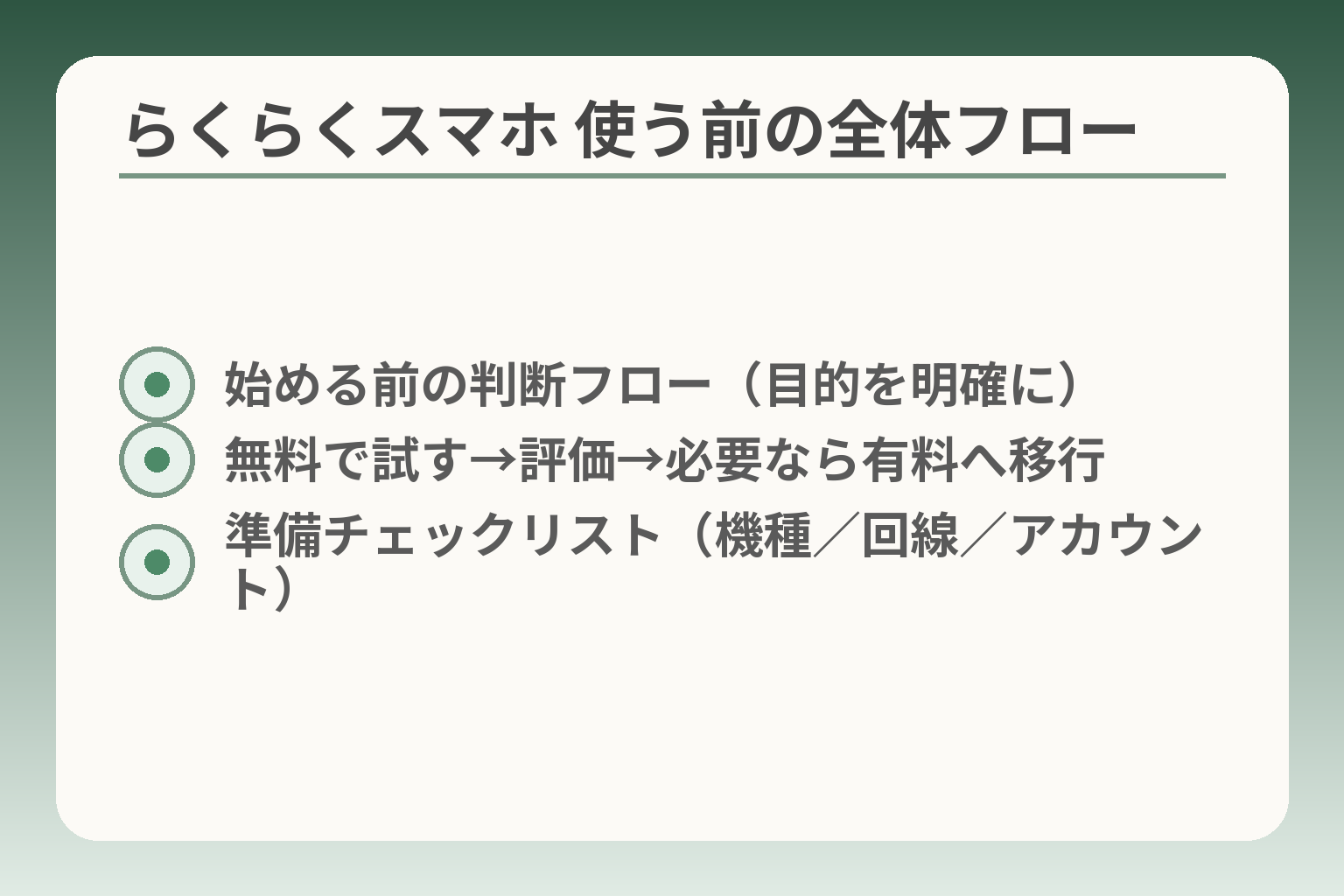
- 始める前の判断フロー(目的を明確に)
- 無料で試す→評価→必要なら有料へ移行
- 準備チェックリスト(機種/回線/アカウント)
これが曖昧だと運用でつまずきやすいです。
らくらくスマホの位置情報で、まず知っておきたいこと
らくらくスマホの位置情報は機能として使えることが多く、まず無料で試してから目的に応じて有料を選ぶ判断が現実的でしょう。
- 機種と設定の差で使える機能が変わる点を最初に確認すること。
- 目的(紛失対策/日常の見守り)で必要なサービスが変わること。
- 本人の同意・アカウント準備・電池管理を事前に決めておくこと。
位置情報は「使える」が、機種と設定で差が出る
らくらくスマホの多くはGPSや基地局情報を利用できますが、機種ごとに設定画面や手順が異なります。例えば古い「らくらくスマートフォン」系は端末側とブラウザ側の両方で位置情報許可が必要な場合があります。機種名を確認し、本体設定→位置情報、さらにブラウザや地図アプリの許可を必ずチェックすることが初歩のミスを防ぎます。出典:城陽市:個別設定手順(らくらく/かんたん)
落とし穴と回避策です。端末の表記が分かりにくくて「位置情報がオンになっているつもり」でも実際は許可されていないことがあります。回避策は、設定後に家の近所で家族のアカウントから一度確認してみることです。機種ごとの短手順やFAQがある機種は、製造元のFAQを参照すると具体的で分かりやすいです。出典:FCNT(らくらくホン F-01M FAQ)
無料で始めたいならGoogleマップ共有が第一歩
費用をかけたくない場合は、Googleマップの現在地共有が取り掛かりやすい選択です。始め方はシンプルで、共有する側とされる側のGoogleアカウントとアプリの設定だけで使えます。Googleアカウントが端末にサインインされており、位置情報がオンであることが必須条件です。出典:Google マップ ヘルプ(現在地の共有)
注意点として、共有は常時にすると本人の負担感が増えやすい点があります。まずは「出かけるときだけ」や「試しに1週間」など短期間で試す運用設計が有効です。問題が出たら共有設定を短時間でオフにできる運用ルールを決めておくとトラブルを避けられます。
確実さや見守り機能を重視するならキャリア系の検討を
家族向け通知やエリア入退出の自動通知など、見守り特化の機能が必要ならキャリアの有料サービスが向きます。ドコモの「イマドコサーチ」などは見守る側の利便性を優先した設計です。月額費用や検索回数、サポート内容を事前に確認し、想定する運用コストと照らし合わせることが選択の分岐点になります。出典:NTTドコモ イマドコサーチ
落とし穴は「有料だから全て安心」と思い込むことです。料金改定や対象機種の制約がある場合があります。契約前に最新の利用規約と対応機種を公式で確認し、想定する家族の使い方に合うかをチェックしてください。
「紛失対策」と「日常の見守り」は目的を分ける
端末をなくしたときに探す機能(Find My Device等)と、日常的に居場所を共有して見守る機能は用途が違います。紛失対策は一時的な探索の支援が主で、日常見守りは継続的に位置を把握する運用が必要です。目的をはっきりさせると必要な設定(常時バックグラウンド更新か、必要時のみか)やアカウント準備が明確になります。出典:Google アカウント ヘルプ(端末探索)
よくある失敗は「紛失対策だけで常時共有をオンにしてしまう」ことです。これが本人の負担やプライバシー不安につながります。回避策は用途に応じた運用ルールを文書化し、共有の有効期間を限定することです。
すぐ入れないなら、確認リストを作って小さく試す
導入に迷うときは準備項目をリスト化してから始めると負担が減ります。用意する基本は①機種名、②回線事業者、③端末にログインしているGoogle/dアカウント名、④共有する相手の連絡先、⑤電池管理の方針(常時更新か限定運用か)です。まずは近所で一度だけ試して、見える情報と負担感を本人と家族で確認することが最も現実的な一手です。出典:高齢者のための楽天モバイル(らくらくホン位置情報解説)
落とし穴は準備不足で慌てて設定を進めることです。小さく試して問題点を洗い出し、必要に応じてキャリア窓口や製造元のサポート文書を参照すると安心です。出典:FCNT(らくらくホン F-01M FAQ)
ここまでで機種と目的が整理できれば、実際の設定手順や比較表を見ながら具体的に進められます。
らくらくスマホで位置情報を使う前の確認ポイント
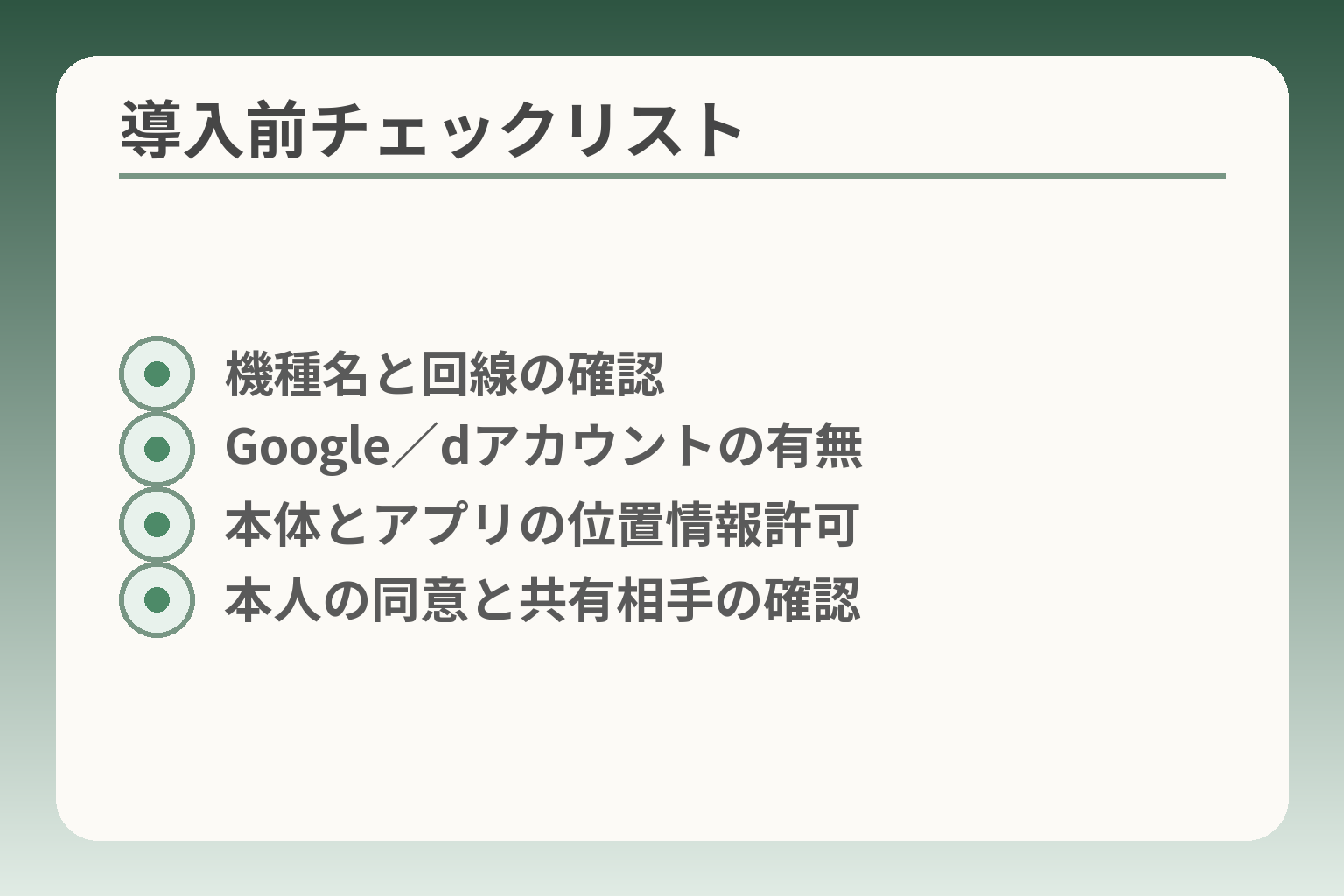
- 機種名と回線の確認
- Google/dアカウントの有無
- 本体とアプリの位置情報許可
- 本人の同意と共有相手の確認
ここが曖昧だと、設定してから運用で困ることが増えやすいです。
まずは無料で試してから、有料を選ぶ判断に傾けるのが現実的な方向です。
- 機種と回線で使える機能が変わる点を必ず確認すること。
- 使う目的(紛失対策/日常見守り)で必要な設定やアカウントが異なること。
- 本人の同意と共有相手の管理、電池運用を事前に決めておくこと。
まず機種名と回線会社を確認します
らくらくスマホには機種差があり、設定画面や動作条件が違います。機種名は設定の「端末情報」などで確かめてください。機種によっては端末本体とブラウザ(またはアプリ)両方で位置情報の許可が必要になる点を最初に押さえておくと、設定漏れによる「共有できない」を避けられます。出典:城陽市:個別設定手順(らくらく/かんたん)
具体例として、古いらくらくホンでは「位置情報サービスを設定する→GPSを使用する」を別々に操作する必要があります。判断基準は「自宅で試して家族の画面に位置が出るか」で、出なければどの項目が未許可か順に確認します。落とし穴は機種名が分からず適切な手順を探せないことです。回避策は機種名を書き留め、製造元のFAQや市区町村の設定資料を参照することです。
Googleアカウントやdアカウントの有無を見ます
位置情報共有や端末探索の多くは、端末にログインしたアカウントが要件になります。Googleマップの現在地共有や「端末を探す」はGoogleアカウントが必須ですし、ドコモの見守りサービスはdアカウント(またはdアカウント連携)が必要になる場合があります。出典:Google マップ ヘルプ(現在地の共有)
判断基準は「どのアカウントで誰が管理するか」を先に決めることです。具体例は、家族のうち一人が管理者となり、その人のGoogleアカウントで共有設定やログイン状態を保つ方法です。よくある失敗は、共有相手が必要なアカウントを持っていないのに設定を進めてしまうこと。回避策は、設定前にアカウントの有無とログイン情報を確認し、必要ならアカウントを新規作成しておくことです。出典:イマドコサーチ(NTTドコモ)
端末の位置情報だけでなく、アプリ側の許可も要ります
本体で位置情報がオンでも、地図アプリやブラウザの位置アクセス許可がオフだと共有できません。製造元アプリでは初回に「位置情報の利用同意」が表示され、同意しないと機能が動かない機種もあります。出典:FCNT(らくらくホン F-01M FAQ)
具体例としては、らくらくホンで「GPS機能を有効にする」→「アプリの位置データ利用に同意する」という二段階の操作が必要です。判断基準は「本体→アプリ→共有先」の順に確認すること。落とし穴は設定画面が複数あり、一つだけ許可して満足してしまうことです。回避策は家族で一度画面を操作しながら、共有相手に位置が見えるかをその場で確かめることです。
本人にどう伝えるかを先に決めた方が進めやすいです
位置情報は私的な情報ですから、本人の気持ちを尊重した運用が長続きします。導入前に「いつ」「誰が」「どの程度見るか」を短い言葉で伝えると、後の誤解を防げます。
具体的な伝え方の例を挙げます。たとえば「外出時だけ家族が確認する」「迷ったときだけ位置を見て電話する」といった限定ルールを一緒に決めます。判断基準は本人の同意が得られるかどうかです。よくある失敗は、説明をせずに位置共有を始めてしまい、あとで不安になるケースです。回避策は書面やメモに簡単なルールを書いて一緒に保管することです。こうした配慮があれば、技術よりも関係性を優先した扱いができます。
記録として、誰が見られるかをメモしておくと安心です
運用を始めたら、共有相手と解除方法、アカウント情報の簡単なメモを残しておくと後で助かります。特に複数人で共有する場合は混乱を防げます。紙のメモ一枚でも、誰が見られるか・設定した日付・解除方法が書かれていればトラブルを減らせるという実務的な利点があります。出典:高齢者のための楽天モバイル(らくらくホン位置情報解説)
具体例としては、共有を始めたら家の見える場所に「共有ルールメモ」を置いておく方法があります。判断基準は「誰がアクセスできるかがすぐ分かる」ことです。落とし穴はメモを作っただけで更新しない点です。回避策は設定変更時にメモも更新し、家族間で一度見直す習慣を作ることです。
これらを確認しておくと、設定手順やサービス比較に進んだときに判断がぶれにくくなります。
らくらくスマホの位置情報を設定する方法
確認事項を踏まえ、設定は段階を分けて確実に進めるのが負担を減らす現実的な方針です。
- 端末本体の位置情報を確実に有効にすること。
- アプリやブラウザの権限を順に確認し、共有は短期間から試すこと。
- 紛失探索は別設定と考え、家の近くで必ず動作確認を行うこと。
本体の位置情報をオンにします
端末の位置情報をオンにすることが最初の必須作業です。らくらくホン系では待受画面のメニューから「地図・GPS」を選び、GPS機能を有効にする手順がよく用意されています。機種によっては、位置情報の利用に対して同意を求める画面が別に出るため、同意まで完了しているかを確認してください。機種名を控えておき、製造元や市区町村の設定手順に従うと設定漏れを防げます。出典:FCNT(らくらくホン F-01M FAQ)
判断基準は「端末側で位置情報が表示されること」です。落とし穴は「設定したつもりで別の項目が未完了」で、回避策は家族のスマホから位置が表示されるかをその場で確認することです。
ブラウザや地図アプリの位置情報許可を確認します
本体の設定だけでなく、ブラウザや地図アプリの位置アクセス許可を必ず確認します。らくらく系端末では端末側とブラウザ側で個別に許可を切り替える必要がある機種があるため、両方をチェックするのが現実的です。出典:城陽市:個別設定手順(らくらく/かんたん)
具体例としては、ブラウザで地図を開いた際に「位置情報の使用を許可しますか」と出る場面があることです。判断基準は「アプリがバックグラウンドでも位置を更新できるか」。よくある失敗は権限を一時的に拒否してしまうことで、その回避策は一度権限ダイアログを了承した後に設定画面で確認しておくことです。
Googleマップで家族に現在地を共有します
費用をかけずに始めるなら、Googleマップの現在地共有が最も試しやすい手段です。端末にGoogleアカウントでサインインし、Googleマップの「現在地の共有」から共有相手と時間を選べば開始できます。出典:Google マップ ヘルプ(現在地の共有)
判断基準は「共有の目的と頻度」です。日常的な見守りが必要なら継続共有、外出時だけなら期間限定の共有を選びます。よくある失敗は共有を常時にして本人が負担に感じることです。回避策としてまず短期間(数時間〜数日)で試し、本人の感想を聞いてから期間延長を決める運用を勧めます。また、共有には端末の電池消耗とバックグラウンド位置更新の権限が関係するため、設定と運用のバランスは事前に話し合っておきましょう。
紛失対策なら端末を探す機能も確認します
紛失時の探索機能は日常の共有とは別に設定しておくと安心です。Googleの端末探索機能などは、端末がオンラインのときに位置を特定したり、音を鳴らしたりできます。出典:Google アカウント ヘルプ(端末探索)
具体例は「見守りはオフにしておき、紛失時だけ端末探索を使う」運用です。判断基準は「日常の共有が心理的に負担になるか」「紛失のリスクが高いか」です。落とし穴は、探索機能も端末の電源や通信状態に依存する点です。回避策は端末に定期的に充電を促す運用メモを残し、探索用アカウント情報を家族で共有しておくことです。
設定後は必ず家の近くで試します
設定が終わったら、外に出る前に必ず自宅近辺で動作確認を行います。家族の端末で位置が表示されるか、共有のオン/オフが機能するかを実際に確かめると、後の混乱を防げます。
判断基準は「家族が実際に位置を見て理解できるか」です。よくある失敗は設定だけで満足してしまう点で、その回避策は設定直後に短い散歩に出て、位置の更新頻度や精度を確認することです。こうした確認を経ると、運用時の迷いが減り、次に見るべき比較やトラブル対応が明確になります。
無料と有料、どれを選ぶかの目安
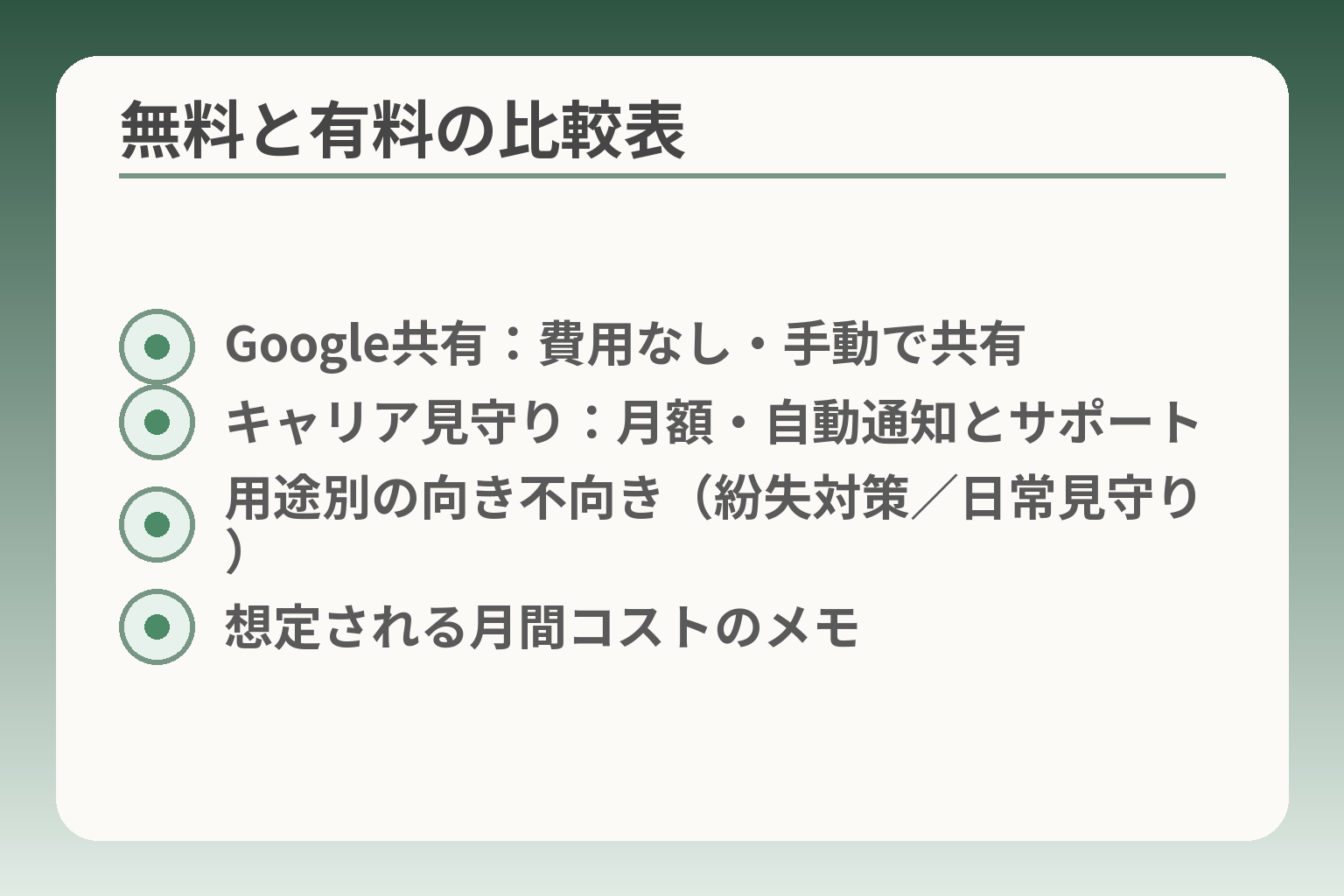
- Google共有:費用なし・手動で共有
- キャリア見守り:月額・自動通知とサポート
- 用途別の向き不向き(紛失対策/日常見守り)
- 想定される月間コストのメモ
ここまでの確認ができていれば、費用と機能のバランスで選ぶ判断がしやすくなります。
運用の負担を小さくしたいならまず無料で試し、有料サービスは必要な機能やサポートが明確になってから検討する方向が現実的です。
- まずは「何をしたいか(目的)」で選ぶこと。
- 次に「継続コスト」と「手間」を比べること。
- 最後に「本人の納得」と「プライバシー管理」を確認すること。
目的別の選び方(見守りか紛失かで軸を分ける)
日常的に居場所を把握したいなら継続共有向け、紛失時だけ探せればよければ探索機能で十分と判断するのが合理的です。
例として、家を出るたびに家族が確認したい場合は継続共有が便利です。一方、たまに置き忘れが心配なだけなら端末探索(紛失対策)だけを設定する方が本人の負担が少なくて済みます。
目的を「継続見守り」「断続的見守り」「紛失対策」のいずれかに絞ると必要なサービスが明確になるため、まず目的を家族で言葉にしておきましょう。
費用とサポートの照らし合わせ方
無料は初期コストがかからず手軽ですが、専用の見守り機能や電話サポートは期待できない点を踏まえます。
ドコモのようなキャリア系見守りサービスは月額が発生しますが、家族向けの通知や検索回数の扱いなど、見守りに特化した機能とサポートが用意されています。出典:NTTドコモ イマドコサーチ(料金・サービス)
判断基準は「月額を払ってまで得たい機能があるか」です。よくある失敗は料金だけで判断して、実際の運用負担(設定やアカウント管理)を見落とすことです。回避策は無料で一定期間試し、有料でしか得られない機能が本当に役立つかを検証してから契約することです。
電池と精度のトレードオフをどう決めるか
位置情報を頻繁に更新すると電池消耗が早くなります。逆に電池優先だと位置更新が遅れがちになります。
実務的には「更新頻度」と「精度」を用途に応じて調整します。たとえば外出時のみ詳しく追う運用なら常時共有は避け、移動時のみ共有をオンにする運用が有効です。電池を節約する設定を強めるとバックグラウンド更新が止まりやすい点に注意することが重要です。
落とし穴は端末の省電力モードで位置更新が制限され、見守り側が位置を確認できない場面が生まれることです。回避策は運用ルールに「外出前に充電を促す」「長時間の外出時は共有時間を延長する」といった具体的な手順を組み込むことです。
プライバシーと同意の扱いで差が出る点
有料か無料かに関係なく、本人の同意と閲覧者の管理が運用の肝になります。
共有の範囲(誰がいつ見るか)、データの保持(履歴の有無)、解除方法を最初に決めておくと摩擦が少なくなります。よくある失敗は説明不足で共有を開始し、あとで不満が出ることです。回避策は短い書面やメモにルールを書き残し、双方で確認しておくことです。
試し方と切り替えの実務的手順
実際には「無料で試す→評価→有料へ移行」の流れが無理が少ない運用です。
試す際のチェックリストは、①機種名の確認、②アカウントのログイン、③本体とアプリの位置情報許可、④共有相手の確認、⑤家の近所での動作確認、の5点です。家で実際に動作確認して問題がなければ期間を延ばして運用感を確かめます。出典:Google マップ ヘルプ(現在地の共有)
落とし穴は試した結果の記録を残さずに進めてしまうことです。回避策は短期間の運用試験後、家族で感想を共有してから継続の有無や有料化を決めることです。
ここまでで、目的と負担感が見えていれば、具体的なサービス比較や機種別の設定項目に移る準備が整います。
位置情報がうまく動かない時の見直し方
準備が整っても、実際に動かない場面はよくあります。落ち着いて順を追えば原因が見えてきます。
設定や運用の負担を減らしたいなら、原因切り分けを順番に行い、本人と共有のルールを確認しながら直す方向で考えると無理が少ないです。
- まず端末の設定とアプリ権限を順に確認すること。
- 電池・通信・屋内環境など、状況ごとに原因を切り分けること。
- 操作記録や共有ルールを簡単に残し、家族で確認できるようにすること。
位置が出ない時は、まず本体の設定を見直します
最初に確認すべきは端末側の位置情報設定と同意画面の完了です。らくらく系端末では「GPS機能を有効にする」「位置情報の利用に同意する」といった複数の操作が必要な機種があり、どれかが未完了だと共有できません。出典:FCNT(らくらくホン F-01M FAQ)
具体例と判断基準:設定画面で「位置情報」がオンか、さらに地図アプリやブラウザが位置アクセスを許可されているかを確認します。動作確認は家の近所で行い、家族の端末から位置が見えるかをその場で確かめると確実です。落とし穴は「一度同意したつもり」で確認を終えることです。回避策は手順を紙やメモに書き、設定完了まで家族でチェックリストを使うことです。
圏外や電源オフでは、今の位置が出ないことがあります
端末が圏外、電源オフ、あるいは通信できない状態では現在の位置は取得できません。多くの探索機能は端末がオンラインであることを前提としています。出典:Google アカウント ヘルプ(端末探索)
具体例と判断基準:家の近くで位置が表示されるが外出先で消える場合は通信の問題が疑われます。よくある失敗は「電源や機内モードの確認を忘れて焦る」ことです。回避策は、まず発信・受信ができるか(電話をかけてもらう等)を確認し、その後に探索機能を使う手順に進むことです。サービスによっては最後に取得した位置を表示する機能がある点も頭に入れておくと安心です。
電池を節約しすぎると、位置が取りにくくなることがあります
省電力設定やバッテリーセーバーが強いと、バックグラウンドでの位置更新が止まる場合があります。常時共有を前提にする設定と、省電力優先の設定は相容れないことがあります。
判断基準は「どれだけ頻繁に位置を知りたいか」です。短時間の外出だけ確認したいなら移動時のみ共有にするなど運用で回避できます。落とし穴は、電池持ちを優先してバックグラウンド更新を切ったままにすることです。回避策は、外出予定時に充電を促す簡単なルールを作る、または共有時間を限定して必要な時だけ位置更新を強める設定にすることです。
建物内や地下では、位置がずれることがあります
屋内や地下ではGPSの衛星信号が届きにくく、Wi‑Fiや基地局情報で位置を補う仕組みが精度改善に役立ちますが、完全ではありません。屋内では「おおよその場所の把握を目的」にし、誤差を前提とする運用が現実的です。出典:高齢者のための楽天モバイル(らくらくホン位置情報解説)
具体例と回避策:大型商業施設や地下ではフロアがずれて表示されることがあります。対処は、事前によく行く場所で位置表示を確認する、Wi‑Fi接続を利用できる場所ではWi‑Fiをオンにして精度向上を図る、周辺の目印(施設名や最寄りの交差点)で現地確認することです。
ログインできない時は、IDより本人確認の流れを整理します
共有・探索はアカウントに紐づくため、ログイン情報が不明だと設定や確認が進みません。誰がどのアカウントを管理するかを明らかにしておくことが運用の鍵です。出典:NTTドコモ ケータイお探しサービス(サービス案内)
具体例と対処法:家族が複数のメールアドレスやdアカウントを持つ場合、どのアカウントでログインしているかをメモしておきます。よくある失敗は「設定担当者が変わるたびに情報が引き継がれない」点です。回避策は共通の記録(紙でもデジタルでも可)にアカウント名と簡単な操作手順を書き、定期的に見直す習慣を持つことです。
上の順に確認できれば、多くの不具合は解消します。運用の感触が分かったら、次はサービス別の比較や機種ごとの細かい手順に目を移すとよいでしょう。
よくある失敗と、無理なく続けるコツ
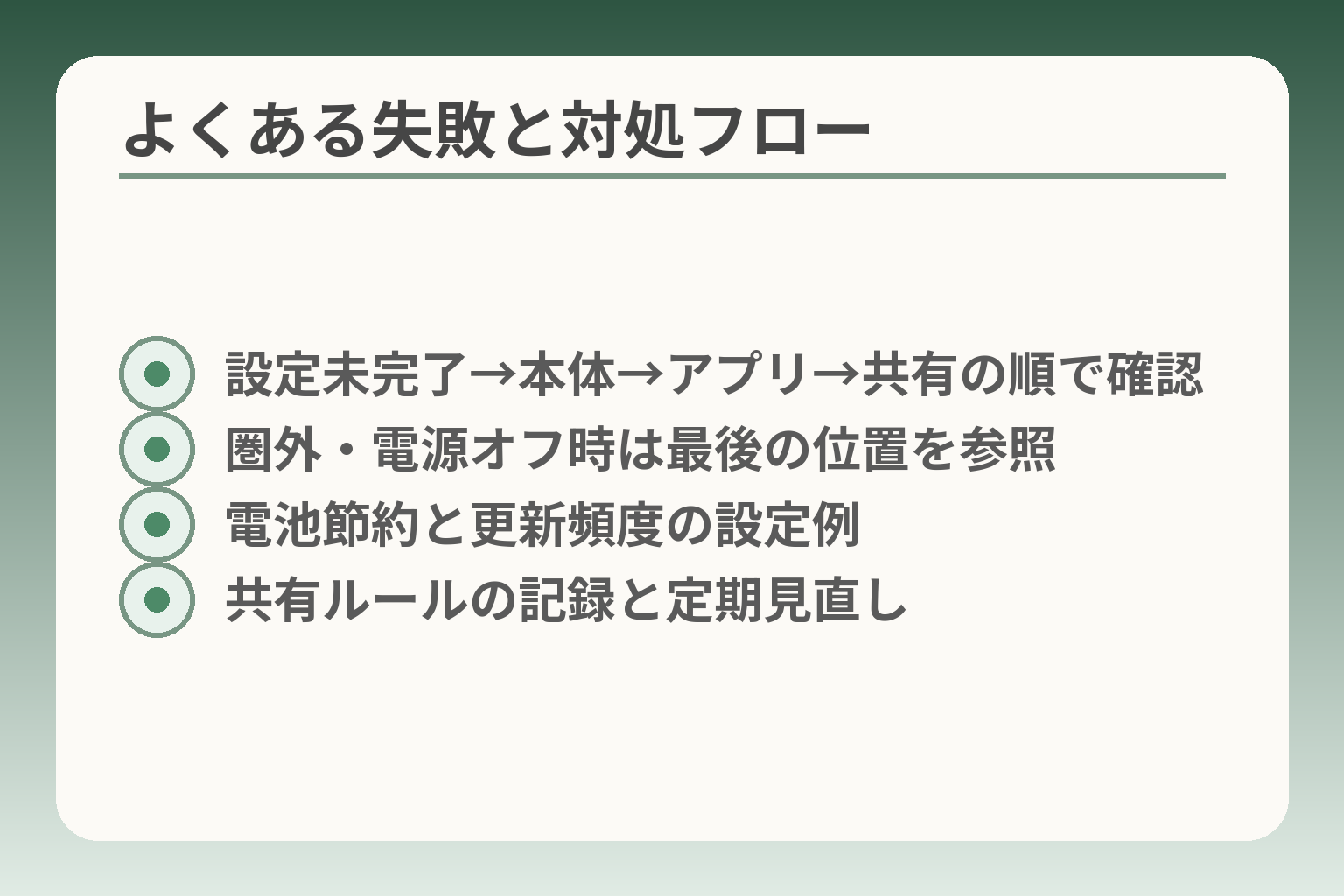
- 設定未完了→本体→アプリ→共有の順で確認
- 圏外・電源オフ時は最後の位置を参照
- 電池節約と更新頻度の設定例
- 共有ルールの記録と定期見直し
運用でつまずきやすい点を整理すると、無理なく続けられる方法が見えてきます。
- 説明なしで共有を始めず、本人の納得を優先すること。
- 共有相手や頻度は最小限から始めて、必要に応じて広げること。
- 運用ルールと簡単な記録を残し、定期的に見直すこと。
説明なしで共有を始めると信頼を損ねやすい
位置情報は私的な情報ですから、本人に目的と頻度を伝えて同意を得ることが基本です。
具体例は「外出時だけ家族が見る」「迷子のときだけ探す」といった限定的な約束です。共有の範囲と解除方法を紙やメモに残すだけで後の誤解を防げます。
よくある失敗は、家族が勝手に設定してしまい後で気まずくなるケースです。回避策は設定前に短い説明を行い、同意が得られなければ試行を保留することです。家族の関係性を重視する運用が長続きします。
共有相手を増やしすぎると混乱や誤操作が増える
共有相手は最小限にするのが管理のコツです。少数で始めると、誰が見ているかが分かりやすくなります。
具体的には「主に確認する1〜2人」を決め、必要に応じて一時的に増やす運用が現実的です。判断基準は、共有で生じる負担が日常に与える影響の大小です。
失敗例は、親戚や子世代全員に無差別に共有して混乱を招くこと。回避策は共有リストを一枚のメモにして、誰が現在共有権限を持つかを明示しておくことです。
常時オンが負担なら、場面限定の共有で負担を減らす
全時間で共有する必要は必ずしもありません。外出時のみや、特定の外出日に限定する運用も有効です。
実践例として、通院日や長距離外出のみ共有をオンにする方法があります。共有の時間帯を最初に決めておけば、電池対策と心理的負担の双方に配慮できます。
落とし穴は共有を切り忘れてしまうことですが、回避策は短時間の試運用と、共有開始・終了を家族で確認する簡単な習慣を作ることです。
小さく試して記録を残すと判断がぶれにくい
いきなり常時運用にするより、小さなテスト運用を経る方が現実的です。
チェックリストの例は、①機種名確認、②アカウント確認、③本体とアプリの許可、④共有相手の確認、⑤家の近所での実地確認、の順です。出典:Google マップ ヘルプ(現在地の共有)
試行後は家族で短い振り返りをして、改善点をメモします。失敗は記録を残さず運用だけ進めてしまうこと。回避策は試験期間(例:1週間)を設け、運用感を評価してから継続するか決めることです。
本人が嫌がる場合は「まだ決めない」を選んでもよい
本人の抵抗が強い場合は導入を見送る判断も合理的です。無理に始めると関係が疲弊します。
代替案として、外出時の確認を電話で行う、帰宅連絡の習慣をつけるなど非技術的な方法も有効です。判断基準は「技術導入による関係の改善が見込めるか」です。
落とし穴は周囲の期待だけで導入を急ぐこと。回避策は一時保留の選択を家族で共有し、代替のやり方を試す態度を取ることです。
これらの工夫があれば、位置情報の運用は家族の負担を増やさず続けやすくなります。運用が落ち着いたら、具体的なサービス比較や機種別の細かい設定に進むとよいでしょう。
らくらくスマホの位置情報でよくある質問
ここまでの確認が済んでいれば、多くの疑問は運用ルールや端末設定で解決できます。
まずは目的と相手に合わせて「簡単に試す→評価して広げる」という判断軸で進めるのが現実的です。
- まずは無料で試し、本人の負担と家族の手間を確認すること。
- 技術的な制約(電源・圏外・機種差)は事前に理解しておくこと。
- 同意と共有ルールを簡単に文書化しておくこと。
らくらくスマホはiPhoneの家族と位置共有できますか
基本的には可能で、Googleマップの現在地共有を使えば機種を問わず地図上で位置を共有できます。
具体例として、らくらくスマホ側でGoogleアカウントにサインインし、Googleマップの「現在地の共有」を行えば、相手がiPhoneでも共有リンクやGoogleアカウントで閲覧できます。双方でアプリの設定やアカウントのログイン状態が整っていることが前提です。出典:Google マップ ヘルプ(現在地の共有)
判断基準は「相手がGoogleアカウントを使えるか」。よくある失敗は、らくらくスマホ側でGoogleアカウントにログインしていないことです。回避策は事前に双方でアカウントとアプリの動作を確認し、共有リンクで一度表示テストを行うことです。
料金をかけずに家族の居場所を見られますか
はい。無料で始められる方法はありますが、必要な機能によっては有料サービスが向く場合があります。
代表的な無料手段はGoogleマップの現在地共有で、基本的な居場所確認は無料で可能です。ただし、キャリアの見守りサービスは家族向けの通知やエリア通知などの付加機能やサポートを提供しますので、機能要件によっては有料を検討します。出典:NTTドコモ イマドコサーチ(料金・サービス)
判断基準は「どの程度の自動化やサポートが必要か」。よくある失敗は無料で始めた後に「これもできれば便利」と機能を追加し続けてしまい、結局管理が煩雑になることです。回避策は先に「必要な機能リスト」を作り、無料で足りるか試験運用で確かめることです。
電源が切れていても場所はわかりますか
原則として電源オフや通信不能ではリアルタイムの位置はわかりませんが、最後に取得した位置が表示される場合があります。
具体的には、端末がオンラインだった最後の時点での位置情報が保存されていることがあり、その情報を参照できるサービスがあります。ただし正確性や更新性は端末の状態に依存します。出典:Google アカウント ヘルプ(端末探索)
判断基準は「常に追跡したいのか、最後の手がかりで十分か」。失敗例はリアルタイム追跡を期待して電源管理を怠ることです。回避策は、紛失対策として端末探索の設定を済ませるとともに、定期的な充電習慣を本人と確認しておくことです。
本人に内緒で設定してもいいですか
推奨しません。位置情報は個人のプライバシーに関わるため、本人の同意を得ることが望ましいです。
具体例は「外出時だけ確認する」「迷ったときだけ使用する」といった限定的な約束を文書にして本人と共有する方法です。判断基準は「本人の不安や不満がどれほど出るか」で、同意が得られない場合は導入を見送る方が家族の関係を保てます。
よくある失敗は同意を得ずに設定して後で関係がこじれることです。回避策は丁寧に目的と運用を説明し、同意が得られない場合は電話連絡や習慣的な帰宅連絡など代替手段を検討することです。
どの方法がいちばん簡単ですか
手軽さではGoogleマップの現在地共有が最も簡単です。公式アプリで数操作で共有できます。
一方で、らくらくホン固有の簡易メニューや製造元アプリを使う場合は画面表記が分かりやすく作られていることが多く、高齢の方にとって操作が楽に感じられる場合もあります。らくらくホンの機能有効化手順は製造元のFAQや取扱説明書に詳しいので、機種に応じて確認すると安心です。出典:FCNT(らくらくホン F-01M FAQ)
判断基準は「本人が自分で操作できるか」「家族が代わりに管理できるか」。失敗は便利さだけで選び、本人が使いにくい方法を押し付けることです。回避策は本人が一度自分で操作してみて否定的であれば、より簡易な製造元機能や家族主導の運用に切り替えることです。
これらのFAQを押さえておくと、実際の設定や比較で迷いにくくなります。
Q&A
- らくらくスマホで位置情報は使えますか?
-
基本的には使えます。機種ごとに設定手順が異なるため、端末の位置情報設定を確認する必要があります。
らくらくスマホの多くは本体設定でGPSを有効にし、さらにブラウザやアプリ側の位置情報許可を与える操作が必要です。機種名を確認してマニュアル通りに操作してください。出典:城陽市:個別設定手順(らくらく等)
- 家族の居場所を確認する方法にはどんな選択肢がありますか?
-
大きく分けて無料の共有(Google等)と、キャリアや専用の有料見守りサービスがあります。
無料はGoogleマップの「現在地の共有」などです。機能やサポート、緊急通知などを重視する場合はドコモの「イマドコサーチ」など、見守り特化の有料サービスを検討します(料金や機能は随時変更されるため契約前に公式で確認してください)。出典:NTTドコモ イマドコサーチ(料金・サービス)
- らくらくスマホとiPhoneで位置共有はできますか?
-
はい。機種を問わずGoogleマップの共有機能を使えば双方で見ることができます。
ただし双方がGoogleアカウントやアプリの設定を整えていることが前提です。共有リンクやアカウント共有で表示を確認してから運用を始めると失敗が少ないです。出典:Google マップ ヘルプ(現在地の共有)
- 端末がオフや圏外のときはどうなりますか?
-
リアルタイムでの現在地は取得できませんが、最後に取得した位置が表示される場合があります。
多くの探索サービスは端末がオンラインであることが前提です。サービスによっては「最後に確認できた位置」を表示するため、電源管理や充電習慣を整えておくと紛失時の手がかりが得やすくなります。出典:Google アカウント ヘルプ(端末探索)
- バッテリー節約と追跡精度はどう両立すればよいですか?(具体的な運用例)
-
用途に応じて更新頻度を切り替える運用が現実的です。外出時は更新頻度を上げ、普段は低頻度にする方法が無理が少ないでしょう。
例えば「通院や長距離外出の時だけ共有をオンにする」「普段は省電力モードにして必要時に解除する」といった運用が有効です。端末の省電力設定によってはバックグラウンドの位置更新が停止するため、その点を理解して運用ルールを決めると失敗が減ります(機種別の挙動は取扱説明書を確認してください)。出典:FCNT:らくらくスマートフォン 取扱説明書(抜粋)
- 本人の同意や説明はどうしたらよいですか?(高齢者への伝え方の例)
-
導入前に目的と運用範囲を簡潔に伝え、本人の同意を得ることを優先してください。
具体的な例として「外出時だけ家族が確認する」「迷ったときだけ位置を使う」といった短い約束を紙に書いて残す方法があります。書面があると後で確認しやすく、同意の有無が明確になります。本人が嫌がる場合は無理に進めず、電話連絡や帰宅報告など別の対応を検討してください(関係性を尊重する運用を優先します)。
- 設定に必要なアカウントや準備物は何ですか?(誰が何を用意するか)
-
基本は端末の機種名確認、端末側のアカウント(Googleやdアカウント)、共有する家族の連絡先・アカウントを用意します。
チェックリスト例は、①端末の機種名、②契約回線と名義、③端末にログインしているGoogle/dアカウント、④共有する相手のメールやGoogleアカウント、⑤緊急時の連絡先です。機種別で表示や操作が違うため、機種の取扱説明書やメーカーのサポート情報もあらかじめ確認してください。出典:高齢者のための楽天モバイル(らくらくホン位置情報解説)
- 位置情報の履歴は誰が見られるのですか、保存期間はどうなりますか?
-
履歴の扱いはサービスごとに異なります。Googleの位置履歴は設定でオン・オフと削除が可能です。
Googleの場合、位置履歴(Timeline)はアカウントの設定から自動削除の期間を選べますが、他の設定(Web & App Activity等)によって別途データが残る場合があります。キャリア系サービスも保存期間や閲覧権限がサービス規約で定められているため、利用前に公式の利用規約や設定画面で確認してください。出典:Google:位置情報の履歴(管理方法)
- 機種ごとの具体的な操作手順や画面が知りたいときは?
-
機種別のマニュアルやメーカーFAQを参照するのが確実です。らくらくシリーズは製造元のサポートに操作手順がまとまっています。
代表的ならくらくスマホは、設定→位置情報→GPSのオンと、アプリごとの位置情報許可を別々に操作する場合があります。操作画面や表記は機種で違うため、機種名を控えてからメーカーのFAQや製品ガイドを検索してください。出典:FCNT:らくらくスマートフォン 取扱ガイド(例)
合わせて読みたい記事
ワイモバイル版らくらくスマホのはじめ方
初期設定やLINE、写真の扱いなど実務的な操作を丁寧に解説しています。機種やキャリアで操作が少し違う場合の参考になります。
らくらくスマホのアイコン整理と戻し方
画面の見やすさを保つためのアイコン操作のコツや、誤って消したときの復元手順をまとめています。操作ミスを防ぎたい方や、家族に教える前のチェックに便利です。
高齢者向けの位置情報アプリ比較ガイド
スマホアプリと専用端末の違いや導入前に決めたい同意のポイントを整理しています。どの方法が家庭の状況に向くか判断する際の基準が得られます。
親のスマホ位置情報は必要か?始め方とやめ方
導入前に確認すべき点や家族で話すべきルールの作り方を平易にまとめています。本人の納得を重視した運用設計を考えたい方に向きます。
スマホの設定が分かりづらい、言葉の意味が伝わらない、思ったより話が噛み合わない。
こうしたズレは、能力の問題というよりも「育ってきた前提の違い」から生まれます。
おやデジでは、どちらかを正すのではなく、家庭ごとにちょうどいい関わり方を見つけるためのヒントを整理しています。