らくらくスマホでLINEを使う方法と注意点|機種別の可否・設定・代替案
らくらくスマホでも機種とOS次第でLINEは利用できますが、導入前に「機種名・OSの確認」と「家族向けの誤課金対策やプライバシー設定」を整えておくと安心です。
この記事で分かること:
- 機種名とOSを確認して「使える/条件付き/難しい」を見分ける方法(最新版の日付付き機種別可否表の作り方)。
- ドコモ端末向けの一般的なインストール経路に加え、ドコモ以外のSIMへ移した後やdアカウントがない場合の再インストール・更新時の注意点。
- 家族が安心して使えるための実務的な設定(友だち自動追加の切り方・課金制限・通知調整など)と、本人に負担をかけない代行のコツ。
- 短時間で原因を切り分けるトラブルチェックリスト(インストール不可/認証エラー/通知が来ない等)と、LINEが使えないときの代替連絡手段の比較。
- 機種変更・引き継ぎで失敗しないための最小手続きと、買い替えを検討する判断基準・費用の目安(保留する選択肢も含む)。
まず確認:らくらくスマホでLINEは「機種とOS」で決まる
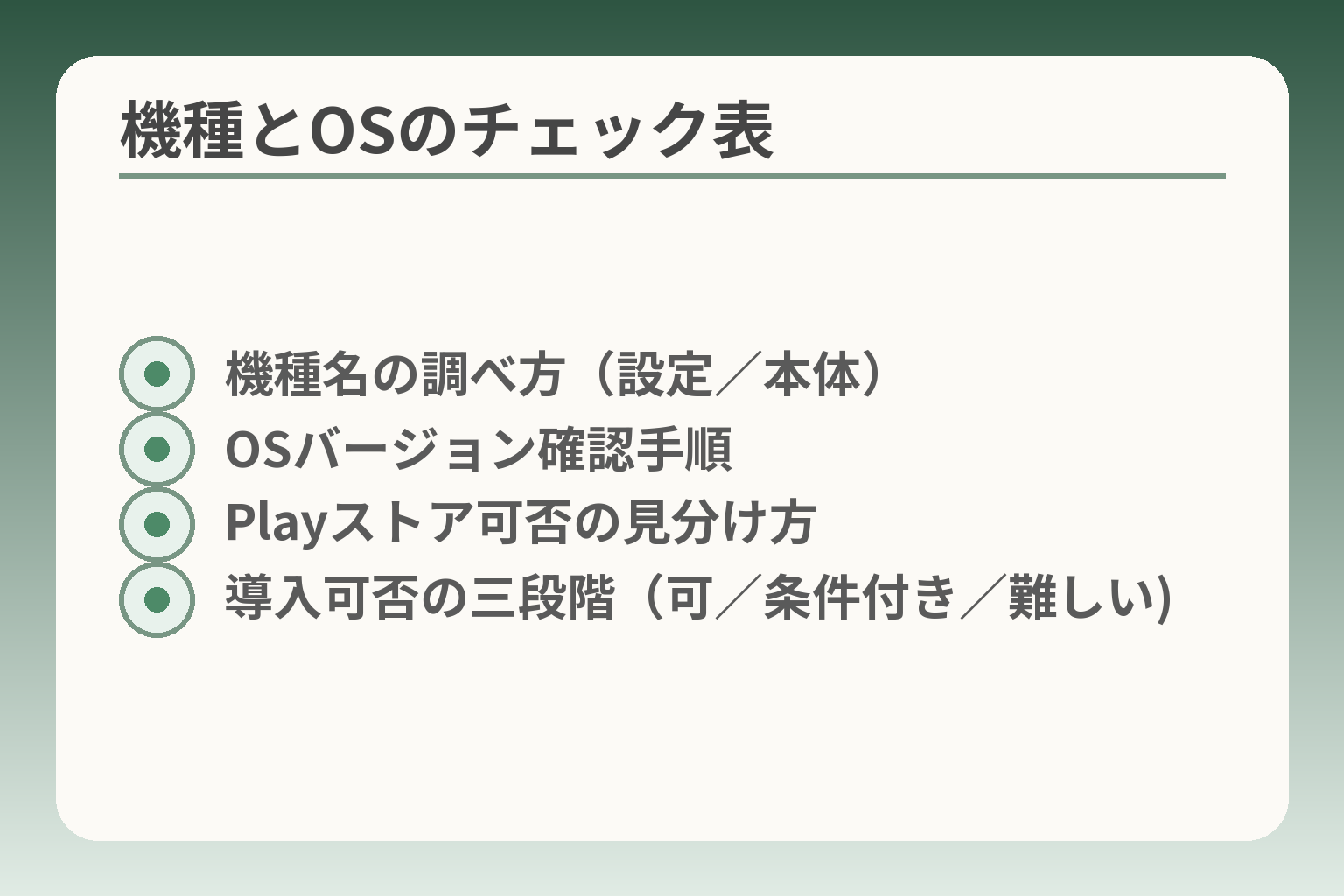
- 機種名の調べ方(設定/本体)
- OSバージョン確認手順
- Playストア可否の見分け方
- 導入可否の三段階(可/条件付き/難しい)
前の節で全体像を示したあと、ここは実際に「使えるかどうか」を冷静に判定するフェーズです。
らくらくスマホでLINEを導入するかは、機種名とOSのバージョンが判断の軸になる傾向が強く、これらを確認した上で「その端末で今すぐ導入する/条件付きで導入する/保留または買い替えを検討する」のいずれかに向けるのが実用的です。
- 機種名とOSをまず確認して「現時点でインストール可能か」「将来のアップデートが見込めるか」を判断する。
- 「起動できてもアップデート不可だと将来使えなくなる」ので、更新経路(Playストア/キャリア経由)を確認する。
- 本人の負担を減らすため、導入を急がない(保留)選択肢も現実的であることを念頭に置く。
機種名の調べ方(設定画面・本体表記)
らくらくスマホの正確な機種名は、設定画面の「端末情報(または本体情報/端末設定)」か、端末の裏面や箱に記載されています。家族に聞き取りにくい場合は、ホーム画面→設定(歯車アイコン)→「端末情報」を一緒に開いて確認するだけで十分です。機種名がわかれば、検索で『機種名 + LINE 対応』を探すだけで現状が把握しやすくなります。注意点としては、キャリア専用モデルや古いらくらくフォンは製品名の末尾に型番(例:F-42Aなど)が付くので、その型番をメモして検索すると誤情報を避けられます。
OS要件の考え方:LINEの動作環境に合うか
LINEは随時推奨OSバージョンを更新しており、最新バージョンを使うには一定以上のiOS/Androidが必要です。一般に最新のLINEを使える環境はiOSやAndroidの比較的新しいバージョンに限られるため、OSが古い端末は「今は動くが将来的に動かなくなる」リスクがあります。LINEの公式で示される動作環境を確認し、端末のOSがそれを満たすかをチェックしてください。
出典:LINEヘルプセンター
「使える」でも注意:アップデートできるかが分かれ目
端末でLINEがインストールできても、アプリの強制アップデートや将来のバージョンアップに対応できないと、ある日突然一部機能や通知が使えなくなることがあります。特にドコモ系のらくらくスマホでは、端末内のキャリア用アプリ(dメニューやドコモアプリ)経由でアップデートを行う仕組みが残っている機種があり、キャリア契約を解約しているとアップデートに支障が出る例が報告されています。dアカウントやキャリア経由の更新が必要かどうかを早めに確認することが、導入判断の分かれ目になります。
出典:マイネ王 Q&A
(表で整理)機種別:LINE可否・更新可否・確認ポイント
代表的ならくらくスマホについては、現時点で「ダウンロード・アップデートが可能な機種」「動作するが将来更新が不可になりやすい機種」「LINEの提供が停止された機種」に分類できます。例えば、メーカーのFAQではらくらくスマートフォンF-42AはPlayストアからのインストール・利用が可能と明記されており、他方で古い機種はLINEのバージョンアップやプッシュ通知が停止している旨をまとめた解説が複数のハウツー記事にも見られます。代表機種の現時点の可否表を作る際は、必ず『情報取得日』を明記し、メーカー/キャリア/公式のいずれかを一次出典にすることが信頼性を保つコツです。
出典:FCNT(製品FAQ) iMyFone Japan 解説
判断を保留してよいケース(急いで入れない方が楽な場合)
端末がOS要件を満たしていない、または本人が導入に消極的で連絡手段が確保されている場合は、無理に導入しない選択が合理的です。保留の判断では「今の連絡が十分か」「将来の買い替え予定」「導入に必要な家族のサポート有無」を比較し、短期的にはSMSや電話で十分なら様子を見るという選択肢を持つと家族の負担が減ります。保留を選ぶ際は、後で導入する場合に備えて機種名とOSのスクリーンショットだけは保存しておくと再確認が楽になります。
次は実際のインストール手順と、家族が代行する際の注意点に目を移します。
インストール手順:ドコモのらくらくスマホ(dメニュー/ドコモアプリ)
前の節で「機種名とOSが判断軸」と述べた流れを受け、ここでは実際にらくらくスマホへLINEを入れる手順と、家族が代行するときに起きやすいつまずきを丁寧に扱います。
らくらくスマホにLINEを入れる際は、事前準備で「通信・ID・空き容量」を整え、端末ごとの導入経路(Playストア可否/dメニュー経由など)を確認した上で作業を進めるのが現実的な判断方向です。
- Wi‑FiやGoogle/dアカウントの準備、連絡先のバックアップなど事前準備を確実に行うこと。
- 端末によって「Playストアで直接」「キャリア(dメニュー)経由」のどちらで入れるかが分かれるので、事前に確認すること。
- 家族が代行する場合は本人の同意と最低限のプライバシー配慮(表示名・通知等)を守ること。
インストール前の準備(Wi‑Fi・ID/パスワード・空き容量)
インストール作業は短時間で終わることもありますが、途中で止まると本人が不安になりやすいので準備は丁寧に行います。まず通信環境は安定したWi‑Fiを使い、十分な空き容量(アプリ本体+データで数百MB程度の余裕)を確保してください。次に、Googleアカウントやdアカウントの有無を確認します。らくらくスマホの一部機種ではdアカウント経由でアプリ管理を行う場合があり、アカウントの有無やパスワードが原因で途中で止まることがあるため、事前に家族でIDとパスワードを控えておくと作業がスムーズです。合わせて連絡先(電話帳)のバックアップやスクリーンショットの準備もしておくと、後で困りにくくなります。
出典:NTTドコモ FAQ
dメニュー/お客様サポートからLINEを探す流れ
ドコモのらくらくスマホを対象にした案内では、ホーム画面のdメニューやお客様サポートのアプリから「アプリ一覧」経由でLINEを探してインストールする手順が案内されることが多いです。画面表記は機種やキャリアのバージョンで異なるため、画面に「らくらくスマホ向けアプリ」「おすすめアプリ」「便利アプリ」といったカテゴリがあればそこを確認すると見つかりやすいです。画面の項目名が違っても「アプリを探す→LINEを選ぶ→インストール」の流れが基本で、途中でdアカウントやGoogleアカウントの入力を求められたら入力して進めます。
Playストアから入れる機種/入れられない機種の見分け
多くの最新らくらくスマホはGoogle Playストアを利用でき、Playストアが使える端末では普通にLINEアプリを検索してインストールできます。ただし、一部のキャリア専用や古いモデルではPlayストアの利用が制限されていたり、メーカーが提供する専用ストア経由で配布されている場合があります。メーカーFAQでは、らくらくスマートフォンF-42Aなど特定のモデルはPlayストアからのインストールが可能と明記されているため、まずは端末でPlayストアのアイコンがあるか確認すると良いでしょう。Playストアがあるかどうかは、導入手順を大きく左右するチェック項目です。
出典:FCNT(製品FAQ)
インストールできないときの原因トップ3(短時間で試す順)
インストールが途中で止まる主な原因は(1)OSがLINEの動作要件を満たしていない、(2)端末にPlayストアや必要なストアアクセスがない、(3)アカウントや通信の問題(dアカウント未設定・Wi‑Fi不安定・空き容量不足)のいずれかに集約されます。まずOS要件については、LINE公式が動作環境を随時更新しているため、端末のOSバージョンが古い場合はインストール自体が不可になる可能性があります。次に、ストア非対応機はキャリア/メーカー提供の更新経路を確認する必要があり、キャリア契約を外しているとアップデートができないケースもあります。最後に、通信やストレージの問題は短時間で改善できることが多いので、Wi‑Fi切替や不要アプリの削除、アカウント再確認を試してみてください。
出典:LINEヘルプセンター
家族が代行する場合のコツ(本人の負担を増やさない)
代行する際は本人の同意を得て、操作中に本人が安心できる説明を簡潔に行うことが大切です。ログイン情報やSMS認証の操作が必要な場面は事前に伝え、認証コードを本人の携帯に送る・本人が押すなど本人参加の機会を作ると信頼が保てます。プライバシーを守るために、代行で設定する項目は最小限に留め、表示名やプロフィール写真は本人の了承を得てから変更してください。操作後は設定したログイン情報や初期パスワードを安全に記録し、本人が後で困ったときに自分で再現できるようスクリーンショットや簡単なメモを残すと負担が減ります。代行の鉄則は「本人の同意」と「本人が後で困らない準備」を残すことです。
作業が終わったら、次は初期設定(認証や友だち追加)での詰まりやすいポイントに目を向けましょう。
初期設定:電話番号認証(SMS)から友だち追加まで
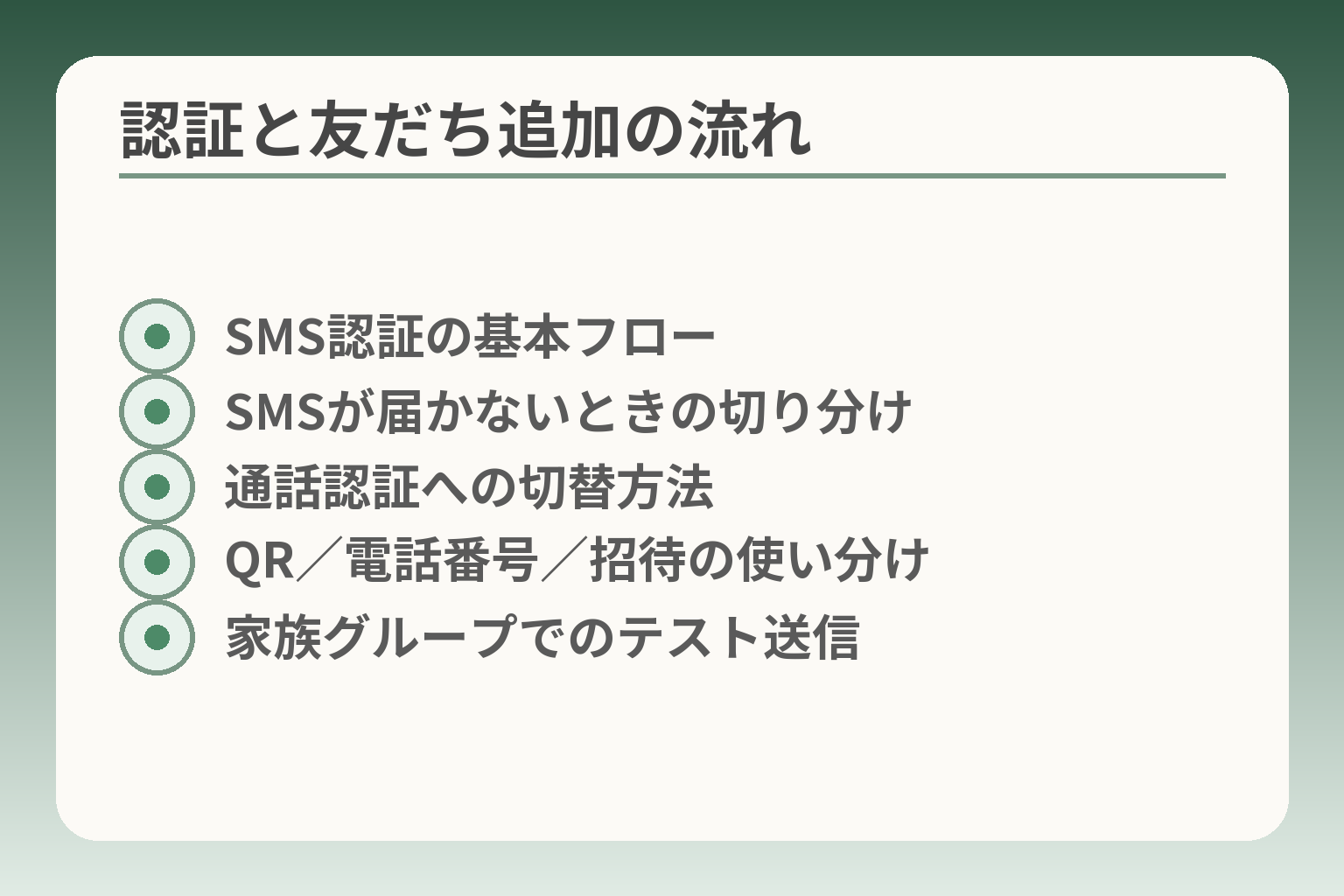
- SMS認証の基本フロー
- SMSが届かないときの切り分け
- 通話認証への切替方法
- QR/電話番号/招待の使い分け
- 家族グループでのテスト送信
インストールが済んだら、次は認証と最初の設定で本人が戸惑わないよう手順を簡潔に整えることが肝心です。
らくらくスマホでLINEを使い始める際は、電話番号認証(SMSや通話認証)を軸に進め、認証が通らない原因や友だち追加の方法を事前に確認した上で、本人の負担を最小限にして設定を完了させるのが現実的な判断方向です。
- 電話番号認証の流れとSMSが届かないときの切り分けを把握しておくこと。
- プロフィールや通知は最小限に設定して、誤操作や混乱を避けること。
- 友だち追加は本人が楽にできる手段(家族経由の電話番号登録やQRコード)を優先すること。
新規登録の基本:電話番号認証(SMS/通話)
LINEの新規登録は基本的に電話番号を使った認証が主流で、SMS受信が可能な電話番号が必要になります。SMSで届いた認証コードを入力する方法が一般的ですが、SMSを受け取れない場合は通話での自動音声認証に切り替えられるケースもあります。実務的には「SMSが使える=手続きが一番スムーズ」と覚えておくと判断が早くなります。
出典:LINEヘルプセンター
SMSが届かないときの切り分け(回線・設定・時間)
認証SMSが届かないときは、順に(1)電話番号入力ミス、(2)電波/Wi‑Fi環境(機内モードや圏外)、(3)キャリア側のSMSフィルタや着信制限、(4)端末のストレージ不足や通知設定、をチェックします。短時間で確かめるなら、まず番号を再確認して再送、その後機内モードのON/OFF、最後に別端末や家族の携帯にSMSを送れるか試すと原因が分かりやすいです。SMSが届かない多くの事例は番号ミスや一時的な電波不具合に起因しますので、慌てず順番に切り分けることが回避策になります。
出典:LINEヘルプセンター
プロフィール・表示名・通知の最小セット
設定は最初から全部やる必要はなく、連絡に支障が出ない最小限に絞ると定着しやすいです。具体的には(1)表示名は家族が識別しやすい短い名前、(2)プロフィール写真は省略して後で追加可、(3)通知は標準音量で重要な連絡だけ鳴るように調整、を推奨します。まず「見やすさ」と「誤操作の防止」を優先することで、本人の不安を減らせます。
(補足)誤課金を避けるためにアプリ内課金や購入の設定は最初に確認しておくと安心です。
友だち追加の方法を絞る(QR/招待/電話番号)
友だち追加は複数の方法がありますが、使う家庭の状況で選ぶと混乱が減ります。対面で教えやすいのはQRコード(読み取りができれば簡単)ですが、視力や読み取り操作が難しい場合は家族が代理で電話番号を登録してしまう方法が現実的です。招待リンクを送る方式は本人がリンクを開けるかがポイントになるため状況に応じて使い分けます。判断軸は「本人が自力でできるか」「家族が代行しても問題ないか」の二点です。
文字サイズ・読み上げ等「見やすさ」を先に整える
操作に入る前に文字サイズや表示倍率、必要なら読み上げ機能を設定すると、以後の操作説明が格段に楽になります。らくらくスマホは設定項目が大きめに作られている機種が多く、表示を最大にするだけで操作ミスが減ります。視力が不安な場合は画面の「拡大表示」や音声案内の利用も検討しましょう。先に見やすさを整えることが、後で設定を変え直す手間と本人の不安を減らす最も有効な一手です。
以上の手順とチェックを終えたら、連絡が確実に取れるか(家族グループでの短いテスト送信など)を一度だけ試して、次に進むと安心です。
家族が安心して使うための設定(誤操作・誤課金・プライバシー)
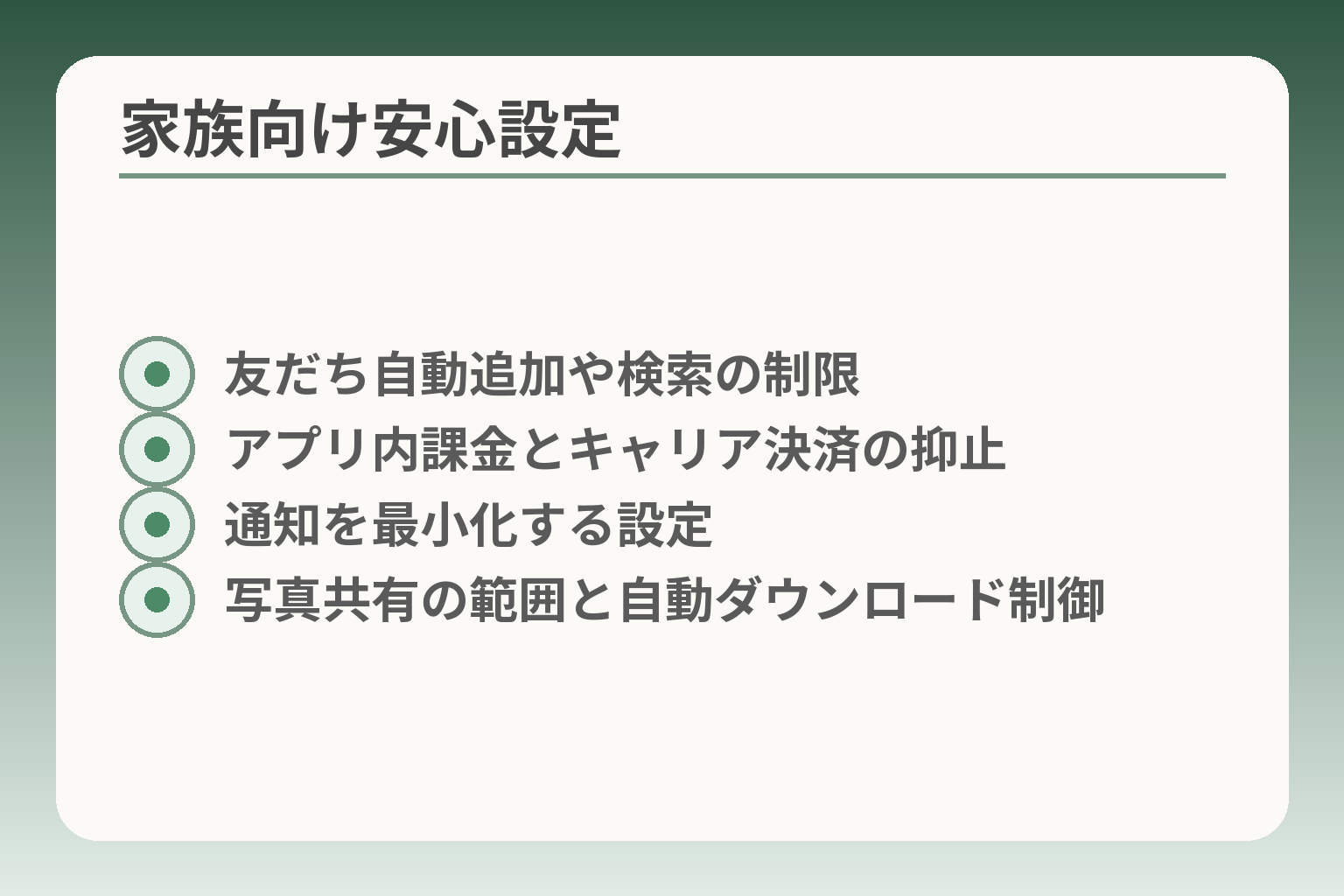
- 友だち自動追加や検索の制限
- アプリ内課金とキャリア決済の抑止
- 通知を最小化する設定
- 写真共有の範囲と自動ダウンロード制御
ここまでで導入と初期認証の準備ができた流れを受け、日常利用で家族の負担やトラブルを減らす設定に重点を置きます。
らくらくスマホでLINEを安心して使うには、プライバシー設定・通知の整理・課金制御を優先して整え、必要なら家族間で簡単な運用ルールを決めておくと負担が少なくなります。
- 友だち自動追加や番号検索をオフにして、意図しない追加を防ぐ。
- 通知は重要な連絡だけ届くよう絞り、頻度を下げて誤操作の機会を減らす。
- 課金は端末・Google Play・キャリア決済それぞれで制限し、了承なしの支払いを防ぐ。
友だち自動追加/友だちへの追加を許可の考え方
LINEは初期設定で電話帳連携による自動追加や、他の人が電話番号で検索して追加できる設定が有効になっていることが多く、これが原因で見知らぬ人や不本意な相手がリストに入ることがあります。アカウントを作成したらまず「友だち自動追加」と「友だちへの追加を許可」をオフにするのが現実的です。判断基準は『本人が事前に同意した人だけを追加したいかどうか』で、プライベート重視なら両方オフを選びます。
出典:LINEヘルプセンター
通知の整え方(鳴らない/鳴りすぎる)
通知音やバイブが多すぎると本人が混乱したり、誤って操作してしまうことがあります。優先順位としては、(1)着信や家族からのメッセージを確実に受け取れる音量、(2)グループ通知はミュートまたは要約表示、(3)不要な通知はアプリ内でオフ、を目標に調整します。節電設定やバックグラウンド制限が強く効いていると通知が届かない場合があるので、その兼ね合いも確認してください。実務的には「家族グループの短いテスト送信」で届き方を確認してから完了すると安心です。
有料購入・課金を避けたいときの現実的な対策
誤課金を防ぐには多層的な対策が有効です。まずGoogle Play側で「購入の認証」を必須に設定し、可能ならファミリーリンク等で親の承認を経て購入させる運用にします。加えて、キャリア決済(例:ドコモのコンテンツ決済)を利用している場合は決済パスワードや利用上限の設定、不要ならキャリア決済を停止する手続きも検討してください。数値的な目安としては、月額の上限や購入の都度承認があれば誤課金のリスクは大きく下がります。
出典:Google Play 利用規約、docomoコンテンツ決済(spモード)
写真送信とアルバム:共有が楽になる基本設定
家族で写真を共有する場合、無制限に送受信させると誤送信やプライバシー問題が起こり得ます。まずはトークごとに「写真を送る相手」を限定し、共有用に家族グループを作ってそこだけアルバムを使う運用が実務的です。高画質の自動送信は通信量や誤操作の原因になるため、設定で「写真は送る前に確認」や「自動ダウンロードをオフ」にしておくと事故を減らせます。判断基準は『誰に見られて困る写真か』で、公開範囲が狭いほど安全です。
家族が確認してよい範囲/見ない方がよい範囲
家族が設定を手伝うとき、どこまで確認してよいかは合意が大切です。アカウントの設定や友だちリストの整理など「技術的な手伝い」は本人同意のもと行い、メッセージ内容の中身を無断で見ることは避けるのが信頼関係を保つコツです。代行で設定する場合は、変更内容をメモ(紙や写真)で残し、本人が後で自分で確認・変更できるようにしておくとトラブルが少なくなります。次の一手は、設定後に家族グループで短いテスト送信をして実際の使い勝手を確かめることです。
うまくいかないとき:更新できない・使えないのチェックリスト
これまでの導入と初期設定の流れを踏まえ、問題が起きたときに短時間で原因を切り分け、家族の負担を増やさずに対応する方向で判断するのが現実的です。
- まず症状を「インストール不可/起動不可/ログイン不可」に分類して優先対応を決める。
- 「インストールできても更新できない」ケースは将来の利用不能につながるため、更新経路(Playストアかキャリア経由か)を確認する。
- SIMやdアカウントの有無、通知・省電力設定など端末側の制約は家族で共有しやすいチェックリストにしておく。
症状別:インストール不可/起動不可/ログイン不可
まずは症状を分けると対応が早くなります。インストール不可は「OSが古い」「ストア非対応」「空き容量不足」が多く、起動不可は「アプリのデータ破損」「端末のメモリ不足」「互換性の問題」が考えられます。ログイン不可は電話番号認証が通らない、パスワード忘れ、二段階認証(必要なら)といった認証周りが原因になることが多いです。対処の基本は、(1)端末再起動、(2)空き容量の確保、(3)ネットワークを切り替えて再試行、(4)必要ならアプリの再インストールと順に切り分けることです。症状を最初に分類すると「何を先に試すか」が明確になり、本人の不安も小さくなります。
出典:LINEヘルプセンター
アップデートできない:OS要件・ストア・キャリア経路の分岐
端末で現在動いていても、LINE側のアップデート要件を満たさなくなると将来的に機能や通知が使えなくなることがあります。最新のLINEを使うには一定以上のAndroid OSが必要になる傾向があり、アップデート方法がPlayストア経由かキャリア(dメニューやメーカーアプリ)経由かで対応が変わります。キャリア経由で管理されている場合、キャリア契約を外しているとアップデートできない例もあり得るため、導入前に更新経路を確かめることが重要です。仮に端末が将来的に更新不能の場合は、買い替えや代替連絡手段の検討が現実的な選択肢になります。
出典:NTTドコモ FAQ
SIMを他社に替えた後に起きやすいこと(dアカウント等)
ドコモ販売の端末はdアカウントやキャリアプリインストールに依存する場面があり、SIMを他社に替えた後でdアカウントの認証やキャリア提供の更新機能が使えなくなることがあります。一般的な回避策としては、dアカウントのパスワードを事前に控えておく、Wi‑Fi接続でPlayストアからアップデート可能か試す、必要なら一時的に元のSIMを差してアップデートするなどが考えられます。家族が遠方にいる場合は、画面共有やスクリーンショットを用意して手順を共有すると代行がスムーズです。
出典:マイネ王 Q&A(事例)
プッシュ通知が来ない:端末設定とアプリ設定の確認
通知が届かない場合は、アプリ側の通知許可、端末の節電モードやバックグラウンド制限、データセーバーの設定、そして通知の表示ルール(サイレントや非表示になっていないか)を順に確認します。省電力設定でLINEの動作が制限されていると、メッセージは受信されていても通知が遅れたり届かなかったりします。実務的には家族グループで短いメッセージを送り合い、「送信側」「受信端末」「通知設定」のどこが問題かを一つずつ切り分けるのが最も手間が少ない回避法です。
よくある失敗例と回避策(家族同席の段取り)
典型的な失敗は「一度に全部設定しようとして本人が疲れる」「パスワードを共有せずあとで誰も対処できない」「テスト送信をせず運用に移したら通知が届かない」といったものです。回避策としては、作業を短時間のセッション(15〜30分)に分け、手順ごとにスクリーンショットを残す、ログイン情報は安全に記録して家族と共有する、最後に家族グループで実際にメッセージや写真を一回だけ試す、を徹底すると失敗が減ります。行動につながる一手は「スクショ一枚」を残すこと—後で同じ問題が出たときに最短で復旧できます。
これらを踏まえてチェックし、必要ならログ(スクショ・エラーメッセージ)を家族と共有して対応方針を決めると負担が減ります。
引き継ぎ・機種変更・代替案:やめる/保留するも含めた次の一手
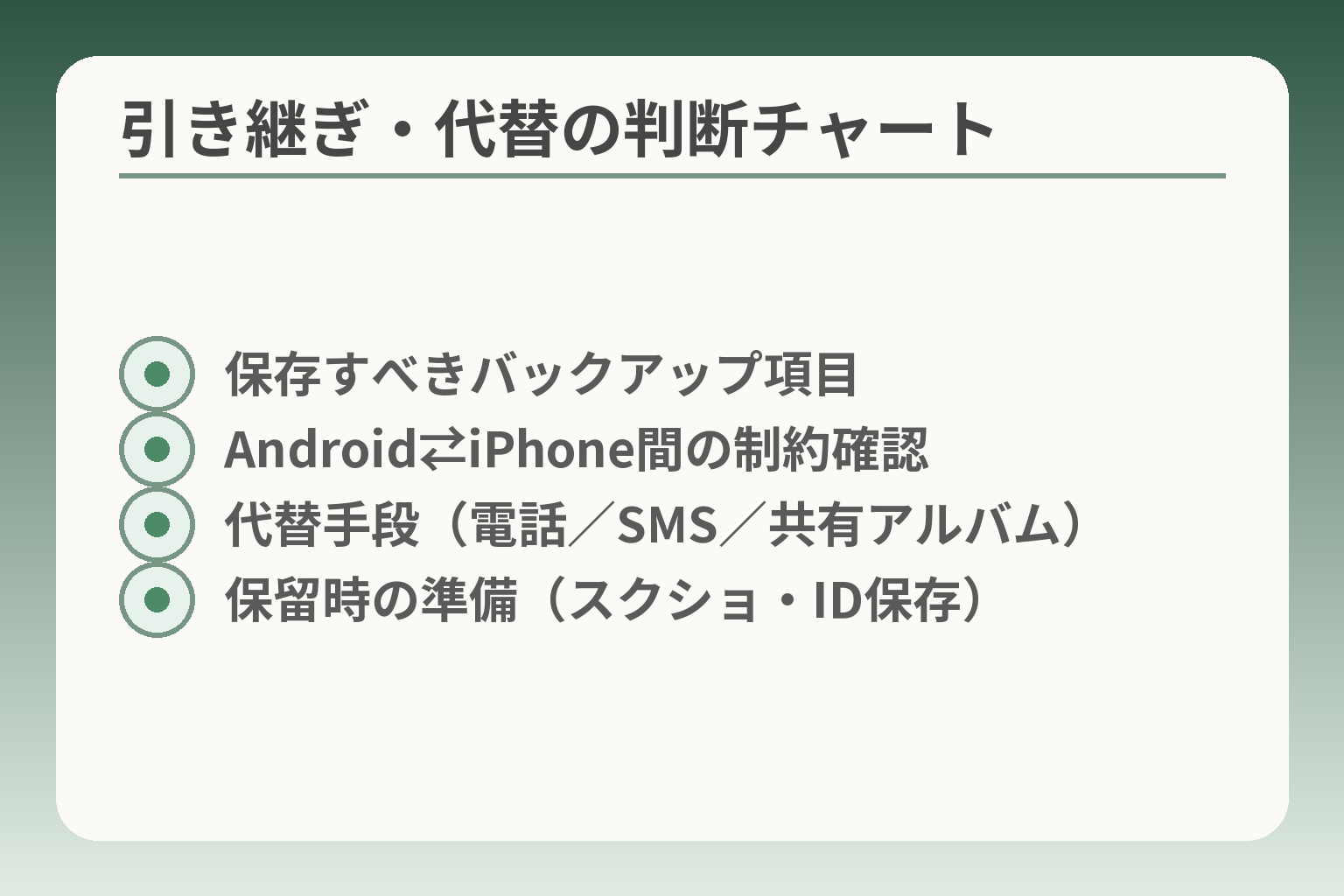
- 保存すべきバックアップ項目
- Android⇄iPhone間の制約確認
- 代替手段(電話/SMS/共有アルバム)
- 保留時の準備(スクショ・ID保存)
ここまでの確認を踏まえ、機種変更や引き継ぎをどう進めるかは「データの重要度」「端末の更新可能性」「家族の負担」の三点を軸に判断するのが実務的です。
- トーク履歴や写真を確実に残したければバックアップ方法と復元の可否を優先して判断する。
- 端末がOS更新不可で長期利用が難しければ買い替えや代替連絡手段を検討する。
- 導入を急がない場合は保留して、準備(スクショ・アカウント情報保存)を整えておく選択も有力である。
機種変更の判断基準:何ができないなら替え時か
判断の軸は三つ。まず「LINEの必要な機能(通知・通話・写真送受信)が継続して使えるか」。次に「OSやアプリの将来アップデートが見込めるか」。最後に「端末の操作性(視認性や反応)が本人にとって十分か」です。例えば、現行でLINEが動いてもOSが古くアップデートが来ないなら、数カ月後に使えなくなるリスクが高まります。その場合は買い替えを優先した方が長い目で手間が少なくなることが多いです。逆に、本人が不便を感じておらず連絡手段が確保できているなら、すぐに替えずに保留する判断も合理的です。
LINEの引き継ぎで最小限やること(失敗を避ける順)
安全に引き継ぐための一般的な手順は、(1)アカウントに電話番号とメール/Google/Apple IDを連携、(2)トーク履歴のバックアップ(AndroidはGoogleドライブ、iPhoneはiCloud)、(3)「アカウントを引き継ぐ」設定をONにする、(4)新端末で同アカウントにログインして復元です。異なるOS間ではトーク履歴の引き継ぎに制限があり、標準では直近の履歴しか移せないなどの仕様があるため、重要な写真やメッセージは事前に「Keep」やアルバムへ保存しておくことが回避策になります。特に異OS間移行では「トーク履歴の範囲」に制限があるため、移行前に必ず公式の引き継ぎ条件を確認してください。
代替案:通話/SMS・別のメッセージ手段・写真共有
引き継ぎが難しい・負担が大きいと判断した場合は、無理にLINEに固執しない選択肢も実用的です。単に連絡がつけば良ければ電話やSMS、あるいは家族で統一した簡易メッセンジャー(例:共有アルバムアプリやメールの専用スレッド)で代替できます。写真共有だけが目的なら、Googleフォトや共有アルバムを使うと自動バックアップと閲覧管理がしやすくなります。判断基準は「誰とどの頻度でやり取りするか」と「本人の操作負担の小ささ」です。
遠隔で手伝う方法(画面共有・訪問サポート)
遠方の家族をサポートする場合は、事前準備が効きます。スクリーンショットを撮り残す、重要な設定画面を写真で共有する、必要なら訪問サポートやメーカー/キャリアのサポート窓口を利用する手配をしておくと安心です。リモート支援が難しい場合は、訪問での有償サポート(家電量販店の出張サービスなど)を検討する価値があります。家族が代行する際は本人の同意を記録に残し、ログイン情報は安全に保管してください。
まだ決めない:今の連絡手段を守りつつ試す方法
結論を急がない選択も大切で、サブ端末を短期間試す、家族グループだけで限定運用する、LINEをサブアプリ扱いにして主要連絡は従来の電話/SMSで続けるなど、段階的に導入する方法があります。保留にする場合でも、機種名やOSバージョンのスクショ、アカウント情報の控えだけは残しておくと将来の再開が楽になります。判断保留は「何もしない」ではなく「準備を残しておく」ことがポイントです。
出典:LINE みんなの使い方ガイド(バックアップ・プレミアム機能)
通信キャリアや端末依存の問題が残る場合、関連情報(キャリアの更新経路や決済設定など)を家族で共有しておくと対応がスムーズになります。
出典:NTTドコモ FAQ
Q&A:らくらくスマホのLINEでよくある質問
これまでの確認と設定を終えた方向けに、利用中によく出る疑問を短く整理して判断の助けにします。
らくらくスマホでLINEに関する疑問は、機種差や認証手段、キャリア依存が絡むことが多いので、症状ごとに「まず確認すること」を基準に選択肢を考えるのが現実的です。
- 端末ごとの可否は機種名とOSで判断し、情報が不確かなときは保留して準備だけ整える選択肢もある。
- 問題が起きたら症状を分類(認証/起動/通知/課金)し、家族で共有できるチェックリストで切り分ける。
- 引き継ぎや機種変更は「データの重要度」「操作負担」「費用感」を軸に合理的に判断する。
Q. らくらくスマホなら全部LINEできますか?
らくらくスマホでもLINEが使える機種はありますが、全機種で同じ体験が得られるわけではなく、機種名とOSバージョンで判断するのが実務的です。メーカーやキャリアがらくらくスマホ向けに独自仕様を入れている場合があり、Playストア経由で自由にアップデートできる機種と、キャリア/メーカー経由での管理が残る機種が混在します。判断基準は「端末にPlayストアがあるか」「OSがLINEの動作要件を満たしているか」です。
Q. 古い機種で急に使えなくなりました。直せますか?
古い機種で突然使えなくなる場合、原因は主に「LINEアプリ側のサポート終了」「端末OSの非対応」「ストア経由のアップデート停止」です。回避策としては、まず端末のOSバージョンを確認し、可能ならOSアップデートを行う、次に公式の提供状況(メーカーFAQやLINE公式)を確認して代替手段を検討します。トーク履歴が重要なら、復旧前に写真や重要メッセージをバックアップ(Keepや外部保存)しておくのが安全です。将来的な停止リスクが高い場合は買い替えを含めた判断が現実的です。
出典:LINEヘルプセンター
Q. SMSが届きません(認証できません)。どうすれば?
SMS認証が通らないケースでは「番号入力ミス」「電波圏外/機内モード」「キャリアの受信制限」「端末のSMSアプリ不具合」が頻出の原因です。短時間での切り分けは、番号を再確認→機内モードのON/OFF→別の通信(Wi‑Fiは不可、SMSは回線必須)で再送→別端末へ同番号でSMSが届くか試す、の順が手間が少ないです。通話認証が利用可能なら音声での認証に切り替える手も考えられます。最初に試すべきは番号再確認と機内モードの切り替えです。
出典:LINEヘルプセンター
Q. ドコモ以外のSIMでもLINEは使えますか?
一般にはSIMを他社に替えてもLINE自体は利用できますが、らくらくスマホの中にはドコモ系の機能(dアカウントやキャリアアプリ)に依存している場合があり、アップデートや一部機能が影響を受けることがあります。実用的な対処法は、事前にdアカウント情報を確保しておく、Wi‑Fi接続でPlayストア経由の更新が可能か確認する、必要なら一時的に元のSIMで更新を行う、という手順です。状況によっては、SIMを替えた後の挙動を踏まえて代替連絡手段を検討する方が負担が小さい場合もあります。キャリア依存の有無を確認することが、移行での想定外を防ぐ鍵です。
出典:NTTドコモ FAQ
Q. 家族が設定を代わりにしても大丈夫?
代行は本人の同意が前提であれば有効なサポート手段ですが、操作範囲とプライバシーについては事前に合意を取ると信頼が保てます。代行時の落とし穴はパスワード管理の不備と、設定変更後に本人が操作を理解できない点です。回避策として、代行した操作をスクリーンショットや短い手順メモに残して本人に渡す、重要なログイン情報は安全に記録しておく、認証コードは本人に入力してもらう、などを実践すると負担とトラブルが減ります。代行の基本は本人の主体性を残すことです。
個別の状況で答えが変わることが多いため、疑問が残る項目はスクショやエラーメッセージを家族で共有してから判断すると対応が容易になります。
親とのデジタルの距離を、少し整える
スマホの設定が分かりづらい、言葉の意味が伝わらない、思ったより話が噛み合わない。
こうしたズレは、能力の問題というよりも「育ってきた前提の違い」から生まれます。
おやデジでは、どちらかを正すのではなく、家庭ごとにちょうどいい関わり方を見つけるためのヒントを整理しています。