らくらくスマホのWi‑Fi設定:つなぎ方と直し方、家族で困らないコツ
結論:自宅で安定して使うなら、らくらくスマホのWi‑Fiを設定しておくと通信の負担が減り安心です。
- らくらくスマホでの基本的な接続手順がわかります。
- つながらない時の順序だてたチェックリストを示します。
- 機種差やルーター側の帯域・暗号(2.4GHz/5GHz、WPA2/WPA3)の確認方法が学べます。
- QR接続が使えない場合の手動入力やカメラ非搭載機の対処法を説明します。
- 公衆Wi‑Fiの同意画面(キャプティブポータル)や、アプリごとのデータ使用の見方も扱います。
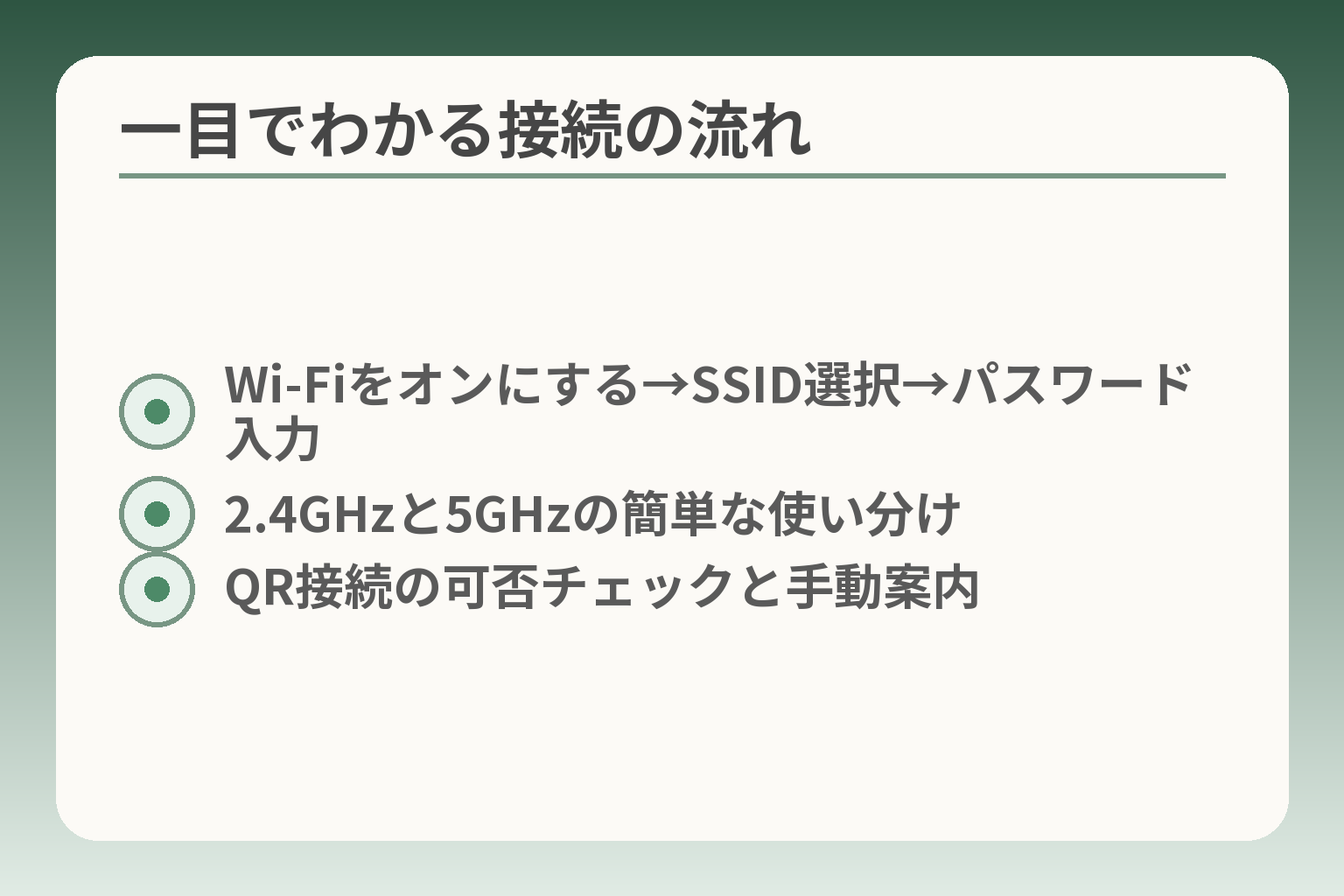
- Wi‑Fiをオンにする→SSID選択→パスワード入力
- 2.4GHzと5GHzの簡単な使い分け
- QR接続の可否チェックと手動案内
まず結論:Wi‑Fiは「自宅で安定して使う」なら設定がおすすめ
前のまとめが示す疑問点を受け止める形で、実際に選ぶ方向性を整理します。
らくらくスマホを家庭で安定して使いたい場合、Wi‑Fiを設定しておく方が負担が少ない傾向です。
- 自宅で使う頻度が高ければ、通信量と費用の心配が減る。
- 設定の手間はあるが、一度整えれば自動接続で日々の操作負担が下がる。
- 機種差やルーターの仕様でつながり方が変わるため、確認項目を押さえて進めると安全。
Wi‑Fiを使うと何が変わる?(通信量・料金の考え方)
要点は通信の主体が「モバイル回線」から「家庭の回線」へ移ることです。自宅で動画やアップデートを行うと、携帯回線のデータ消費が減ります。家庭内での動画視聴やソフト更新が多い場合、Wi‑Fi接続が月間データ消費を大きく減らすことが期待できます。 この変化は料金プランの節約につながることが多い一方で、ルーターや回線品質に依存します。出典:ASCII.jp
「設定する」「しない」「保留する」判断の目安
判断の軸は三つあります。一つ目は自宅での利用頻度です。自宅での通話やLINE中心なら必須度は低めです。二つ目は家族の負担です。設定や再設定を誰が行うかで「やる・やらない」を決めると後が楽です。三つ目はルーターの状態です。古いルーターや設定を誰も管理していない場合は、まず家のルーター情報を確認してから判断するのが現実的です。
判断上の落とし穴は「簡単に思えて実は手間が残る点」です。操作に慣れている人が近くにいるかどうかで、負担感が大きく変わります。回避策として、初回は短時間で終わる作業に分けて、SSIDとパスワードの保管を家族で共有することを勧めます。
家族が先に確認したい3つ(機種名・契約・ルーター)
最初に押さえるべきは機種名、通信契約、ルーターの3点です。機種名がわかれば、メーカーやキャリアの案内に沿って具体的手順を探せます。通信契約は、MVNO(格安SIM)などではモバイル接続の動作が異なるため事前確認が効果的です。ルーター情報はSSID、パスワード、2.4GHz/5GHzの対応状況を含みます。機種名とルーターの帯域(2.4GHz/5GHz)の組み合わせで、接続可否や安定度が変わる点は必ず確認してください。
具体例として、らくらくスマホの初期設定画面はWi‑Fi設定を案内することが多く、その手順はメーカーやキャリアの公式PDFにまとめられています。導入前に本体の型番とルーターのシールを一度確認しておくと設定がスムーズです。出典:ドコモ公式(らくらくスマホ 初期設定)
よくある誤解:Wi‑Fiボタンを押しただけでは完了しないことがある
多くの人が陥る誤解は、画面でWi‑Fiをオンにすれば自動的に使えると考える点です。実際にはSSIDの選択やパスワード入力、場合によってはルーター側での承認作業が必要です。「接続済み」と表示されても、インターネットに出られないケースがあり、その原因はルーター側の設定や公衆Wi‑Fiの同意画面など多岐にわたります。
具体的な落とし穴としては、隠しSSIDや暗号方式(WPA2/WPA3)の不一致、Bluetoothによる干渉、ルーターのステルス設定などがあります。こうした場合は、スマホ側のネットワークを一度削除して再登録する、ルーターを再起動する、あるいはルーターの管理画面で暗号方式を確認して家族と一緒に対応することが有効です。出典:FCNT(らくらくスマートフォン FAQ)
ここまでで家庭内での判断が整理できれば、実際の接続手順や機種別の細かい操作に進んでも迷いが少なくなります。
自宅Wi‑Fiにつなぐ手順(らくらくスマホ共通の流れ)
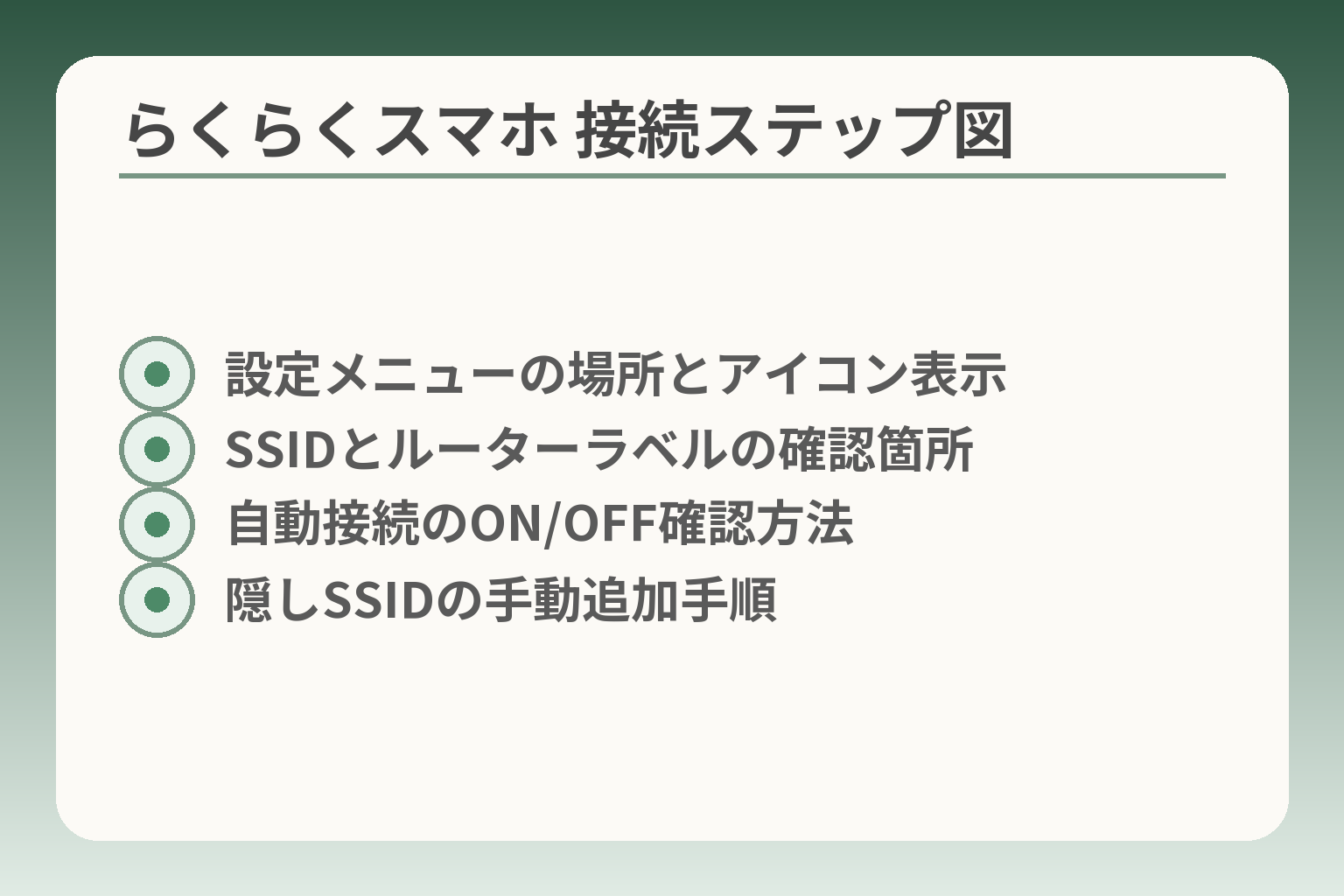
- 設定メニューの場所とアイコン表示
- SSIDとルーターラベルの確認箇所
- 自動接続のON/OFF確認方法
- 隠しSSIDの手動追加手順
先に機種名やルーター情報をそろえた流れを受けて、実際の接続手順に入ります。
家庭での利用を優先するなら、らくらくスマホを自宅Wi‑Fiに設定しておく方向で考えると負担が減りやすいです。
- 手順は「オンにする→SSIDを選ぶ→接続確認→自動接続確認」の順で進めると確実。
- 機種やルーターの帯域・暗号方式でつながり方が変わるので、必要情報は事前に控えておく。
- つながらない時は順を追って切り分ければ、家族の負担を小さくできます。
手順1:Wi‑Fiをオンにする(本体設定→通信の設定)
まず端末のWi‑Fiを有効にします。らくらくスマホの多くは設定メニュー内に「通信の設定」や「Wi‑Fi」があり、そこからオンにできます。表示や語句は機種やOSで少し異なるので、本体の型番に応じた公式手順を一度確認しておくと安心です。出典:ドコモ公式(らくらくスマホ 初期設定)
落とし穴は、単にWi‑Fiを「オン」にしただけで接続完了だと誤解することです。画面上でWi‑Fiが有効になっていても、接続先の選択やパスワード入力が残っている場合があります。回避策は、設定画面を一画面ずつ確認し、「ネットワークの選択」や「Wi‑Fi設定」などの項目があるかを見ることです。
手順2:SSID(家のWi‑Fi名)を選んでパスワードを入れる
SSIDを選び、ルーターの暗号キー(パスワード)を正確に入力します。ルーター本体や付属のシールにSSIDと鍵が書かれていることが多いので、事前に確認しておきます。
2.4GHzと5GHzのどちらを使うか、端末が対応している帯域を確認することがつながりやすさの判断基準になります。一般に2.4GHzは遠くまで届きやすく、5GHzは速度が出やすい特性があります。加えて、ルーターの暗号方式(WPA2/WPA3など)が一致しないと接続できないことがある点にも注意してください。回避策としては、まず2.4GHzのSSIDで試し、それでもだめならルーターの管理画面で設定を確認する方法が現実的です。
手順3:つながった確認(Wi‑Fiマーク/接続済み表示)
接続表示だけで安心せず、実際にブラウザやアプリでインターネットにアクセスできるかを確かめます。接続済みの表示があっても、ルーターや回線側で認証が残っていると通信できないことがあります。「接続済み=使える」ではない点を確認することが、最も多い見落としです。簡単な確認は、ブラウザでウェブページを開くか、天気情報など軽いページにアクセスしてみることです。出典:FCNT(らくらくスマートフォン F‑52B FAQ)
問題がある場合の切り分けは次の順が分かりやすいです。ルーターやモデムの再起動→端末のWi‑Fiのオンオフ→他の端末で同じWi‑Fiが使えるか確認。これで家の回線か端末かを切り分けられます。家族で分担する際は、ルーターの電源操作を担当する人を決めておくと手戻りが少なくなります。
手順4:自動接続の確認(次回から勝手につながる?)
一度登録すれば自宅では自動的に接続されることが多い傾向ですが、設定や電波状況で変わる点はチェックしておきます。端末側の「自動接続」や「優先接続」の設定がある場合は有効にしておくと便利です。自動接続がうまく働かない場合は、端末が弱い電波を避けてモバイル回線に切り替えている可能性があるため、その動作を確認してください。
切り替えが頻繁に起きると感じたら、端末の省電力設定やWi‑Fiのスリープ時の動作、Bluetooth利用状況を確認します。回避策としては、重要なアプリ(通話や見守り系)だけモバイル優先にする、またはルーター位置を調整して電波強度を改善する方法が実用的です。
家族のひと手間:SSIDとパスワードを紙に残す
接続ができたら、SSIDとパスワードを見やすく残しておくと後で助かります。端末に直接入力しているだけだと、ルーターを交換したりパスワードを変えたりした際に本人が対応できないことがよくあります。書面で保管する際は、どの機器向けの情報か(例:居間のルーター/親のスマホ)を明記しておくと混乱が減ります。
また、家族で共有する場合はパスワードの管理場所を決め、変更時は必ず更新連絡をするルールを簡単に作っておくとトラブルが減ります。紙以外にスマホのメモや家族用のパスワード管理アプリを併用するのも一案です。
設定が済めば、接続の安定性や機種差を改めて確認しておくと日常の安心感が増します。
機種・回線別に迷わない(らくらくホン/らくらくスマホ/格安SIM)
先に手順の全体像と家族での準備を確認した流れを受けて、機種や回線ごとの違いを整理します。
利用環境に応じて「機種別の手順を優先する」「回線(APN)を確認する」「公衆回線は後回しにする」のいずれかを軸に判断すると混乱が少なくなりやすいです。
- 端末がどの「らくらく」かを確認して、機種別マニュアルに従うと安全。
- 格安SIM利用時はまずAPN設定を確認してからWi‑Fi依存度を決めると手戻りが少ない。
- 公衆Wi‑Fiは方式がまちまちなので、まず自宅で慣れてから使うのが現実的。
らくらくスマートフォン(例:F‑52Bなど)のWi‑Fi設定の見方
要点は、らくらくスマートフォンはAndroid系の操作でおおむね統一された手順がある点です。
多くの機種は「本体設定」→「通信の設定」→「Wi‑Fi」で有効化し、一覧からSSIDを選んでパスワードを入力します。初期セットアップ画面で案内されることも多く、型番に応じた公式の手順を参照すると迷いが減ります。出典:ドコモ公式(らくらくスマホ 初期設定)
落とし穴として、Androidのバージョン差やキャリア独自のメニュー名で操作が異なる点があります。具体的には項目名が「通信」だったり「接続」だったりするため、画面で探すときに戸惑いやすいです。回避策は、機種名を控えておき、スマホの設定画面で「Wi‑Fi」「無線」「ネットワーク」などの語を順に確認することです。高齢の家族が使う場合は、設定時にスクリーンショットを撮っておくか、紙に大きく書いた手順を貼ると本人の安心感が上がります。
らくらくホン(ガラケー系:例F‑01Mなど)のWi‑Fiは手順が別
らくらくホン(操作が簡素化されたフィーチャーフォン系)は、スマートフォンとはメニュー構成が異なり、手順も別扱いになることが多いです。
機種によってはWi‑Fi機能が限定的だったり、SSIDの選択やセキュリティ設定がわかりにくかったりします。メーカーのFAQや製品ページに細かな手順が掲載されているので、機種名で検索して公式案内に従うことが確実です。出典:FCNT(らくらくシリーズ FAQ)
よくある失敗は、「スマホと同じ感覚で操作を試みる」ことです。らくらくホンはタッチの反応やメニュー遷移が違うため、無理に短時間で完了させようとすると誤操作が起きます。回避策としては、時間に余裕を持って一段階ずつ操作を見せる、または家族が操作を代行して終わったら必ず本人に確認してもらう習慣をつくることです。
格安SIMでネットが出ない時はAPNが原因のことがある
格安SIM(MVNO)を使っている場合、Wi‑Fi以前にモバイル回線の設定(APN)が正しくないと通信ができないことがよくあります。
MVNO事業者ごとにAPNの設定値が異なります。契約先の案内に沿ってAPNを設定していないと、モバイル通信が不可になり、誤って「Wi‑Fiでつながっている」と判断することがあります。契約中の回線でのAPN設定方法や値は事業者のサポートページに明記されているので、まずそちらを確認してください。出典:OCN モバイル ONE(インターネット接続設定)
判断基準としては、「他の端末で同じSIMが使えているか」「設定→モバイルネットワークでAPN名が表示されているか」をチェックします。落とし穴は、SIMの抜き差しや再起動が必要なケースと、APNが複数ありどれを選ぶか迷うケースです。回避策は、事前にAPN情報を紙に控える、SIMを入れた状態でWi‑Fiをオフにして通信確認する、必要なら事業者サポートに連絡することです。
公衆Wi‑Fiの前に:自宅Wi‑Fiでまず慣れるのが無難
公衆Wi‑Fiは接続方式や同意画面(キャプティブポータル)が多様で、慣れていないと混乱しやすい点があります。
例えば施設や駅の公衆Wi‑Fiではブラウザで同意操作が必要なため、接続済み表示でもインターネットに出られない場合があります。これが原因で「つながっているのに使えない」と感じることが多いです。家庭内でまずルーターのSSIDとパスワードを登録し、接続の流れを本人に体験してもらうと、公衆Wi‑Fiへの応用が楽になります。
安全面では、公開無線LANは通信が傍受されやすい傾向があるため、重要な操作(ネットバンキング等)は避けるかVPNの利用を検討します。家族で使う場合は、公衆Wi‑Fiを使うシーンと使わない方がよい場面を簡単に決めておくと安心です。
こうして機種と回線ごとの着眼点を整理すれば、実際の接続手順やトラブル対応に進んでも混乱が減ります。
QR・かんたん接続でラクにする(できる場合/できない場合)
前の整理を踏まえて、手間を減らす「簡易接続」の可否と使い分けを見ていきます。
QRやかんたん接続は、対応していれば初期入力を大幅に減らせるため、導入の負担を下げる選択肢になりやすいです。
- 対応ルーターや対応アプリがあれば、QRでSSIDと鍵を自動登録できる。
- カメラ非搭載機や特殊な設定(隠しSSID等)は手動入力が必要になることがある。
- 公衆やゲスト回線は同意画面や配布方法の違いで、簡易接続が使えないことが多い。
ルーターのQRコードで設定できることがある
対応するルーターでは、側面や底面のQRコードを読み取るだけで接続情報を端末に渡せます。
QR読み取りでSSIDと暗号キーが自動で入力されれば、入力ミスのリスクをほぼなくせます。実務では、NECプラットフォームズ等が提供する手順に沿って専用アプリでQRを読み取る流れが多いです。対応ルーターを使っているかは、ルーター本体のラベルや取扱説明書で確認してください。出典:NECプラットフォームズ(QR設定ガイド)
落とし穴は「QRは万能ではない」点です。たとえばルーターが古くてQR非対応、または管理画面でQR生成が無効化されていることがあります。回避策は、ルーター本体のラベルを確認し、QRが無ければ手動入力の準備をしておくことです。
カメラがない・使えない端末は手動入力が基本
一部のらくらく系端末はカメラ非搭載だったり、カメラ機能が制限されていたりします。その場合は表示されないSSIDを手入力で追加する必要があります。
手動入力ではSSID(ネットワーク名)と暗号方式、パスワードを正確に入れることが必須です。隠しSSID(ステルス)を使う場合はネットワークを手動で追加するメニューから名称とセキュリティを指定します。手入力での失敗は文字の見間違い(0とO、lと1など)が原因のことが多いので、記録を見ながら慎重に入力してください。
回避策として、ルーターのラベルをスマホカメラで撮影して家族で共有する、または紙に大きく書いておくと再設定時に楽になります。機種別の設定手順はメーカーのFAQを参照すると不明点が少なくなります。出典:FCNT(らくらくシリーズ FAQ)
家族が代わりに入力する時のコツ(見間違い防止)
誰かが代行して設定する場面は多く、失敗を減らす工夫で家族の負担が小さくなります。
具体的なコツは次の三つです。1)SSIDとパスワードを大きく書いた紙を作る。2)入力中は候補を表示させ、間違いがないか本人に見せる。3)入力後は必ず接続確認を本人にしてもらう。入力者は英数字の類似字を意識して読み上げる習慣をつけると、再入力が減ります。
よくある落とし穴は「家族が設定して完了しているつもりになる」ことです。本人が使えないと結局手戻りが発生します。回避策は、設定完了後に簡単な利用テスト(電話発信、メール受信、ウェブ閲覧)を本人にやってもらうことです。
「ゲストWi‑Fi」「二次元コード配布」の注意点
来客用のゲストWi‑Fiや施設が配る二次元コードは便利ですが、方式が様々で対応可否を事前に確認する必要があります。
公衆や施設のWi‑Fiでは、QR読み取りでSSIDまでは登録できても、ブラウザで同意(キャプティブポータル)が必要な場合があります。接続表示が出てもインターネットに出られないのはこのケースが多い点に注意してください。公衆Wi‑Fiでの利用は重要な操作を避ける方が安全で、家族では利用ルールを決めておくと安心です。
回避策は、ゲスト回線利用時にブラウザを開いて同意画面がないか確認することと、必要ならVPNや重要操作の回避をルール化することです。また、二次元コードを紙で配布する場合は有効期限や配布先の管理を簡単に決めておくとトラブルが減ります。
簡易接続が使えない場合の手動ルートや公衆Wi‑Fiの扱い方を押さえておけば、日々の操作負担を小さくできます。
つながらない・切れる時の直し方(チェックリスト)
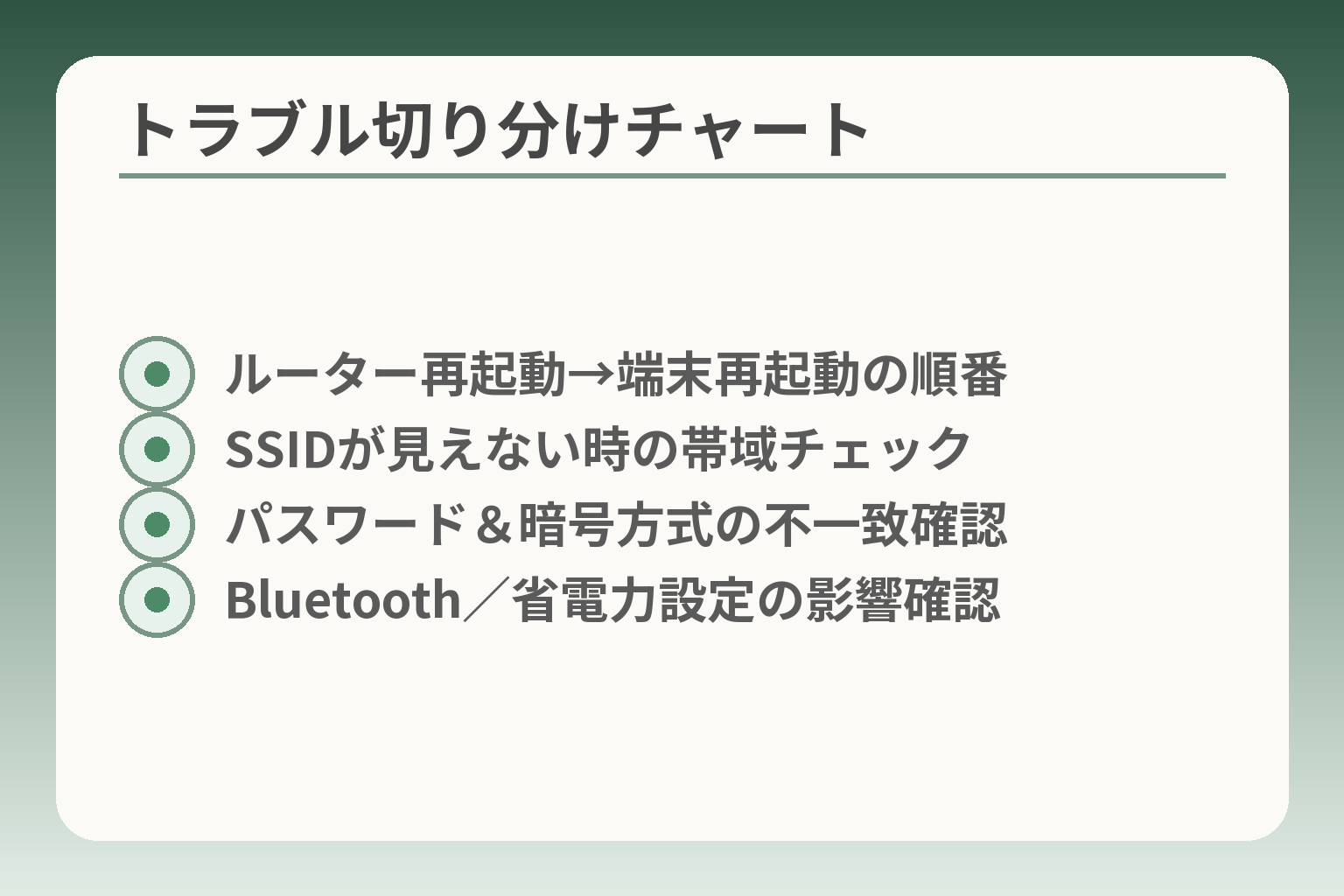
- ルーター再起動→端末再起動の順番
- SSIDが見えない時の帯域チェック
- パスワード&暗号方式の不一致確認
- Bluetooth/省電力設定の影響確認
前の確認を踏まえ、原因を順に潰していく実務的な手順を示します。
家庭内でのWi‑Fi不調は、まず「回線側/端末側/設定ミス」に分けて考える方向で進めると対応が早くなりやすいです。
- 簡単な操作で直ることが多いので、手順を順番に試して負担を小さくする。
- 機種差や契約(格安SIM等)が絡む場合は、その点を確認してから深掘りする。
- 公衆Wi‑Fiは別の原因(同意画面等)があるため、自宅回線で動作確認してから扱う。
最初にここ:ルーター再起動/距離/時間帯を変える
狭い範囲での不調は、まずルーターの再起動とスマホの位置を変えることで直ることが多いです。
具体的には、ルーターとモデムの電源を30秒ほど切って再起動します。再起動で内部の一時的なエラーやメモリ不足が解消されることがあります。電波は障害物や距離に敏感なので、試しにルーターの近くで接続を確認してください。まず簡単な再起動と位置移動で端末側か回線側かを切り分けることが、家族の負担を最も減らします。
時間帯による混雑(夜間の速度低下など)もあるため、平常稼働時と比較するのも有効です。これらは手元で短時間に試せるため、最初のチェック項目として確実に行ってください。
SSIDが出ない時:2.4GHz/5GHz・隠しSSID(ステルス)を疑う
SSIDが一覧に出ない場合は、帯域やステルス設定を疑います。
家庭用ルーターは2.4GHzと5GHzを同時に出していることが多く、古い端末や一部機種は5GHzに対応していない場合があります。端末が対応する帯域とルーターのSSID名を確認してください。また、ルーターでSSIDが非表示(ステルス)設定になっていると一覧に出ません。手動でネットワークを追加するメニューからSSIDとセキュリティ方式を入力して接続を試みます。端末がどの帯域に対応しているかを確認するのが、見つからないSSIDへの最短の対処です。
回避策としては、まずルーター側で2.4GHzのSSIDを有効にし、それでも出ない場合は手動追加を行うか、ルーターの管理画面でステルス設定を解除してもらいます。家族で扱う場合は、ルーターラベルに書かれたSSID情報を写真で残して共有しておくと再設定が楽になります。
パスワードが合っているのにダメ:暗号方式(WPA2/WPA3)も確認
パスワードが正しいのに接続できないときは、暗号方式の不一致が原因のことがあります。
新しいルーターではWPA3など最新の暗号方式をデフォルトにしている場合があり、古い端末が対応していないことがあります。ルーターの暗号設定をWPA2(AES)などに切り替えて試すと接続できる可能性があります。行政やメーカーの推奨は更新されるため、家庭内の互換性を優先して設定を調整してください。回避策は、まずルーター管理者(家庭内の担当者)に暗号方式を確認してもらい、互換モードに切り替えてから端末を再登録することです。
Wi‑Fiはつながるのにネットが見られない:同意画面(公衆Wi‑Fi)を確認
接続済み表示でもインターネットに出られない場合は、キャプティブポータル(同意画面)が表示されていない可能性が高いです。
公共施設や一部のゲストWi‑Fiでは、最初にブラウザで同意やログインが必要になります。自宅での設定時にこの現象が起きることは少ないですが、来客用のゲストSSIDやWi‑Fi中継機を使う場合に見られます。ブラウザを開いてanyページにアクセスすることで同意画面が現れることが多い点を確認してください。同意画面は「接続済み=使える」の誤認を招きやすいため、接続後は必ずブラウザで確認する習慣をつけると安心です。
公衆Wi‑Fiはプロバイダーや施設の条件で接続可否が変わるため、必要に応じて提供者の案内を確認すると手戻りが少なくなります。出典:FCNT(らくらくスマートフォン F‑52B FAQ)
突然切れる:Bluetooth干渉/省電力/自動切替を確認
不意に切れる場合は、無線の干渉や端末の設定が原因になっていることが多いです。
Bluetooth機器とWi‑Fiは帯域が近いため干渉することがあります。Bluetoothをオフにして様子を見ると原因がわかる場合があります。また、端末の省電力設定がWi‑Fiのスリープを強めに制御していると、バックグラウンド通信が切れやすくなります。さらに、端末が弱いWi‑Fiを避けて自動でモバイルに切り替える設定になっている場合もあります。回避策は、Bluetoothを切る、端末の省電力設定を緩める、または該当アプリの通信優先設定を見直すことです。
MVNOなど複数の通信源を持つ環境では、どの回線が優先されるかを確認すると、切替の原因把握が早くなります。出典:OCN モバイル ONE(らくらくスマートフォン 設定例)
最後の手段:ネットワーク削除→再登録
登録情報が古いと接続に失敗することがあるため、ネットワークを一度削除して再登録するのが最後の有効手段です。
スマホの保存情報が部分的に壊れていたり、ルーター側の設定が変わったりすると、既存のプロファイルでは接続できないことがあります。ネットワークを削除してからSSIDを選び直し、暗号方式とパスワードを改めて入力してください。これにより、認証情報の不整合が解消されることが多いです。回避策として、削除前にSSIDとパスワードを控え、可能ならルーターの再起動も併せて行うと成功率が上がります。
ここまでで主要な原因の切り分けができれば、機種別の微調整や高齢者向けの見やすい手順作りに取りかかりやすくなります。
よくある失敗と、家族で揉めない進め方(独自の整理)
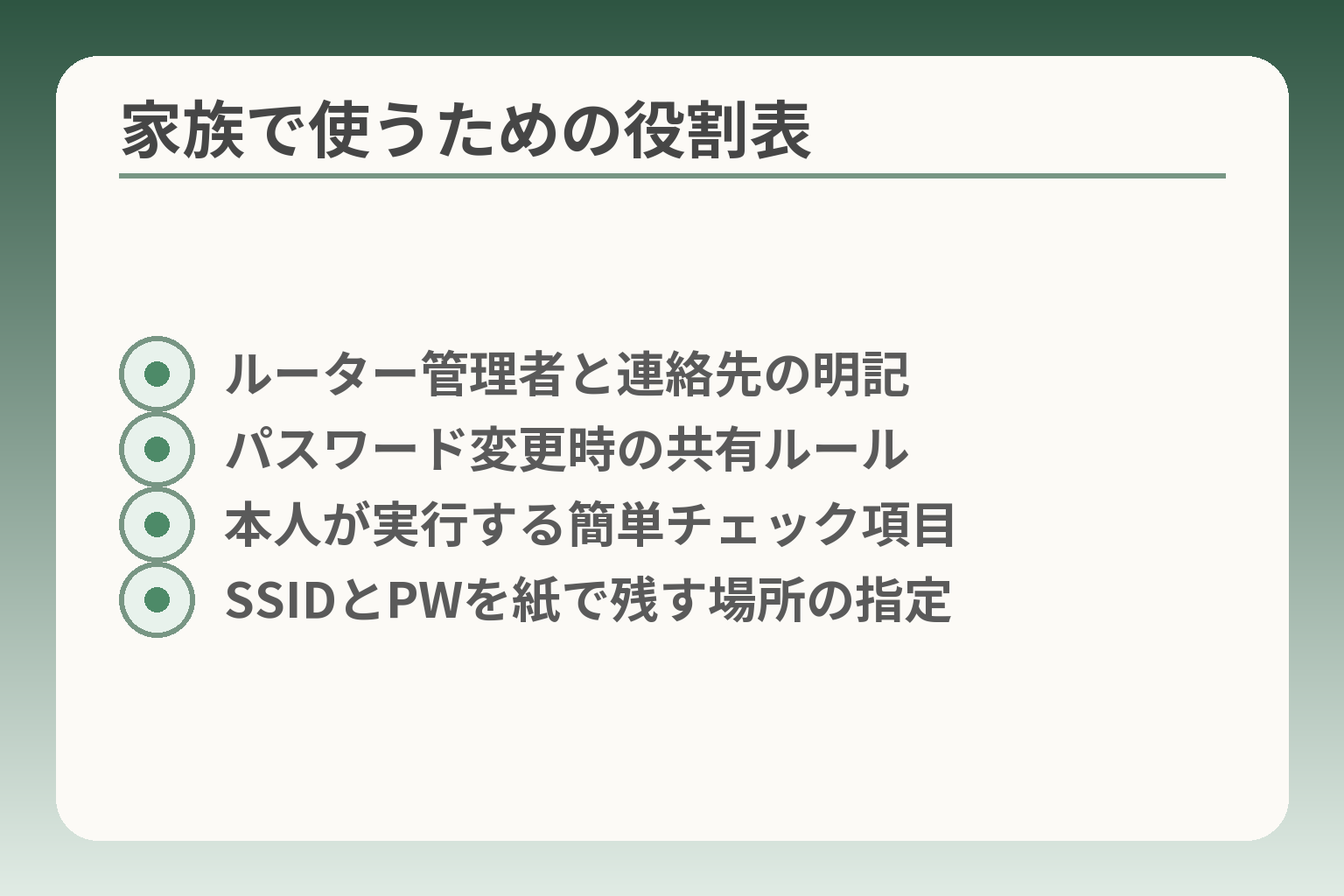
- ルーター管理者と連絡先の明記
- パスワード変更時の共有ルール
- 本人が実行する簡単チェック項目
- SSIDとPWを紙で残す場所の指定
ここまでの手順や切り分けを踏まえて、家族で進めるときに起きやすい失敗と、揉めずに進めるための整理を示します。
判断の方向性は、技術的な操作は短時間で終わる単位に分けて担当を割り、本人の確認を必ず挟む運用に傾けると負担と誤解が減りやすいです。
- 操作は「やった人」と「確認した人」を分けて記録する習慣を付ける。
- 重要な変更(パスワード変更やルーター交換)は事前に共有してから実行する。
- 本人が使える状態を最優先にし、複雑な設定は家族が代行して短時間で終える。
失敗1:Wi‑Fiマークだけ見て安心し、実はモバイル通信だった
要点は、表示だけで判断せず、接続先の名前(SSID)と実際の通信を確認することです。
画面にWi‑Fiマークが出ていても、隣家や公衆のSSIDに接続している場合や、接続はされているが認証が済んでいない場合があります。実際にウェブページを開いてみて通信ができるか確かめる習慣をつけると誤認が減ります。接続表示の有無だけで安心しないことは、家庭内での最初の基本チェックです。
具体例としては、居間のルーター名が「Home‑Net」でも、近隣の「Home‑Net_Free」など似た名前があると誤接続しやすくなります。回避策は、接続後にブラウザで簡単なページ(天気やニュース)を開く、または設定画面で現在接続しているSSID名を家族全員で確認することです。これだけで「つながっているけど使えない」「知らぬうちに別のネットに繋がっていた」といった事態を未然に防げます。
失敗2:パスワードを変えたのに、スマホ側の登録を更新しない
要点は、ルーターやパスワードを変更したら必ず端末の再登録を行うことです。
ルーターの初期設定や安全のためにパスワードを変更することは良い習慣ですが、家族に連絡をし忘れると「家で繋がらない」と混乱が起きます。機器交換やパスワード変更の後は、スマホ側の保存済みネットワークを削除してから再登録する作業を実施してください。変更のときは「誰が何をしたか」を短いメモに残すだけで、後のトラブルが格段に減ります。
具体的な回避手順は、ルーターのラベルにあるSSIDと新しいパスワードを書面で残し、スマホの「保存済みネットワーク」から該当SSIDを削除して再度接続することです。家族で役割を決め、例えば「ルーター担当」「本人確認担当」のように分けると手戻りが少なくなります。
失敗3:家族が全部やってしまい、本人が戻せなくなる
要点は、本人が最終確認できる小さな操作を残しておくことです。
親しい家族がすべて設定を代行すると本人は操作を学べず、ちょっとした不具合で不安になります。操作を代行する場合でも、最後に本人に簡単な操作(電話をかける、メールを見る、天気を表示する)をやってもらい、「使える」実感を残すことが大切です。回避策としては、紙に一行で済む「接続チェック手順」を作り、設定後すぐに本人が実行できるようにしておくと安心です。
また、長期的には本人が自分で「接続を切る/オンにする」等の簡単操作を覚えられる範囲で残すと、依存が減り家族の負担も下がります。
失敗4:公衆Wi‑Fiに頼りすぎて、手間が増える
要点は、公衆Wi‑Fiは方式や制限が多いため、日常は自宅Wi‑Fi中心にする方が手間が少ないということです。
公衆Wi‑Fiにはブラウザでの利用同意(キャプティブポータル)が必要なものが多く、接続済みでもインターネットが使えないことがあります。重要な操作は可能な限り自宅回線かモバイル回線で行うルールを家族で決めると安心です。公衆Wi‑Fiは「つながるかどうか」より「安全に使えるか」を優先して扱うとトラブルが減ります。
公衆Wi‑Fiの同意画面や仕様については提供事業者ごとに違いがあります。一般的な説明や注意点はフリーWi‑Fiの案内にまとまっているので、必要に応じて確認してください。出典:NTT BP(フリーWi‑Fiご利用サポート)
家族の決めごと:連絡先と「ここまで触る」線引き
要点は、設定の担当と連絡のルールを簡単に決めておくことです。
揉めない進め方としては、次の三つを家族で決めておくとよいでしょう。1)ルーターの管理者は誰か。2)パスワード変更など重要操作時に必ず共有する手順。3)設定を誰がしたかを書き残すこと。小さなルールを一つ作るだけで、設定ミスや見落としの多くが防げます。
実務では、ルーターの設置場所に短いメモを貼る、スマホのメモにSSIDと担当者を記録する、変更履歴を家族LINEに短文で流す、といった簡単な運用で十分です。複雑な技術論よりも、誰が何をしたかが明確な運用が家族にとっては最も有効です。
これらの整理ができれば、実際の接続手順や細かい設定の調整へ自然に移れます。
Q&A:らくらくスマホのWi‑Fiでよく聞くこと
直前の運用ルールや確認項目を受けて、実際に家でよく出る疑問に短く答えていきます。
家庭での判断は「まず簡単に確かめる」「それでもだめなら設定を見直す」の順で進めると混乱が少なくなりやすいです。
- 表示だけで安心せず、SSID名と実際の通信を必ず確認する。
- 自動接続は便利だが、うまく働かないときの切り分け手順を覚える。
- 公衆Wi‑Fiは別ルール。家庭内での動作確認を優先する。
Wi‑Fiをオンにしたのに、家のWi‑Fiにつながりません
まず端末が拾っているSSID名とルーターのSSIDが一致するかを確認します。
らくらくスマホは初期設定画面でWi‑Fiの案内が出る機種が多く、基本は設定→通信の設定→Wi‑Fiで接続します。接続一覧にルーター名が無ければ、ルーターの電源やSSIDの発信状態を確認してください。出典:ドコモ公式(らくらくスマホ 初期設定)
端末がSSIDを見つけられない場合は、まずルーターの近くで再試行し、ルーター電源を一度切ってから入れ直すのが手早い切り分けです。それで出ないときは2.4GHz/5GHzの帯域やステルス(SSID非表示)設定を確認します。
一度つないだら、次から自動でつながりますか?
多くの場合は自動接続する設定になりますが、環境で動作が変わることがあります。
一度接続して保存すれば次回は自動で繋がることが一般的です。ただし端末側の「自動接続」をオフにしている場合や、ルーター側でSSIDが変更された場合は自動接続されません。自動接続が安定しないと感じたら、端末の自動切替設定と省電力設定の両方を確認すると原因が見つかることが多いです。
家族で使うときは、自動接続が有効かどうかを一度確認し、必要なら自動接続の有無を紙にメモしておくと安心です。
Wi‑Fiにつないだのに、ギガが減る気がします
接続先が本当に自宅のWi‑Fiかをまず確かめます。間違ったSSIDに接続しているとモバイル回線が使われます。
また、アプリによってはバックグラウンドでモバイル通信を使うものがあります。接続時にアプリの更新や同期が動くとモバイルデータを消費することがあるため、Wi‑Fi接続後に設定画面でアプリごとの通信優先を確認してください。接続表示だけで安心せず、ブラウザでページを開いて通信が行えるかを確かめる習慣が有効です。
確実にモバイル回線が使われている疑いがあるときは、Wi‑Fiをオフにしてモバイル通信の挙動を確認し、異常があれば回線事業者のサポートへ連絡します。
公衆Wi‑Fiで「接続済み」なのにネットが見られません
多くはキャプティブポータル(同意画面)が表示されていないためです。
公衆無線LANでは接続後に利用規約の同意やログインが必要な場合があり、接続表示だけではインターネットに出られないことがあります。解決の基本はブラウザを開いて任意のページにアクセスし、リダイレクトで表示される同意画面で承認することです。出典:NTT BP(フリーWi‑Fiご利用サポート)
安全面の注意としては、公衆Wi‑Fiは暗号化が弱い場合があるため、重要な操作は避けるかVPN等を使う運用にすると家族の安心に繋がります。
ルーターを替えました。やり直しは必要ですか?
ルーター交換や設定変更があれば、端末側の再登録が必要になることが多いです。
SSIDやパスワードが変わると既存の接続情報は使えません。古いネットワークを端末から削除してから、新しいSSIDで再登録してください。設定変更時は必ず新しいSSIDとパスワードを家族で共有し、紙やメモに残しておくと再設定がスムーズです。変更時の連絡と記録を一行で残すだけで、その後の問い合わせや混乱が大きく減ります。
以上のQ&Aで基本的な疑問は整理できるはずです。各項目で該当する場合は該当手順を実行し、それでも解決しないときは機種名・契約先・ルーター情報を控えてサポートに問い合わせると話が早くなります。
あわせて読みたい記事
ワイモバイル版の初期設定と困ったときの対処
らくらくスマホをこれから使い始める方に向けた、初期設定やLINE・写真の基本をまとめた記事です。Wi‑Fi設定と合わせて最初に押さえておきたい操作が分かります。
アイコンが消えたときの戻し方と表示の扱い
ホーム画面の表示やアイコン操作で迷った時に役立つ実務的な手順を解説しています。らくらくスマホの画面表示に不安がある家族への説明に使いやすい内容です。
詳しいWi‑Fiトラブル診断と家族での判断ガイド
つながらない・切れる場合の詳しい原因分解と判断基準を載せた記事です。今回の設定で直らない事象を家族でどう切り分けるかに役立ちます。
通話トラブルの確認手順:家族で確認する順番
Wi‑Fiや回線が絡む通話トラブルの基本確認を順序立てて説明しています。音声通話やWi‑Fi通話で困ったときの優先対応がすぐ分かります。
親とのデジタルの距離を、少し整える
スマホの設定が分かりづらい、言葉の意味が伝わらない、思ったより話が噛み合わない。
こうしたズレは、能力の問題というよりも「育ってきた前提の違い」から生まれます。
おやデジでは、どちらかを正すのではなく、家庭ごとにちょうどいい関わり方を見つけるためのヒントを整理しています。