らくらくスマホの文字を大きくする方法まとめ(機種別・LINE対応)
まずは「本体の文字サイズ→必要ならアプリ設定→それでも足りなければ拡大機能」の順で試すと効率良く見やすくなります。変える前に「どの画面を優先するか」を家族で決めると混乱が少なく済みます。
この記事で分かること:
- 代表的な機種ごとの操作手順(本体の文字サイズ変更→確認する画面:ホーム/電話帳/メール/ブラウザ)と、実制作では画面ショットで追いやすい構成にすること。
- アプリ別の反映差と対処法(LINEやメール、ブラウザはアプリ内設定が必要な場合が多い点)。
- 高齢者向けの文字サイズの目安や、文字が大きすぎたときの簡単な調整・トラブルシューティングの手順。
- らくらくスマホの拡大機能(おまかせズーム等)の使いどころと、購入前に店頭で確認すべきチェック項目。
- 遠隔で家族が手伝うときの手順(電話誘導→スクショ共有→画面共有→ショップ相談)と、サポート時の負担を減らすコツ。
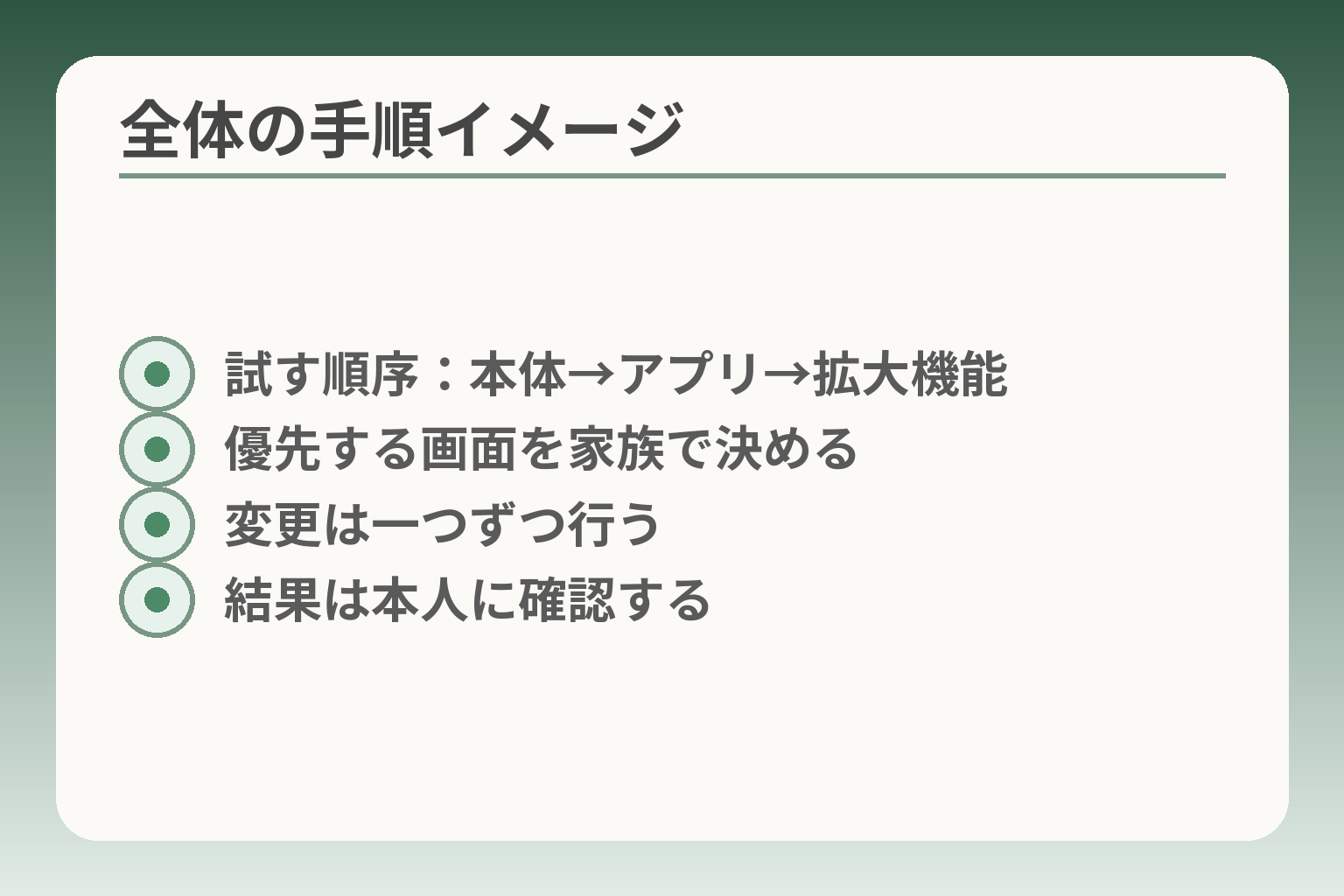
- 試す順序:本体→アプリ→拡大機能
- 優先する画面を家族で決める
- 変更は一つずつ行う
- 結果は本人に確認する
まず確認:文字を大きくできる場所は3つ(本体・アプリ・ズーム)
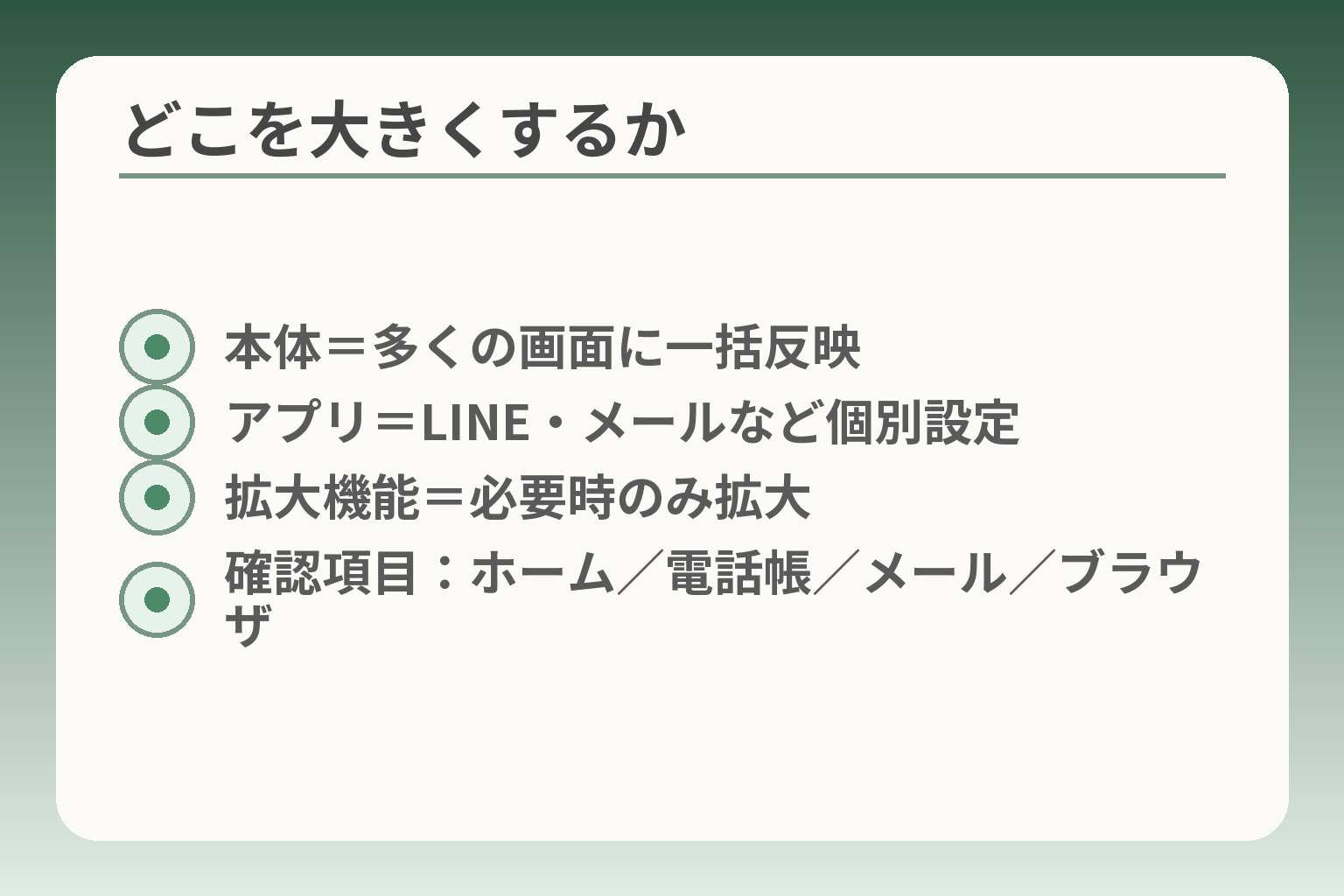
- 本体=多くの画面に一括反映
- アプリ=LINE・メールなど個別設定
- 拡大機能=必要時のみ拡大
- 確認項目:ホーム/電話帳/メール/ブラウザ
ここが曖昧なままだと、無駄な設定や家族間の行き違いが起きやすくなります。
「まず試す順序」としては本体設定を優先し、必要に応じてアプリ側を調整し、日常は拡大機能を補助的に使うのが現実的な判断方向です。
- 本体の文字サイズは「まず試す」最短の手段で、多くの画面に一括反映されるが全てではない。
- LINEや一部アプリはアプリ内設定が必要なことがあり、個別対応が求められる。
- らくらく独自のズーム機能は「必要なときだけ拡大」する運用に向き、常時表示を変えたくない場合の有力な代替になる。
本体設定で変わるのは「全体の文字・表示」
本体の文字サイズや表示サイズを上げると、電話帳や設定画面、通知など多くの箇所で文字が大きくなり、一度に改善できる点が最大の利点です。一般にらくらくスマホでは「中/大/最大」など段階が用意されており、まずここを試すのが手間と心理的負担を減らす近道です。出典:Apple楽ナビ
判断基準:連絡や電話帳など“常に読みやすくしておきたい項目”が多いなら本体設定を優先します。落とし穴は、「ホーム画面の一部やアプリ独自表示は変わらないことがある」点で、変えたつもりで見落とすことです。回避策としては、変更後にホーム/電話帳/メール/ブラウザの各画面を一つずつ確認し、変わらない箇所は次に示すアプリ設定へ進みます。
アプリ設定でしか変えられないもの(例:LINEのフォント)
LINEや一部のメールアプリ、ブラウザ等はアプリ内の表示設定で文字の見え方を個別に変えられる場合があり、特にトーク(LINE)や受信一覧(メール)など「読む頻度が高い部分」はアプリ側を優先した方が効果的です。出典:リモートサポート(NTT東日本)
判断基準は『頻度』と『範囲』です:毎日何度も見る画面ならアプリ設定を変える価値が高い。落とし穴として、本体設定で変えたつもりでもLINE内の表示だけ小さいままに見えることがあります。この場合はLINEの設定→トーク設定やフォントサイズの項目を確認し、必要ならアプリ内で「大」や「特大」を選んでください。相手への見え方に不安がある場合は、設定後に家族同士でスクショを送り合って確認すると安心です。
らくらくスマホ独自の拡大機能(おまかせズーム等)とは
らくらくスマホの一部機種は、ボタン操作で画面の一部を瞬時に拡大できる「おまかせズーム」「ワンタッチズーム」などの機能を備えています。常時大きくするのではなく、読みたい部分だけ拡大する運用に向くのが特徴です。出典:FMWORLD(富士通)
活用の判断基準は「普段は問題ないが細かい部分だけ困るかどうか」です。落とし穴は、拡大操作が操作負担になる点や、一部の画面では非対応となる場合があること。回避策として、店頭で実際にカメラキーやズーム操作を試させてもらい、本人が押しやすいかを確認してから運用ルール(普段は本体サイズ+必要時ズーム)を決めるとトラブルを減らせます。
機種名・OSで手順が変わる理由(同じ“らくらく”でも別物)
らくらくシリーズはメーカーや世代によってUIやメニュー名が異なるため、同じ「らくらく」の名前でも操作手順が変わることが多いです。これはショップでの案内やFAQを参照する理由でもあります。出典:FCNT(FAQ)
判断基準は「機種名の確認」です。落とし穴は、家族が別の機種の説明をそのまま適用してしまうこと。回避策としては、本体の型番(背面や設定→端末情報)を確認してから公式マニュアルやFAQで対応手順を探す、あるいは店頭で型番を伝えて操作を見せてもらうことを推奨します。
家族が手伝う前に決めること(どこを大きくしたいか)
「ホーム画面/連絡(LINE・電話)/見るニュースやメール」のうち優先順位を一つに絞ると、設定変更の負担が小さくなり本人の混乱も減ります。
- 最優先項目を一つ決める(例:LINEのトークが見にくい→まずLINEの設定)
- 変更は一度に一箇所だけ行い、結果を本人に確認する
- 変更前はスクショや写真で現状を残し、戻し方をメモしておく
よくある失敗は「家族が一度に複数の設定を変えて本人が混乱する」ことです。回避策としては、変更は1項目ずつ、かつ必ず本人に動作を確認してもらうルールを設けると安心です。
次は、機種別の具体的な手順やアプリ別の設定に移ると実作業がしやすくなります。
機種別:らくらくスマホ本体の文字サイズを大きくする手順
前の節で「どこを変えるか」を決めたら、次は実際の操作手順と確認ポイントを機種ごとに整理していく段階です。
らくらくスマホ各機種は操作画面やメニュー名が異なるため、まず型番を確認してから「本体設定→反映範囲を確認→不足ならアプリ/拡大機能へ」の順で進めるのが判断の方向になります。
- 型番を必ず確認してから操作すること(店頭での確認やFAQの参照が近道)。
- 本体設定で変わらない箇所はアプリごとに個別設定が必要になる点を想定すること。
- 変更は一度にまとめて行わず、画面ごとに確認しながら1項目ずつ実施すること。
らくらくスマートフォン me(F-01L)で文字を最大にする
F-01Lなどの機種は「設定」→「表示」→「文字サイズ」などの項目で段階的に拡大でき、また機種独自の見やすさ機能が併設されている場合があります。操作はシンプルですが、実際には「段階を上げるとどの画面まで反映されるか」を確認することが重要です。操作前に型番を伝えて店員やFAQで該当メニュー名を確認すると手戻りが減ります。
出典:FMWORLD(富士通)
らくらくスマートフォン(F-42A等)での手順の考え方
同じ「らくらく」でも世代やメーカーでメニューが変わり、Android系では「ユーザー補助」「表示サイズ」などに統合されていることがあります。判断基準は「どの画面を優先するか(例:電話帳/トーク)」で、優先度が高ければ本体設定、特定アプリだけならアプリ内設定を先に見ます。落とし穴は家族が別機種のやり方で操作してしまうことなので、操作前に設定画面のスクショを一枚撮る等の準備を忘れないでください。
出典:FCNT(FAQ)
らくらくホン(ガラケー系)でメール表示サイズを変える流れ
折りたたみ型や簡易メニューのらくらくホン系では、メールや受信一覧の表示サイズが個別メニューで変更できることがあります。操作の考え方は「該当アプリの設定メニューを探す→表示サイズを段階で変更→実際の受信一覧で確認」の三段階で、特に本文と一覧の両方を確認するのが失敗を防ぐポイントです。ガラケー系は画面設計が独特なので、FAQの該当項目を先に探しておくと安心です。
出典:FCNT(FAQ)
変更後に確認したい画面(ホーム/電話帳/メール/ブラウザ)
文字サイズを変えたら、ホーム画面・電話帳・メール受信一覧・実際に読むブラウザ記事の4点を順に確認します。チェックの順序を決めておくと家族で分担しやすく、問題箇所があればどの段階で手を止めるか判断しやすくなります。例えばホームは大丈夫でもブラウザの本文が変わらない場合、ブラウザ内の表示設定やリーダーモードを別途操作する必要があります。出典:NTTドコモ(製品ページ)
落とし穴は「変えたつもりで一部画面を未確認のままにする」ことで、回避策は変更後に本人に実際に触ってもらい、操作感を確かめることです。
家族が設定する場合の安全策(元に戻す・メモ・写真)
家族が代わりに設定する際は、変更前の設定を写真で残し、どの操作をしたかを一行メモにしておくと戻すときに便利です。また、遠隔支援が必要な場合は電話での誘導→スクリーンショットの共有→画面共有アプリの順で負担を減らすのが一般的です。本人の安心感を優先して「一度に一項目だけ変更し、必ず本人確認をする」ルールを守ることが最も有効です。
ここまでで機種別の基本手順と現場での注意点が整理できたので、次はアプリ別の細かな設定や拡大機能の使い分けを確認していくと実作業が進めやすくなります。
アプリ別:LINE・メール・ブラウザの文字を大きくする
機種別の本体設定で足りないと感じたら、まずは「どのアプリをよく使うか」を基準に個別設定を検討するのが現実的な判断です。
- 毎日よく見るアプリはアプリ内の文字設定を優先し、本体設定と併用する。
- 一覧(受信箱やトークリスト)と本文の両方を確認して、反映域に差がないかをチェックする。
- 変更は一度に複数箇所行わず、本人に触ってもらいながら1項目ずつ確認する。
LINE:トークの文字サイズはアプリ内設定が効きやすい
LINEのトークはアプリ内に「フォントサイズ(小/中/大/特大)」などの選択肢があり、頻繁に見るトークが読みにくい場合はまずここを変えるのが効果的です。出典:楽天モバイル公式コラム
判断基準は「読む頻度」と「範囲」です。トーク全体が見づらければLINE内設定を大きくし、友だちリストやメニューまで見やすくしたければ本体の文字サイズを併用します。トーク画面で文字を「特大」にしても、ニュースタブや外部リンクの文字は変わらないことがあるため、変えた後は実際のトークを何件か開いて確認してください。失敗例としては「アプリだけ大きくして一覧が崩れた」「文字が大きすぎて一画面に収まらない」等があり、回避策は一段階ずつ試して本人に確認を取ることです。
メール:受信一覧と本文で反映箇所が分かれる点に注意
メールアプリは端末やメーラーによって表示設定の所在が異なります。らくらく系の機種ではメールの表示サイズをメールアプリ側で変更する項目がある場合があり、一覧と本文を両方確認する必要があります。出典:FCNT(FAQ)
判断基準は「短い一覧で誰から来たかが見えれば良いのか」「本文を楽に読みたいか」です。一覧が読みやすければ受信確認の負担が減り、本文が読みづらければ本文表示を優先します。落とし穴は設定で本文だけが拡大されず一覧だけ大きくなるケースで、回避策は一覧・本文それぞれで文字サイズを確認し、必要なら受信一覧は行間や表示件数を減らす等の表示設定も併用することです。
ブラウザ(ネット記事):リーダーモードやページズームが有効
ウェブ記事はブラウザ側のズームやリーダーモードが有効で、サイトごとに反映が異なるため、本体の文字サイズだけでは解決しないことがあります。出典:Sony サポート(Chromeの説明)
判断基準は「記事を定期的に読む頻度」と「ページの読みやすさ」です。記事だけ読みづらければブラウザの「ページズーム」や「リーダーモード」を使い、全体を見やすくしたければ本体設定を上げます。落とし穴はブラウザのズームでレイアウトが崩れ左右スクロールが必要になることなので、回避策としてはリーダーモード(テキスト中心表示)や文字サイズスライダーを使い、極端なズームは避けることを推奨します。
キーボード:大きくできない場合は代替入力で負担を下げる
機種によってはキーボードのキー表示や文字サイズを変更できないケースがあり、らくらく機種でも独自キーボード仕様で変更不可となることがあります。出典:FCNT(FAQ)
判断基準は「入力頻度」と「誤入力の頻度」。キーボード自体を大きくできないときは、予測変換の設定を強める、音声入力を併用する、あるいは表示の大きい代替キーボードアプリ(本人が使える場合)を試すと良いでしょう。よくある失敗は「キーボードだけ変更して他の表示が読みづらくなる」ことなので、代替案を試す際は必ず本人に短時間入力してもらい使い勝手を確かめてください。
通話・電話帳:文字サイズ以外の表示改善も有効
発信画面や電話帳は文字以外に表示密度や連絡先の並び替えで見やすさを改善できることがあります。出典:NTTドコモ(製品ページ)
判断基準は「すぐに電話で連絡が取れるかどうか」です。頻繁に電話をかける相手が探せないなら電話帳の表示形式を変更する、連絡先をお気に入り登録する等の工夫が負担を減らします。落とし穴は「文字だけ大きくしてもボタン自体が押しづらくなる」点で、併せてボタン配置やコントラストの見直しを行うと操作しやすくなります。
アプリ側の個別調整を進めると、拡大機能や機種特有の反映差が見えてくるため、その点も合わせて確認しておくと安心です。
らくらくスマホの拡大機能(おまかせズーム等)の使いどころ
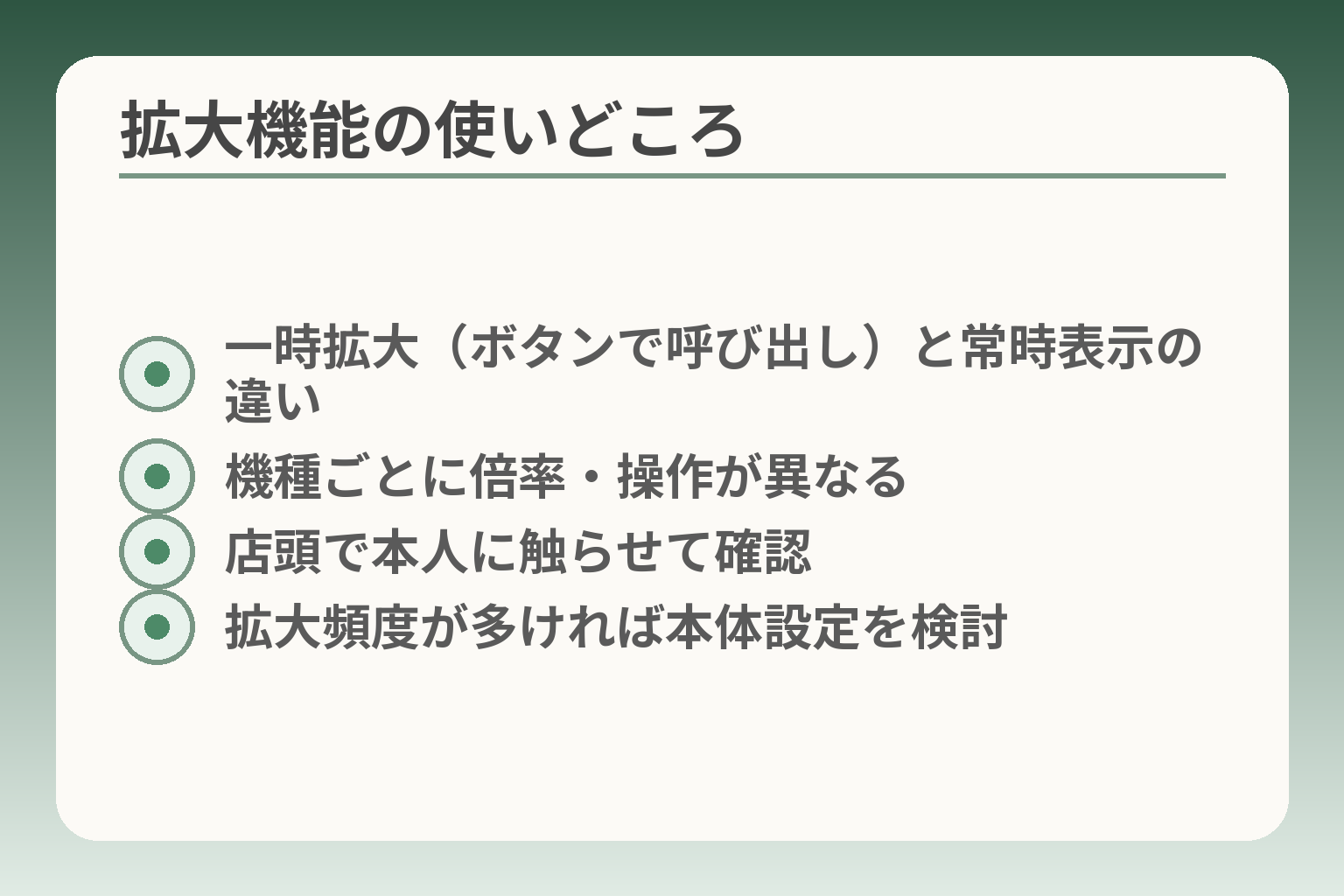
- 一時拡大(ボタンで呼び出し)と常時表示の違い
- 機種ごとに倍率・操作が異なる
- 店頭で本人に触らせて確認
- 拡大頻度が多ければ本体設定を検討
機種別設定やアプリ調整を確認した流れを受けて、日常で「どの場面で拡大機能を使うか」を整理します。
多くの場合は「普段は本体文字サイズで済ませ、細かい箇所だけ拡大機能を使う」運用が負担を最小にする実践的な判断方向となります。
- 常用したい情報(電話帳・LINE等)が多ければ本体設定を優先し、部分的な読みづらさなら拡大機能を補助的に使う。
- 拡大の操作感は機種差が大きいので、店頭で実際に押して確認する(本人が押しやすいか)ことが有効。
- 拡大機能は便利だが操作手数が増える点を踏まえ、本人の負担が増えない運用ルールを家族で決める。
おまかせズーム/ワンタッチズームで何ができるか(機能の実像)
らくらくスマホの拡大機能は、画面上の小さい文字や画像を一時的に拡大表示して読むためのもので、ボタンやジェスチャーで瞬時に拡大→戻す操作ができます。メーカーや機種によって「拡大の倍率」「拡大対象(全画面か一部か)」「呼び出し操作(サイドキー・ホーム長押し等)」が異なります。操作手順や倍率は公式の機種紹介に具体的に示されていることが多く、事前確認が有効です。
出典:FMWORLD(富士通)
どんな場面で向くか:必要なときだけ拡大したい人に適する理由
普段は画面を広く使いたいが、小さい文字や細部だけ読みたいというケースに向いています。判断の軸は「頻度」と「一時性」で、頻度が低く・一時的に困る箇所があるなら拡大機能が最も効率的です。例えば薬の服用時間表示や領収書の小さな文字、LINEの添付画像の細部確認など、一回あたりの操作で解決できる場面が該当します。
落とし穴は、頻繁に拡大操作を繰り返すと操作疲れや押し間違いが増える点です。回避策は、拡大を補助的に使うルール(例:1日に数回しか使わない項目だけ拡大)を家族で合意することと、操作練習を短時間だけ同席で行うことです。
どんな人には不向きか:毎回拡大が面倒になる場合の見分け方
常時ほとんどの画面で文字が読みづらい場合や、操作ミスが増えてストレスになる場合は拡大機能は不向きです。判断基準は「1日に何度拡大を押す必要があるか」で、もし頻度が高ければ本体の文字サイズを上げる、または機種変更を検討する方が負担は少なくなります。拡大操作の頻度が多く、かつ本人が操作に不安を持つなら“常時設定”を優先する判断に傾きます。
回避策としては、拡大機能と本体設定を併用し、日常的な表示は本体で補正、細部のみ拡大にする運用に落ち着けるか試してみることです。
購入前・導入時に店頭で確認すべきチェック項目
店頭で試す Checklist:拡大ボタンの位置が押しやすいか、拡大→戻す操作が直感的か、拡大後の表示が読みやすい倍率か、誤操作で拡大が入りやすくないか、実際に本人に触ってもらい判断する、の5点を確認してください。出典:au スマホ体験Web
よくある失敗は家族が仕様だけで判断して本人に触らせず購入することです。回避策は必ず本人が実機で1~2分操作する場面を設け、本人の感覚(押しやすさ・見やすさ)を優先することです。
拡大機能と併せて検討したい他の設定(太字・コントラスト・明るさ)
拡大だけでは見やすさが完全に改善しない場合があり、太字表示や高コントラスト、画面の明るさ調整を組み合わせると総合的に読みやすくなります。判断基準は「拡大しても読みにくいかどうか」。拡大してなお読みづらければ色合いや太字の併用を検討してください。
落とし穴は設定を増やしすぎて本人が混乱することです。回避策としては、最初は拡大のみ試し、必要に応じて1つずつ追加設定を行い、その都度本人に確認してもらう流れを保つことが負担を抑えるコツです。
拡大機能の使いどころが整理できたら、実際に機種別の手順やアプリ別の微調整に進むと作業が具体的になります。
うまくいかない時の切り分け(反映されない/大きくしすぎた)
操作を試してもうまくいかないときは「どの層(本体設定/アプリ/拡大機能)のどの部分が効いていないか」を順に切り分けることが判断の方向性になります。
- まず「本体設定かアプリか」を見極め、反映範囲を特定する。
- 表示が崩れる・操作しづらくなったら一段階戻して影響範囲を確認する。
- キーボードや一部表示は機種仕様で変えられないことを想定し、代替手段を準備する。
文字サイズを変えたのに反映されない:まず見る3点
確認すべきは(1)本体の「表示/文字サイズ」か(2)アプリ側の個別設定か(3)一時的な反映遅れや再起動の必要性です。たとえば本体で「文字サイズ」を最大にしても、LINEや一部ブラウザではアプリ内の表示設定が優先される場合があります。まずは、問題の画面(例:トーク/受信一覧/記事本文)を1つずつ確認して「どの画面だけ小さいか」を特定してください。
出典:FCNT(FAQ)
文字が大きすぎて画面が崩れる・操作しづらいときの対処
文字サイズを上げすぎるとボタンが重なったり、ページレイアウトが崩れて左右スクロールが必要になることがあります。ブラウザでは従来のページズームが全体を拡大して操作性を損なう場合があり、リーダーモードやテキスト専用ズームの利用が有効です。出典:The Verge(Chromeのテキストズームについての報道)
判断基準は「読みやすさ」と「操作のしやすさ」の両方です。回避策としては文字サイズを一段階下げてから、太字や高コントラストを併用する、あるいはブラウザのリーダーモードを使って本文のみ拡大する運用を試してください。
キーボードだけ反映されない/太字にできない場合の代替
一部のらくらく機種ではキーボード表示の文字サイズや太字が機種仕様で変更できない場合があります。こうした場合はキーボード自体の設定ではなく、予測変換の強化や音声入力、あるいは本人が使える別の大きなキーボードアプリを検討するのが実務的です。出典:FCNT(FAQ)
判断の軸は「入力頻度」と「誤入力の多さ」です。入力が日常的かつ誤入力が多ければ音声入力や予測変換を優先し、入力が稀なら現状のまま別の補助(大きい文字で表示された内容の読み上げ等)で対応する選択肢もあります。
遠隔で家族が手伝うときの切り分けと負担を減らす手順
遠隔支援は「電話誘導→スクリーンショット確認→画面共有(可能なら)」の段階で進めると負担が少ないです。電話で誘導しても操作が迷う場合はスクショを送ってもらい、該当箇所を指示するだけで済むことが多いです。リモート操作サービスを利用する場合は事前に同意と設定が必要になります。出典:リモートサポートサービス(NTT東日本)
落とし穴は本人に過度の負担をかけてしまうことなので、まずは簡単な確認(型番・今の文字サイズの写真)を取り、家族側で手順を整理してから誘導するのが回避策となります。
最終手段:ショップやメーカーFAQに繋ぐタイミングと準備
自分たちで切り分けが終わり、改善しない/機能制限が疑われる場合はメーカーFAQやショップ相談が有効です。問い合わせの際は機種名・OSバージョン・やった操作(スクショがあると有利)を用意して伝えると対応がスムーズです。端末の型番は設定→端末情報か本体背面で確認できます。
ここまでで反映されない場合や大きすぎる場合の切り分けができるはずなので、次はアプリ別や機種別の具体手順で実際の操作を進めると安心です。
家族で決める:どこまで“見やすさ調整”に時間をかけるか(判断基準)
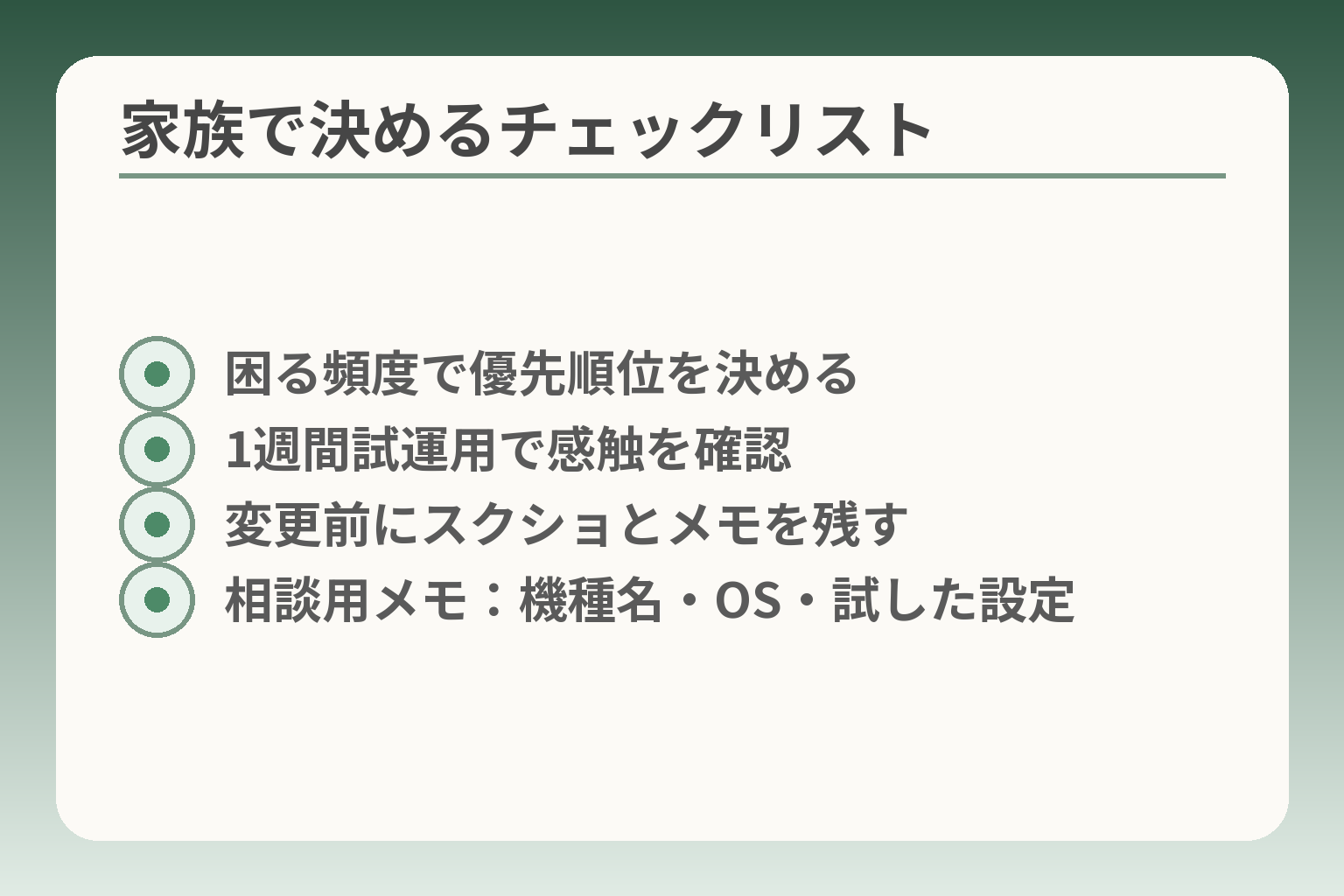
- 困る頻度で優先順位を決める
- 1週間試運用で感触を確認
- 変更前にスクショとメモを残す
- 相談用メモ:機種名・OS・試した設定
操作手順や拡大機能の違いを確認した流れを受けて、実際にどこまで時間と手間をかけるかを家族で合意する段取りが重要になります。
総じて、家族での見やすさ調整は「困る場面を減らす優先順位」を共有し、まずは手間の少ない方法から試す方針が現実的です。
- 日常で困る頻度が高い項目(電話・LINE受信など)を最優先にする。
- 手間対効果で一つずつ設定を試し、本人の操作感を都度確認する。
- 遠隔サポートや店頭相談など外部助力は準備を整えてから利用する。
判断フロー:すぐ設定変更/補助機能を併用/端末変更/保留
判断の軸は「頻度」「影響範囲」「かけられるサポート時間」の三つです。頻度が高く日常生活に支障が出ている項目(例えば、毎回LINEのトークが読めない)は本体やアプリの設定を優先して即対応します。一方、たまにしか困らない細部は拡大機能やリーダーモードで済ませるのが合理的です。判断を迷ったら「1週間試す」ルールで仮運用し、本人の負担感を基準に次の手を決めると判断ミスが少ないです。
実務的には、機種名やUI差を確認してから操作手順を決めると手戻りが減ります。出典:FCNT(FAQ)
よくある失敗:家族が全部変えてしまい、本人が混乱する
家族が善意で一度に複数の設定を変更すると、見た目や操作が大きく変わって本人が戸惑うことがよくあります。典型例は「文字サイズを最大にしてホームの表示が変わり、元の操作が分からなくなる」ケースです。回避策としては、変更は1回につき1項目にとどめ、その都度本人に操作してもらい了承を得る運用を徹底してください。変更前にスクリーンショットや設定のメモを残すと、元に戻す手間が格段に減ります。
また、家族間で合意した簡単なルール(例:「本体設定は1段階ずつ」「拡大機能は本人が押す」)を作るだけでも混乱の確率は下がります。
視力・疲れ方に合わせた目安(文字サイズだけに寄せない)
視力や疲れ方は個人差があるため「このサイズが正解」という一律の数値は難しいですが、実用上は「短時間で読みやすくなるか」「長時間の閲覧で疲れないか」の二点で評価すると良いです。判定方法としては、同じ文字量の文章を1分読んでもらい「読みやすさ」と「疲労感」を尋ね、その結果で1〜2段階調整する手順が現実的です。読みやすさより疲労軽減を優先する場合は文字サイズに加え明るさやコントラスト、太字の導入を検討してください。
視力検査の具体数値を求める場合は専門機関の診断を勧めますが、日常対応としては「読む頻度が高い箇所=優先的に大きくする」というルールで十分に運用可能です。
“見守り・連絡”の観点:LINE/電話が読みやすいと連絡が続きやすい
コミュニケーションを続ける観点では、すぐに開いて確認できる表示が最も重要です。判断基準は「連絡の滞りが無くなるか」。具体例としては、トーク一覧の発信者名や最新メッセージが一目で分かること、着信画面で誰からかすぐに分かることが重視されます。表示改善で連絡頻度が回復するケースは多く、家族間の負担も減ります。優先順位は「連絡が途切れる原因になる項目」を第1にすることです。
回避策としては、連絡先を「お気に入り」に登録する、重要相手の通知を目立たせる等の小さな工夫から取り組むと効果が得られやすいです。
次の一手:店頭相談・ショップでの確認メモの作り方
自分たちで試しても解決しない場合や操作に自信がないときは、店頭で相談するのが効率的です。持参メモは「機種名(型番)」「OSバージョン」「優先したい画面(例:LINEトーク)」「自分たちが試した設定(スクショ添付が望ましい)」を簡潔にまとめておくと相談が短時間で済みます。出典:リモートサポート(NTT東日本)
店頭では本人に実機で触ってもらい、押しやすさや見やすさを最優先に確認してください。保留する選択も有効で、「今は慌てず、まずは1週間試運用」と決めることで家族の負担も減ります。
この判断基準を踏まえると、個々の機種やアプリの具体的な操作に移る際に優先順位がぶれず、無駄な手間を避けられます。
Q&A:らくらくスマホの文字サイズでよくある質問
ここまでの確認を踏まえると、多くの疑問は「影響範囲の特定→1項目ずつ調整→本人確認」の流れで解決の方向に進みやすいです。
- まずは「どの画面(例:ホーム/LINE/メール/ブラウザ)が問題か」を明確にする。
- 変更は一度に複数行わず、効果を本人と確認してから次へ進める。
- 困りごとが残る場合は、スクショ等を用意してショップやリモートサポートに相談する。
Q. 文字サイズを最大にすると、どの画面も必ず大きくなりますか?
一般に本体の文字サイズを上げると多くのシステム表示や標準アプリに反映されますが、全てのアプリや画面で必ず反映されるわけではありません。特にサードパーティのアプリや独自UIを使う部分は別設定を持っていることが多く、その場合はアプリ内での調整が必要です。まず問題の画面を1つ決め、「本体で変わったか/アプリ側で別設定があるか」を確認することが重要です。
出典:FCNT(FAQ)
Q. LINEだけ大きくしたい(他は今のままがいい)は可能ですか?
可能です。LINEはアプリ内にフォントサイズ等の表示設定を持つため、トークの読みやすさだけを優先してサイズを上げることができます。ただし、LINE内の一部(ニュースタブや外部リンクの表示)は別扱いになるため、変更後は実際のトークや一覧を複数件で確かめてください。落とし穴として「トークは大きくなったが、友だち一覧や通知は変わらない」ことがあるので、本人に実際に使ってもらって確認するのが回避策です。
Q. キーボードの文字も大きくできますか?
機種やキーボードアプリによってはキーボード自体の文字サイズや配列が変更できない場合があります。らくらく機種の中にはキーボード表示が固定仕様のモデルもあり、その場合はキーボード自体を大きくする代替策(音声入力の活用、予測変換の強化、視認性の高い別キーボードアプリの導入)を検討すると良いでしょう。判断軸は「入力頻度」と「誤入力の多さ」です。入力が多ければ音声入力や予測変換を優先検討してください。
出典:FCNT(FAQ)
Q. 変更したら見づらくなったので元に戻したいときは?
元に戻す手順は基本的に同じ設定画面で段階を一つ下げる、または初期設定に戻す操作を行います。変更前の状態を写真やメモで残しておくと復元が速やかです。もし画面が崩れる等で操作自体が難しい場合は、店頭でスタッフに一時的に手伝ってもらうか、遠隔サポートでスクショを見せながら誘導してもらうのが現実的です。出典:FMWORLD(富士通 製品情報)
回避策としては「1回の変更は1項目まで」を家族でルール化し、変更前にスクショを必ず取ることです。
Q. 遠くに住む家族が設定を手伝うにはどうすれば良いですか?
負担を減らす段階的な方法が有効で、まずは電話で誘導し、操作が難しければスクショを送ってもらって該当箇所を指示します。画面共有やリモート操作を使う場合は事前に同意と準備が必要です。相談時には機種名・OS情報・試した操作・スクショを用意すると対応が早くなります。本人の負担を最優先にし、無理にリモート操作を押し付けない合意を作っておくと安心です。
Q&Aを通して「何が変わるか」「どこを確認するか」が整理できたので、実際の操作に進む際は機種別手順やアプリ別の細部を参照して進めると安心です。
親とのデジタルの距離を、少し整える
スマホの設定が分かりづらい、言葉の意味が伝わらない、思ったより話が噛み合わない。
こうしたズレは、能力の問題というよりも「育ってきた前提の違い」から生まれます。
おやデジでは、どちらかを正すのではなく、家庭ごとにちょうどいい関わり方を見つけるためのヒントを整理しています。