らくらくスマホでLINEが使えなくなる?原因と確認・バックアップと判断のコツ
まずは機種名・OS・LINEアプリ版を確認し、トークのバックアップを優先してから更新や買い替えを判断するのが実務的です。
- 機種名(型番)、OS、LINE版の調べ方と確認ポイント
- らくらくスマホ各モデルの影響判定一覧の見方(型番で判断する方法)
- 高齢の家族向けチェックリスト(型番の見つけ方・OS確認・スクショ送信)
- らくらくホーム/簡易モードでのバックアップ手順とよくある回避策
- 買い替えの費用感と見守り機能への影響、保留する際の安全策
結論:型番・OS・LINE版を確認し、先にバックアップ
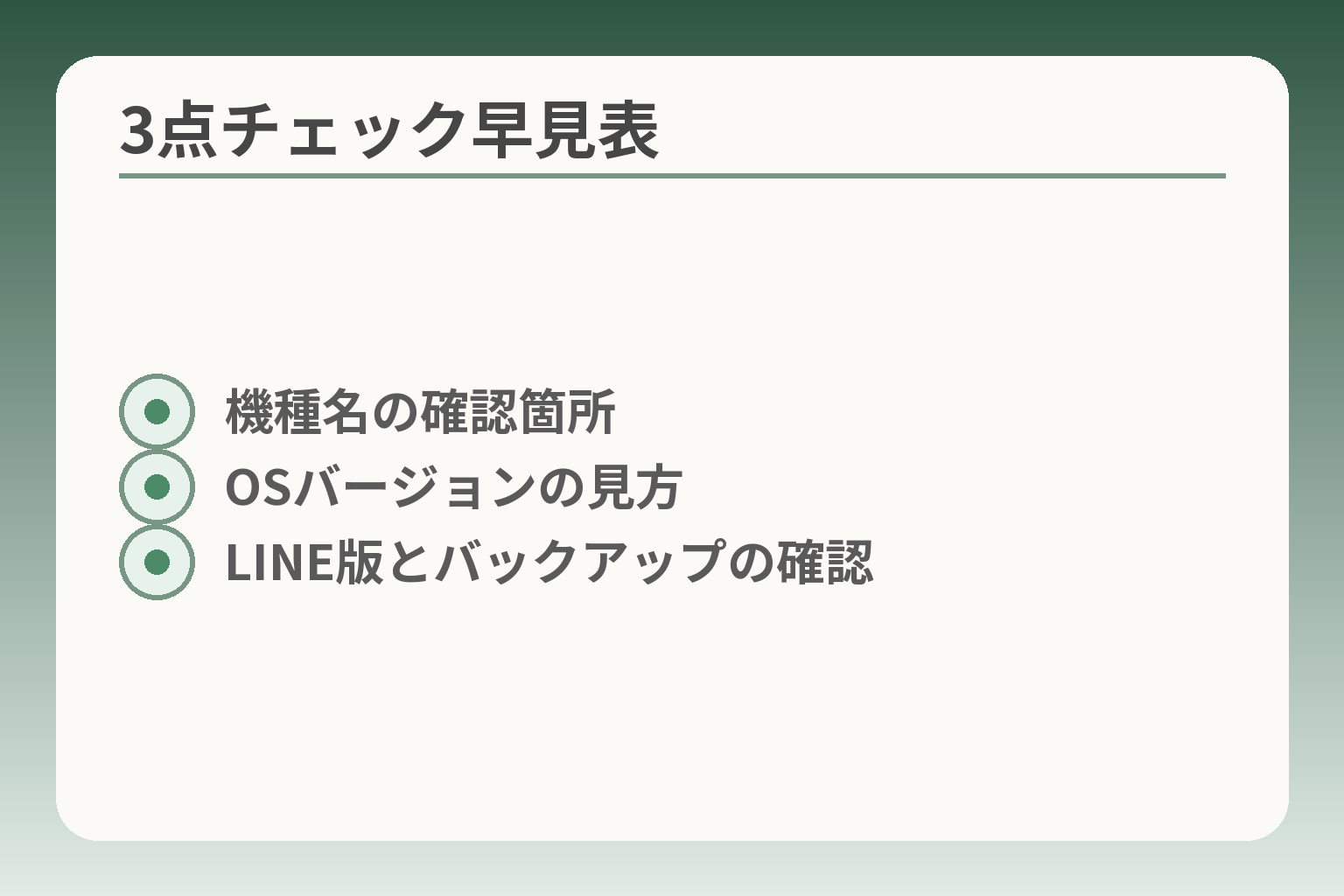
- 機種名の確認箇所
- OSバージョンの見方
- LINE版とバックアップの確認
ここまでの確認が進めば、無理な買い替えを避けつつ安全に次の一手を決められます。
まずは型番とOS、LINE版の三点を揃え、トークのバックアップ有無を優先的に確認する判断が現実的です。
- 機種名(型番)を正確に控える
- OSがLINEの最低要件を満たすかを確認する
- LINEのバージョンとバックアップ状況を必ず確認する
まず結論:多くは「更新できない端末」がきっかけ
端末やOSが古くてLINEの最新版を入れられないことが、使えなくなる主因となる傾向があります。新しい機能やセキュリティ対応のため、LINE側が対応OSや対応アプリを見直すことがあり、その結果として古い環境での動作保証が難しくなるためです。表示に「サポート対象外」と出る、あるいはアプリの更新ができない時点で優先度を上げるのが実務的です。出典:LINEヘルプセンター
チェック1:機種名(型番)を控える
型番が分かれば影響範囲の判定が一気に速くなります。設定→端末情報、端末背面、購入箱や領収書で型番を探してください。家族が遠隔で助ける場合は、型番の写メを送ってもらうと窓口やサポートでの判定がスムーズです。過去にキャリアが一部らくらくスマホを対象に利用不可の案内を出した事例があり、型番情報が判断の決め手になっています。出典:NTTドコモ お知らせ
チェック2:OSバージョンを確認する
OSがLINEの最低要件を満たしているかが、更新で済むか買い替えかを分ける主要な軸です。設定→端末情報でOSバージョンを確認し、公開されているLINEの要件と照合してください。一般に、メーカーやキャリアのアップデート期間を過ぎた端末はOS自体を上げられないため、アプリ更新が不可能になります。OSが要件未満なら、早めにバックアップ確保→代替案検討の流れが安全です。出典:Tenorshare 解説記事
チェック3:LINEアプリのバージョンとトークのバックアップを確認する
LINEのバージョンが古いか、バックアップが未実施かで対応が変わります。アプリ内の「設定→ヘルプ/バージョン情報」で確認し、トークのバックアップ画面の完了表示を写真に残しておくと安心です。AndroidはGoogleドライブ、iPhoneはiCloudへのバックアップが基本ですが、らくらくホーム等の簡易UI機では操作が隠れていることがあります。操作に自信がなければ、写真を撮って家族に共有するか窓口へ持ち込むと手戻りを減らせます。出典:スマホ修理テック(sphone-d)
この段階で決めなくてよいこと(保留の選び方)
型番・OS・バックアップが揃うまでは買い替えを急がない選択も十分合理的です。保留にする場合は、必ずバックアップを確実に取ること、代替の連絡手段(電話やSMS)を家族で共有しておくこと、重要トークをテキスト出力やスクリーンショットで別保存しておくことを守ってください。落とし穴は「バックアップしたつもり」で未完了のまま時間が経つことです。完了画面のスクショを家族で共有するだけで事故を大きく減らせます。
ここまでで影響の有無と優先順位が整理できるので、次は型番別の具体的な確認手順とバックアップの実作業に意識を移すと作業が進めやすくなります。
なぜ起きる?LINEのサポート終了と影響の範囲
前節で型番・OS・バックアップの確認を勧めましたが、ここでは「なぜLINEが使えなくなるのか」を整理します。
多くの場合、端末側がLINEの要求するOSやアプリの最低要件を満たさなくなることが背景になります。
- LINE側の対応OSやアプリ版の見直しで古い環境が順に対象外となる
- 対象外になると起動やログイン、トーク閲覧やバックアップに影響が出やすい
- 同じ「らくらく」でも機種・発売年・設定で影響が異なる
LINEは定期的に「対応OS・対応アプリ」を見直す
アプリの安全性や新機能を維持するため、LINEは対応するOSやアプリバージョンを定期的に更新します。古いOSや古いアプリはセキュリティ対応や新機能に追随できないため、順次サポート対象から外れることが一般にあります。これにより、ある時点で「その端末では最新版が動かない」状態が生じます。出典:LINEヘルプセンター
判断基準は単純で、端末で最新のLINEアプリをインストールできるかどうかです。インストール不可なら将来的な不具合や利用停止のリスクが高くなります。メーカーやキャリアのアップデート提供期間を過ぎた端末は特に注意が必要です。
サポート外になると起きやすいこと
対象外となると、まずは起動時のエラー表示やログイン不可、メッセージ送受信の不具合が報告されます。トークの閲覧やクラウドへのバックアップ、アカウント引き継ぎといった機能も制限されることが多いです。
バックアップが取れていない状態でアプリを削除・初期化するとトークが失われる可能性が高いため、表示や挙動に異常が出たらまずバックアップの完了を確認してください。出典:Tenorshare 解説記事
落とし穴としては「動かない=故障」と判断して安易に初期化してしまうことがあります。回避策は、まずエラー画面を写真で保存し、バックアップの状態を確認してから次の対応(更新・窓口相談・買い替え)を検討することです。
「らくらくスマホ全部」ではない
らくらくスマホという名称は一括りですが、機種の世代や搭載OSによって対応状況は大きく異なります。したがって、同シリーズでも影響が出る機種と出ない機種に分かれます。
実務的な判断基準は型番とOSバージョンの二点です。型番が分かればメーカーやキャリアの案内と照合でき、対象かどうかを迅速に判断できます。家族が窓口へ相談する際は、型番の写真を持参すると対応が早まります。出典:ケータイWatch(Impress)
らくらくホームや簡易モードを使う機種は設定画面が分かりにくく、OS確認やバックアップ操作でつまずきやすい点も注意点です。写真でスクリーンショットを共有するなど、支援しやすい工夫をしておくと負担が減ります。
過去に一部機種で利用不可になった事例(実例と学び)
過去には、キャリアが対象機種を公表してLINEの提供を終了した事例があります。対象機種ではトークの閲覧やバックアップを含め機能停止となり、利用者にとって急な影響が生じました。
この経験からの学びは、発売から年数が経った端末はリスクが高いという点です。発売年やメーカーサポート期間を確認し、古い端末を使っている場合は早めにバックアップを取る習慣をつけると安心です。出典:NTTドコモ お知らせ(過去の案内)
具体的な回避策としては、重要なトークをテキスト出力やスクリーンショットで別保存すること、認証情報(電話番号やメール)の記録を家族で共有することが有効です。
2025年の事例傾向と実務的な判断軸
最近の動きでは、特定のアプリバージョン以下のサポート終了に伴い、対応OSの下限が引き上げられる事例が目立ちました。実務的には「端末がOS要件を満たすか」と「LINEアプリを最新版にできるか」の二軸で判断するのが分かりやすいです。
どちらか一方でも満たさない場合は、短期的にバックアップを確実にして中長期的に機種変更や代替手段を検討するのが現実的な対応です。具体的な要件変更の案内は時期やバージョンが公式に示されるため、型番照合とあわせて最新の公式情報を確認してください。出典:Jetstream(報道例)
ここまでで「なぜ使えなくなるか」と影響の範囲が整理できました。次は、実際に端末でどの情報を集めるかと、具体的なバックアップ作業に意識を向けると作業が進みます。
型番別に確認するコツ:家族で迷わないチェックリスト
- 設定画面での場所
- 本体・箱で探す位置
- 写真で共有する方法
ここまでで「型番・OS・バックアップ」の重要性が見えたので、実作業で迷わない具体的な手順を示します。
型番とOSの確認を中心に、家族が相談するときに使える写真やメモの取り方まで順に押さえると安心です。
- 型番の見つけ方と写真での共有方法
- OS更新の可否を確かめる手順と短期対応
- らくらくホーム等の簡易UIでつまずいたときの回避策
型番はどこで見る?(設定・本体・箱)
型番が分かれば影響の有無が一気に判定しやすくなります。
確認場所は主に三つです。設定→端末情報の「機種名/型番」、端末の背面や電池パック内のシール、購入時の箱や領収書です。実務上は、型番を写真で残して家族や窓口に送るとスムーズです。窓口は型番のみで対応可否を把握できることが多いので、事前に撮影しておく習慣が役立ちます。出典:マイネ王 Q&A
よくある落とし穴は「見つけにくい型番を別の文字列と混同する」ことです。回避策は写真をそのまま送ること。手書きでメモするより正確です。
OS更新の可否を確認する(更新できる/できない)
OSが要件を満たすかで「更新で継続」か「買い替え検討」かの方向性が決まります。
設定→システム/ソフトウェア更新で最新版の確認を行います。更新できる場合はWi‑Fi接続と空き容量の確保が必要です。更新できない場合は、LINEの最新版が入らないおそれが高く、中長期的に代替を考えるべきです。出典:Tenorshare 解説記事
落とし穴は「更新ボタンが出ない=故障」と誤解して初期化してしまうことです。回避策として、更新前に必ずトークのバックアップ状況を確認し、空き容量確保やWi‑Fi接続を試してから判断してください。
らくらくホーム/簡単モードでつまずく点と回避策
らくらくホームなどの簡易UIは高齢者に優しい反面、設定項目が隠れて見つけにくくなります。
具体的には「設定画面に入れない」「ソフトウェア更新の項目が見当たらない」といったつまずきが起きます。回避策は二つ。画面の写真(端末情報やエラー表示)を撮り、家族が代わりに操作するか、設定検索機能を使って目的の項目を直接呼び出す方法です。メーカーのサポートページや取扱説明書の手順をスクショで保存しておくと窓口での説明が楽になります。出典:スマホスピタル 解説
また、操作を遠隔で支援する際は「何を押したか」を逐一写真で残すと、同じミスの繰り返しを避けられます。
家族に送るためのスクショ・写真の撮り方
連絡と相談を早く進めるには、関係者が一目で状況を把握できる写真が有効です。
撮るべき画面は端末情報(機種名/型番/OSバージョン)、LINEの「設定→ヘルプ/バージョン情報」、バックアップ画面の完了表示、エラー表示のスクショや写真です。Androidでスクショできない場合や簡易モードで撮れない場合は、別のスマホで画面を撮影してください。出典:スマホ修理テック(sphone-d)
落とし穴は「写真は撮ったが要点が分からない」ことです。回避策は、写真に短いメモ(例:『端末情報画面』『バックアップ完了』)を付けて共有することです。
2025〜2026年の影響判定表の読み方(更新で済む/要相談/買い替え)
厳密な機種一覧が出ていない場合でも、判断軸を持てば自分で判定できます。
判断の軸は三つです。1) 型番・発売年、2) OSの更新可否、3) LINEアプリを最新版にできるか。これらを満たすなら「更新で継続」。OSが更新不能でLINEも古いままなら「買い替え検討」。バックアップが取れていれば「保留で様子見」が現実的です。過去の報道では、キャリアが対象機種を指定して提供終了を案内した例があり、発売から年数が経った端末は特に要注意です。出典:ケータイWatch(Impress)
判断に迷うときは、型番の写真とOS情報、LINEのバージョン画面を窓口に提示してください。窓口ではこれらの情報で迅速に対応可否を確認できます。
これで型番別の確認作業ができるはずです。次はバックアップの実作業と引き継ぎの具体手順に移ると安心です。
まず守る:トークを残すバックアップと引き継ぎの準備
- iCloud/Googleドライブ手順
- 空き容量の確保方法
- 完了画面を保存する
型番とOSの確認が済んだら、最優先はトークの安全確保に向かう判断が現実的です。
- まずクラウドバックアップの有無を確認して完了させる
- 復元できる内容の限界を把握して期待値を合わせる
- 引き継ぎで必要な情報を整理して写真で残す
バックアップを最優先にする理由と順序
トークやアカウントを守るには、操作の順序が重要です。多くの失敗は「操作がうまくいかないからアプリを削除する」「端末を初期化する」といった短絡的な対応で発生します。まずは端末上でLINEが起動するうちにクラウドへのバックアップを実行してください。AndroidはGoogleドライブ、iPhoneはiCloudが一般的な保存先です。バックアップが成功していれば、機種変更や初期化を行ってもトークの復元が期待できます。出典:LINEヘルプセンター
具体的な手順は短時間で済ませられるように準備しておきます。Wi‑Fi接続と電源確保、空き容量の確認を行い、バックアップ開始中は端末を操作しないことが成功のコツです。バックアップ完了画面は必ずスクリーンショットで残し、家族と共有しておきましょう。
iPhone・Androidでの実務的なバックアップ手順
端末別の基本動作を押さえると現場での混乱が減ります。
iPhoneでは「設定→LINE→トークのバックアップ」やiCloudの空き容量確認が必要です。AndroidではLINEのトークバックアップをGoogleドライブに保存する手順を行います。どちらもバックアップ前に端末の空き容量を確保することが不可欠です。空き容量不足でバックアップが途中で止まる事例が多いため、写真や動画を一時的に別保存することが有効です。
らくらくホームなど簡易UIでメニューが出にくい場合は画面を写真で撮り、家族がその写真を見ながら操作するか、設定検索機能で「バックアップ」「トーク」などのキーワードを直接検索して項目を呼び出すとよいでしょう。出典:スマホスピタル(解説)
どこまで復元できるかを把握する(期待値の整理)
トークがすべて戻るとは限らない点を先に伝えておくと判断が楽になります。
一般にテキストのトーク履歴はクラウドバックアップで復元できることが多い一方、購入済みスタンプや一部の音声メッセージ、アプリ外に保存された写真等は別扱いになる場合があります。「バックアップがある=完全に元通り」ではない点を認識しておくことが重要です。出典:Tenorshare 解説記事
実務的には、重要な家族のやり取りや医療・金融に関する会話はテキスト出力やスクリーンショットで別保存しておくと安心です。これにより、仮にクラウド復元で一部データが不足しても最低限必要な情報は手元に残ります。
引き継ぎで必要になりやすい情報と準備のしかた
引き継ぎで詰まる原因の多くは、必要な情報が揃っていないことです。
典型的に必要なのは、LINEアカウントに登録した電話番号、登録メールアドレス、ログインパスワード、2段階認証の設定状況、認証コードやPIN(ある場合)です。これらを事前に紙や写真で記録し、家族で安全に共有しておくと窓口対応や復元作業が速くなります。出典:NTTドコモ お知らせ(過去事例)
落とし穴は「本人がパスワードを思い出せない」状態で機種変更を進めてしまうことです。回避策として、家族で一度ログイン情報を確認し、必要なら事前にパスワードリセットやメールの再確認を行っておきましょう。
よくある失敗と、困ったときの相談先・持ち物
現場で起きやすい失敗とその対応先を整理しておくと安心です。
典型的な失敗例はバックアップ未完了での初期化、型番やOS情報が分からないまま窓口へ行く、スクショを撮っていないために状況が伝わらない、などです。回避策は、バックアップ完了のスクショ、端末の型番写真、LINEのバージョン画面、契約者情報(本人確認書類)を用意して窓口に持参することです。出典:スマホ修理テック(sphone-d)
窓口や修理店での対処は親切ですが、情報が整っていると処理が早いです。遠隔で家族が支援する場合は、写真と簡単なメモ(例:「端末情報画面」「バックアップ完了」)を送るだけで十分なことが多いです。
ここまででトーク保全の土台が整いますので、次は実際の引き継ぎ手順と買い替えの判断軸に移ると安心です。
次の一手:更新で続ける/買い替える/保留する
- 更新で続ける条件
- 買い替えを検討する目安
- 保留時の必須チェック
ここまでで端末の型番・OS・バックアップ状況が分かれば、最も負担の少ない選択肢を見極めやすくなります。
- OSとLINEが最新版にできれば「更新で継続」を優先する
- OS更新不可や動作不安定なら「買い替え」を検討する目安とする
- 急な出費を避けたい場合は「バックアップ確保して保留」も合理的な選択
更新で続けられるケース(負担を抑えたい家庭向け)
端末がメーカー/キャリアのアップデート対象で、LINEの最新版を入れられるなら、まずは更新で様子を見るのが合理的です。
判断の軸は二つです。端末がOSの最新版あるいはLINEの要求する最低バージョンに更新できるか。LINEアプリ自体が動作して日常の送受信に問題がないか。これらを満たせば追加費用をかけずに継続できます。出典:LINEヘルプセンター
実作業の手順は短くまとめると、1) OSのアップデートを行う、2) LINEを最新版に更新する、3) トークとメディアの動作を数日観察する、です。落とし穴としては、見かけ上は起動しても一部機能(通知やメディア表示)が不安定な場合がある点です。回避策は重要トークの別保存(スクショやテキスト出力)と、更新後に数日間の運用チェックを家族でルール化することです。
買い替えを検討すべきケース(無理をしない判断)
OSが更新できずLINEの最新版も入らない、日常的に動作が遅い・落ちる、といった状況は買い替えを真剣に考える目安です。
具体的には、発売後5年以上経過した端末や、OSサポートが既に終了している機種はリスクが高めです。過去にキャリアが一部機種でLINE提供終了を告知した事例があり、発売年やメーカーサポート期間は判断材料になります。出典:ケータイWatch(Impress)
買い替え時の落とし穴は「高額な最新機種を無理に買う」ことです。回避策としては、操作が簡単でサポート期間が相対的に長い廉価モデルや、信頼できる中古の比較的新しい端末を候補に入れることです。購入前にショップで実際の操作感を家族と確認し、見守り機能や文字サイズなど必要条件をチェックリスト化しておくと失敗が減ります。
保留する選択と、安全に時間を稼ぐ方法
すぐに結論を出せない場合は、バックアップを確実に取った上で保留にするのが負担を減らす現実的な選択です。
保留時に守るべき三点は、1) クラウドバックアップの完了確認(スクショ保存)、2) 代替の連絡手段の確保(電話・SMSの共有)、3) 重要トークの別保存(スクショ/テキスト出力)です。これらを満たせば、急な買い替えを避けつつ安全に時間を稼げます。出典:Tenorshare 解説記事
落とし穴は「バックアップしたつもりで未完了」になることです。回避策はバックアップ完了画面の写真を家族で共有し、復元テスト(別の端末でログインして見られるか)を可能であれば一度試すことです。
費用感と手間を含めた判断の見方
端末選びは本体価格だけでなく、月額や移行サポートの手間を含めて比較するのが実務的です。
検討項目は本体価格、月額差額、移行サポートの有無とその費用、家族のサポート工数です。廉価機は初期費用が低くても、家族が設定する手間が増えれば総コストは上がる可能性があります。店頭で移行サポートの内容と料金を確認し、必要なら家族で負担分担を決めておくと負担が明確になります。
落とし穴は端末代だけで比較する点です。回避策は試算表を簡単に作ること。例えば「本体Aの一括10,000円+移行サポート5,000円」対「本体Bの一括30,000円+サポート無料」など、総額と手間の両面で比較してください。
LINE以外の代替手段と見守り機能の扱い
LINEが使えない期間に備え、連絡手段を一本化せず複数用意しておくと安心です。
代替案としては電話(固定電話含む)、SMS、シンプルなメール、あるいは家族間での代理通報ルールなどが考えられます。見守り機能が必要な場合は、新機種選定時にその機能の有無を必ず確認してください。落とし穴は連絡手段を増やしすぎて混乱することです。回避策は紙で「連絡一覧」を作り、家族ごとに主担当を決めることです。
各選択肢の準備が整ったら、引き継ぎ手順の最終確認と窓口への持参物を準備すると実務がスムーズに進みます。
Q&A:よくある疑問(急に止まる?復元できる?相談先は?)
ここまでで型番・OS・バックアップの見当がついている読者を前提に、現場でよく出る疑問に短く答えます。
- 突然使えなくなるのは稀だが、表示や更新不可は優先対応の合図
- らくらくスマホは機種ごとに差が出るため、型番で判断する
- バックアップがあれば選択肢が広がる。まずは保全を最優先に
明日から急に使えなくなりますか?
公式なサポート終了は事前に案内されることが多く、突発的に全員が一斉に使えなくなることは稀な傾向です。
ただし、LINEやOSの仕様変更が端末側での表示(「このバージョンはサポート対象外です」など)やアップデート不可として現れた場合は、早めに対応が必要です。過去にはキャリア側が対象機種を公表し利用不可の日付を案内した事例があり、影響範囲を把握するには型番とOS情報の照合が有効でした。出典:NTTドコモ お知らせ
現場での判断基準は表示の有無とバックアップの有無です。表示が出たら即バックアップ、表示が出ていないがアプリや通知に異常がある場合は観察期間を設けつつバックアップを確保する運用が安全です。
らくらくスマホだから全部ダメなの?
らくらくスマホ全体が使えなくなるわけではなく、影響は機種(型番)と搭載OSで決まります。
同じ「らくらく」シリーズでも発売年やOSの違いで状況は分かれます。実務的には型番の写真を窓口やサポートに示すだけで、対応可否や推奨される次の手が速く分かることが多いです。過去の報道でも一部モデルのみを対象にサービス提供終了が発表された例があります。出典:ケータイWatch(Impress)
判断基準は単純で、(A)型番が比較的新しいか、(B)OSが更新可能か、(C)LINEが最新版にできるか、の三つを満たすほど継続しやすいです。落とし穴は「シリーズ名だけで判断する」こと。回避策は写真で型番を確保し、公式案内と突き合わせることです。
LINEを更新できないときはどうする?
更新できない場合は、まず空き容量と通信環境、そしてOS更新の可否を順に確認します。
具体的には、1) 不要な写真やアプリを整理して空き容量を増やす、2) Wi‑Fiに接続して再試行、3) 端末のシステムアップデートを確認する、の手順で進めます。これらで改善しない場合は、LINE側のサポート対象外条件に該当している可能性があります。出典:Tenorshare 解説記事
更新不可=故障とは限らないため、初期化やアンインストールはバックアップ完了後に行うことが重要です。落とし穴は操作を急いで消去してしまうこと。回避策は、操作前にバックアップの完了を写真で確認し、家族や窓口と情報を共有してから次の手を決めることです。
トーク履歴は戻せますか?
復元可否はバックアップの種類と有無で大きく変わります。クラウドバックアップがあれば復元の可能性は高いです。
LINE公式の推奨では、iPhoneはiCloud、AndroidはGoogleドライブへのバックアップが基本です。バックアップ実行時は完了の表示をスクリーンショットで残しておくと復元時のトラブルを避けやすくなります。ただし、スタンプ購入履歴や一部音声メッセージ、アプリ外に保存した写真などは別扱いになることがあるため、重要なトークは事前にテキスト出力やスクショで別保存しておくと確実です。出典:LINEヘルプセンター
判断基準は(A)クラウドバックアップの有無、(B)バックアップ完了の確認(スクショ等)、(C)復元先の環境が整っているか、の三つです。落とし穴は「バックアップしたつもり」の勘違い。回避策はバックアップ完了画面を家族で共有し、可能なら別端末で一度復元テストを行うことです。
家族が手伝うとき、最低限やることは?
支援側が準備しておくと窓口対応や遠隔支援が格段に早くなります。
用意するのは型番(写真)、OSバージョンの画面、LINEのバージョンやバックアップ完了画面のスクショ、契約者名・電話番号・本人確認書類の写真などです。これらがあれば窓口での初動が早まり、技術者も的確に案内できます。出典:スマホ修理テック(sphone-d)
現場での落とし穴は情報をバラバラに送ることです。回避策は、写真に短い注釈(例:「端末情報」「バックアップ完了」)をつけて1セットで共有することです。これだけで窓口や家族の対応効率が上がります。
どこに相談するのが安心ですか?(店頭/公式/修理店)
相談先は問題の性質で使い分けるのが現実的です。
OSやキャリア関連の仕様確認や機種変更の相談はキャリアショップ、LINEの仕様やアカウント問題はLINE公式サポート、端末故障や物理的トラブルは修理店が向いています。窓口へ行く際は前述の写真セットを持参すると対応が速くなります。出典:マイネ王 Q&A
落とし穴は「どこに相談すればよいか分からず時間を浪費する」ことです。回避策は、まず型番とスクショを揃えて最寄りのキャリアショップに持ち込み、必要ならLINE公式に問い合わせるという流れを事前に決めておくことです。
これらのQ&Aで不安が薄まれば、引き継ぎ手順の細部と買い替え候補の比較に意識を移すと安心して次の行動が選べます。
あわせて読みたい記事
ワイモバイル版らくらくスマホのはじめ方(初期設定の実例)
らくらくスマホに不慣れな家族がいる場合の初期設定やLINEの導入手順が丁寧にまとまっています。実際の画面操作を見せながら進めたい方に向きます。
アイコンが消えたときの簡単な直し方(らくらく向け)
LINEや設定アイコンが見つからないときの原因と戻し方を短く解説します。らくらくホームなど簡易モードで操作に迷ったときに役立ちます。
同テーマの詳しい手順:LINEが使えなくなる前のチェックリスト
今回の記事と重なる実務的なチェックリストやバックアップ・引き継ぎの順序を詳しく解説しています。型番やOSの確認を確実に進めたい方におすすめです。
LINE通知が来ないときの確認順(見守り用途の注意点)
連絡が届かない不安を減らすための通知周りのチェック手順を示します。見守りや緊急連絡が重要な家庭に適した内容です。
親とのデジタルの距離を、少し整える
スマホの設定が分かりづらい、言葉の意味が伝わらない、思ったより話が噛み合わない。
こうしたズレは、能力の問題というよりも「育ってきた前提の違い」から生まれます。
おやデジでは、どちらかを正すのではなく、家庭ごとにちょうどいい関わり方を見つけるためのヒントを整理しています。