親のiPhoneを遠隔操作したい:FaceTimeで安全に手伝う方法
結論:iPhone同士ならFaceTimeで画面共有と操作支援ができます。完全な遠隔制御は制限されるため、事前の準備と本人の同意が大切です。
- この記事で分かること:対応機種・iOSの確認ポイントと簡単な対応表
- 接続前チェックリスト:FaceTime設定・通信環境・画面ロックの確認方法
- 操作中の注意点:銀行やパスワード入力など避けるべき操作の具体例
- FaceTimeが使えない場合の代替案:古いiPhoneやAndroid向けの実用的な手順
- 同意とトラブル対処:同意フローの例とよくある不具合の切り分け法
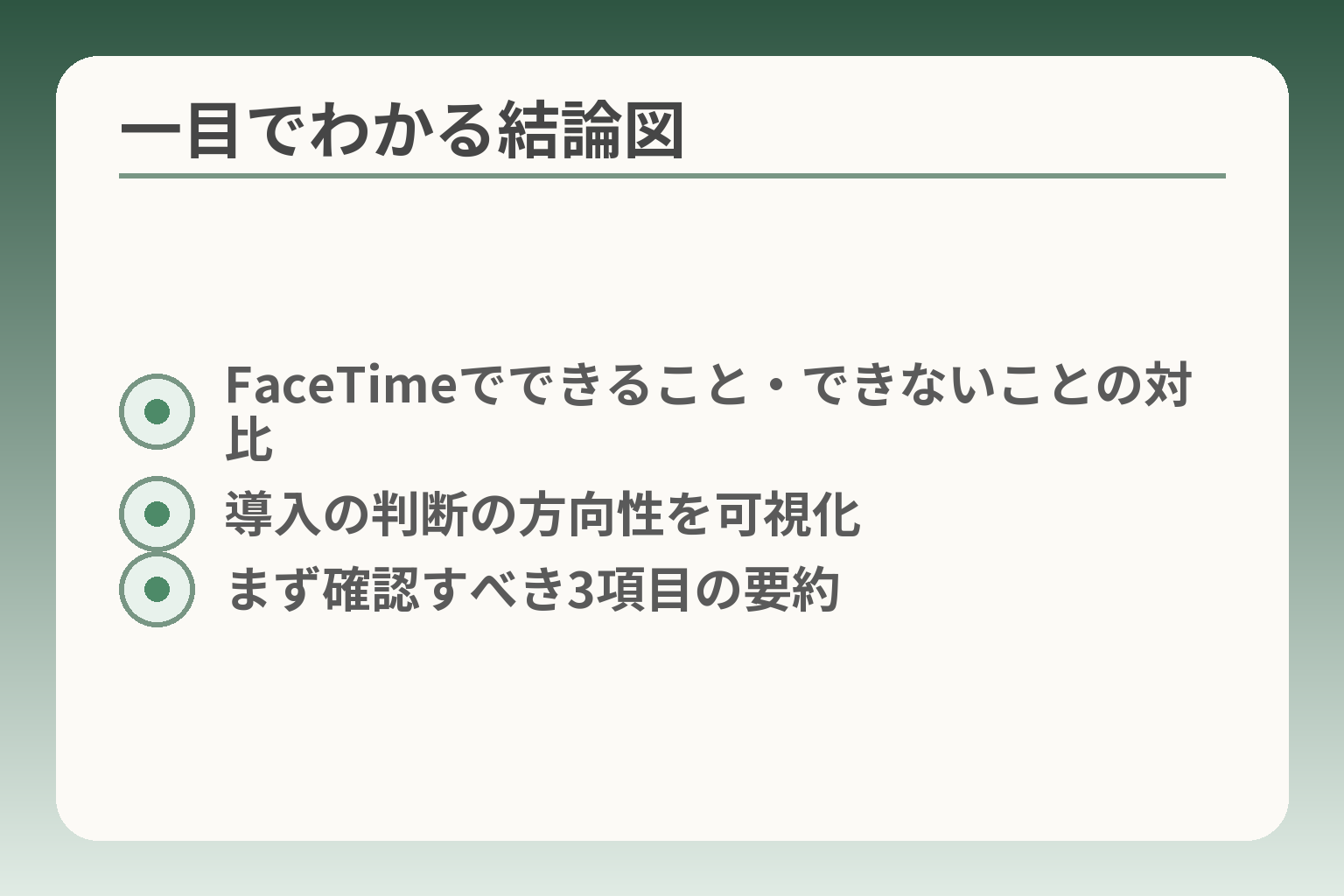
- FaceTimeでできること・できないことの対比
- 導入の判断の方向性を可視化
- まず確認すべき3項目の要約
まず結論:親のiPhoneはどこまで遠隔で手伝える?
先の項目を受け止めると、状況に応じて「見て案内する」「必要時だけ操作を依頼する」を基本線にする判断が現実的です。
- iPhone同士ならFaceTimeの画面共有を起点に操作支援ができるが、機種やiOSで可否が分かれる点を確認すること
- Appleの仕組み上、パスワードや決済など重要操作は制限されるため、事前に同意と線引きを決めておくこと
- サードパーティ製はiOSの制約で「見るだけ」が多いので、代替策(スクリーンショット、スクリーンタイム、店頭サポート)も用意すること
iPhone同士ならFaceTimeで画面共有を起点に支援するのが現実的
FaceTimeの画面共有機能を使えば、通話中に相手の画面を見ながら操作の手順を伝えられます。
実務上の判断軸は「相手が自分の画面操作を許可できるか」です。許可が得られれば、アプリの操作や設定変更などを一緒に進めやすくなります。たとえばWi‑Fiのパスワード再設定、文字サイズの変更、写真の共有方法などは画面を見ながらだと短時間で解決する傾向があります。反対に、相手がFaceTimeに不慣れであれば、操作開始前に画面共有の手順を簡単に確認する時間を取りましょう。両者のiOSが対応しているかを最初に確認することが、当日トラブルを防ぐ最も重要なチェックです。
実際にできることは設定案内やアプリ操作の支援が中心
応急対応として期待できるのは、画面を見ながらの「案内」と「代わりにタップを頼む」形です。
具体例としては、設定アプリでのWi‑Fi切替、メールや写真アプリの基本操作、文字拡大や通知設定の変更が挙げられます。判断基準は「個人情報や認証を伴うか」です。認証を要する操作(Apple IDの変更、決済情報の編集、パスワード入力など)は本人操作を原則とし、それ以外は支援で済ませるのが安全です。支援の際は操作前に「どのアプリを触るか」「どの設定を変えるか」を言葉で確認すると、誤操作や不安を減らせます。
できないこと・注意すべき点は明確に線引きする必要がある
iOSは安全性重視で重要操作を第三者に許さない設計があるため、完全な「乗っ取り」やパスワード代入力は原則できません。
落とし穴として、支援側ができる範囲を過大に想定することが挙げられます。たとえば「アカウントの再設定を全部代行してほしい」といった期待は実現しない場合が多いです。回避策は二点です。1)事前に避ける操作の一覧を作り本人に共有する。2)必要ならその場で本人に操作してもらう(遠隔で誘導しつつ本人に確実にタップしてもらう)。これによりプライバシーや誤操作のリスクを減らせます。
サードパーティ製リモート支援アプリの位置づけを理解する
多くのリモート支援サービスはiOSの制約により、直接の遠隔操作より「画面共有」「描画」「案内」が主な機能となっています。
利用前に「実際に何ができるか」を提供元で確認してください。業務用のRemoteCallやTeamViewerも、iOSでは画面共有やブロードキャストでの支援を案内しており、フルリモート操作はサポートされない旨が明記されています。導入前のチェックポイントは、①支援が画面共有のみなのか、②必要な手順(画面録画の許可や拡張機能のオン)が何か、③費用とサポート窓口の有無、の三つです。誤解しやすい点は「アプリ名だけで操作可と判断しない」ことです。事前検証を必ず行ってください。
迷ったらまず画面共有だけで試し、必要なら範囲を広げる判断が合理的
最初から全てを任せるのではなく、負担が小さい方法から試すことが関係の摩擦を減らします。
たとえば初回はスクリーンショットで説明し、次にFaceTimeで“見るだけ”の画面共有を行い、慣れてきたら操作許可を段階的に得るといった段取りが現実的です。頻度が多い案件(定期的な設定チェックなど)は、ファミリー共有やスクリーンタイムの導入も検討してください。最後に、遠隔で解決できない場合に備え、店頭サポートや一度の訪問で設定を整える選択肢をあらかじめ話し合っておくと安心です。
次は準備チェックと具体的な操作手順に目を向けると、当日の失敗をさらに減らせます。
準備チェック:始める前に親のiPhoneで確認すること
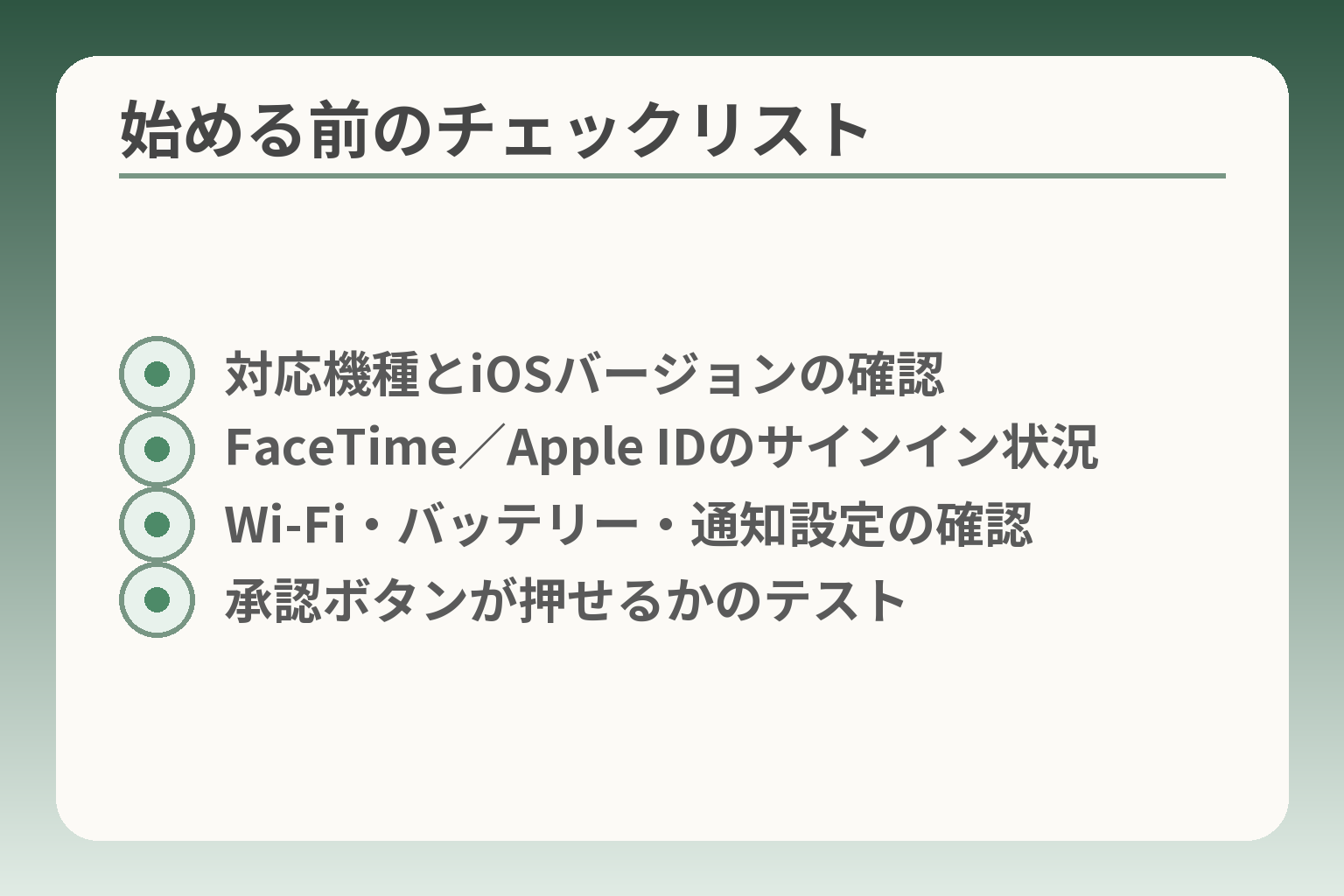
- 対応機種とiOSバージョンの確認
- FaceTime/Apple IDのサインイン状況
- Wi‑Fi・バッテリー・通知設定の確認
- 承認ボタンが押せるかのテスト
ここが曖昧なままだと当日慌てやすくなります。準備は短時間で済ませられる項目が多く、事前確認で失敗を大幅に減らせます。
対応機種とiOSの可否、FaceTimeの利用状態、通信環境を優先的に確認する方向で動くのが現実的です。
- 対応機種とiOSバージョンの確認(機能が使えるかの最初の分岐点)
- FaceTime/Apple IDのサインイン状態と通話がつながるかの確認
- 通信・ロック・通知など当日の操作を妨げる要素の事前解消
対応条件:iOSのバージョンと機種を確認する
FaceTimeの画面共有や操作リクエストは、iOSのバージョンや機種で利用可否が変わるため、まず機種とiOSを確認します。
使用する機能がiOSのどのバージョンで導入されたかを確認し、親子双方の端末がそのバージョン以上か照合することが重要です。たとえば、新しい画面共有やリモート支援は最新のiOSで挙動が改善されることが多く、古い端末では一部機能が使えない可能性があります。機種名と設定アプリの「一般」→「情報」でモデルとiOSバージョンを確認し、必要ならアップデートの可否を先に相談しておきます。
FaceTime/iMessageが使える状態か(Apple IDの設定)
FaceTimeやiMessageが有効でないと通話や画面共有ができないため、Apple IDのサインイン状態を確認します。
具体的には、親の端末で「設定」→画面上部のアカウント名を開き、Apple IDにサインインしているか、FaceTimeがオンになっているかを見ます。iMessageが緑のSMS表示になっている場合はiMessageが使えていない可能性があるので、電話番号やApple IDの紐付けも合わせて確認します。電話がつながるかどうかと合わせ、ビデオ通話での接続テストを短く行えると安心です。
落とし穴はサインイン情報を本人が忘れているケースです。本人がログイン情報を覚えていない場合は、安全な場所で控えを作るか、同意を得たうえで事前に一度一緒にサインインしておくと当日が楽になります。
連絡先登録と通話のつながりを確認する
連絡先に登録がないとFaceTimeの招待や発信がうまく行かないことがあります。
相手の電話番号やメールアドレスが連絡先に正しく登録されているか確かめます。複数の連絡先がある場合は、どの番号やメールアドレスでFaceTimeを使うかを明確にしておくと招待の混乱を避けられます。試しに短い音声通話やビデオ通話を行い、映像と音声の両方で相手が受けられるか確認してください。
また、家族間で同じ名前が複数あると誤発信の原因になります。連絡先にメモを残しておくと当日の混乱を防げます。
通信環境:Wi‑Fiと電波の安定、データ容量の目安
画面共有は映像を送受信するため通信を多く使います。安定したWi‑Fi環境があると安心です。
可能なら自宅のWi‑Fiで行い、モバイルデータ利用時は通信制限や料金に注意することを事前に確認してください。映像品質が低いと操作説明が伝わりにくく、結果として時間がかかります。バッテリー残量もチェックし、必要なら充電ケーブルをつないだ状態で作業するよう伝えてください。回線が弱い場合は画面共有を一旦止め、スクリーンショットや音声での案内に切り替える柔軟さも用意しましょう。
画面ロック/通知の出方:承認操作ができる状態にしておく
画面共有や許可の表示がロック画面に隠れると操作が止まるため、ロックや通知の設定を確認しておきます。
具体的には、FaceTimeで画面共有を行う際に承認ボタンが表示される状態にあるかを確認します。機種によっては、画面ロックの設定やFace ID/Touch IDの項目が影響することがあるため、承認が押しやすい状態にしておくと当日がスムーズです。必要なら一度テストで共有を開始し、承認の表示と押しやすさを親と一緒に確認してください。
出典:All About(iPhoneを遠隔で操作する方法)
これらを事前に確認しておくと、当日の手間と不安が減ります。次は具体的な操作手順と同意の取り方を考えると安心が深まります。
手順:FaceTimeで画面共有→リモート操作を頼む流れ
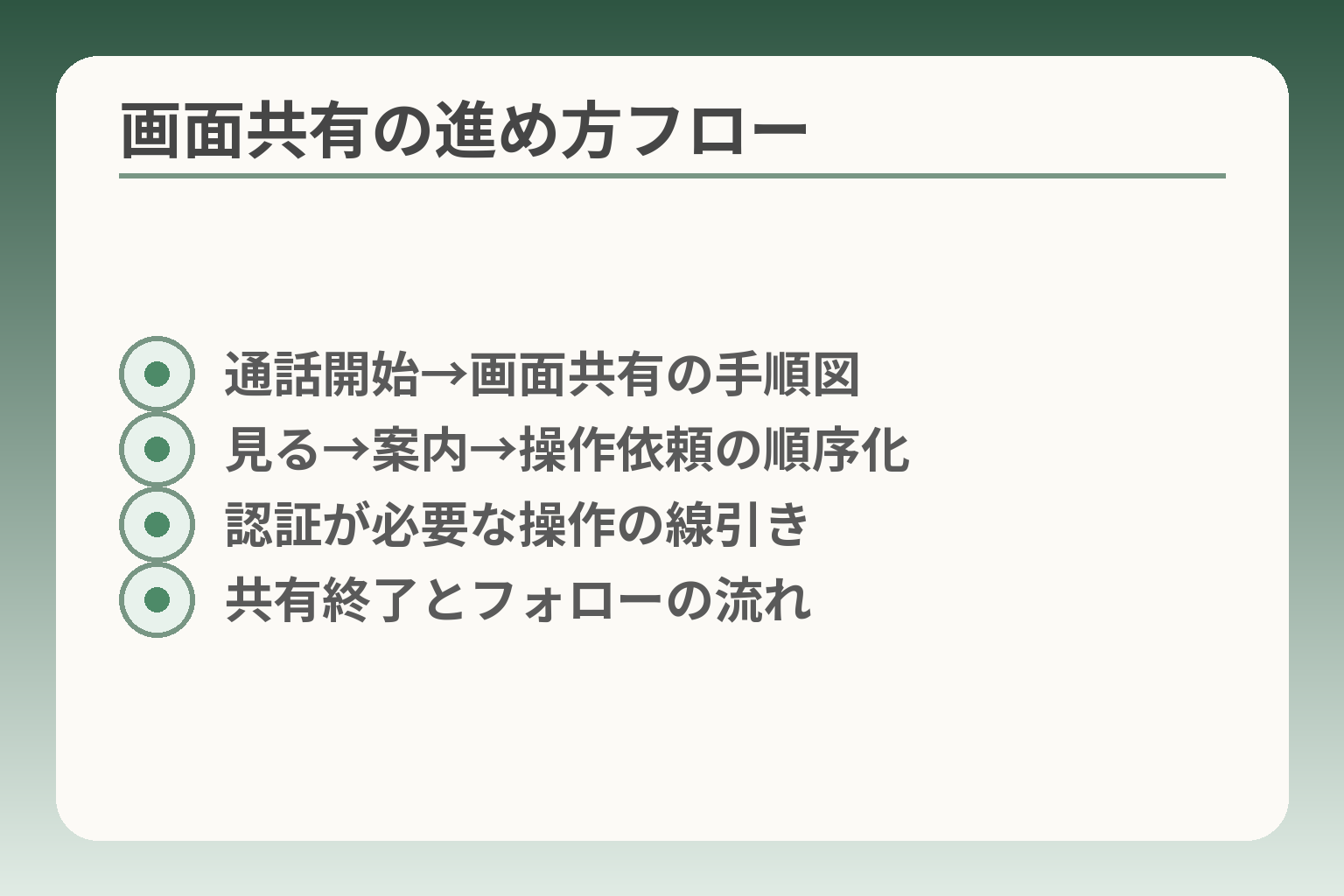
- 通話開始→画面共有の手順図
- 見る→案内→操作依頼の順序化
- 認証が必要な操作の線引き
- 共有終了とフォローの流れ
前章の準備を終えたら、当日の動き方を決めておくと落ち着いて進められます。
状況によっては「見る→案内→必要時だけ操作を依頼する」順に進める判断が現実的です。
- 通話で画面共有を開始し、まずは相手に自分の画面を見せる段取りを優先する
- 具体的な操作が必要なら相手の許可を得て操作リクエストを出す。毎回の同意を前提にする
- できない操作や個人情報は最初に線引きし、代替手段を用意しておく
まずは画面共有:通話中に「画面を共有」を開始する
要点は、最初は「見るだけ」にして相手の状況を把握することです。
手順の目安は次の通りです。FaceTimeで通話を開始し、画面上の共有メニューから「画面を共有」を選びます。相手が共有を承認すると、あなたは相手の画面をライブで見られます。画面共有中は相手が操作する様子やエラーメッセージをそのまま確認できますので、言葉だけの説明より早く解決することが多いです。実際のメニュー表示や操作はiOSのバージョンで異なる場合があるため、事前に一度テストしておくのが安全です。
落とし穴は、画面共有を始めたつもりでも相手の画面ロックや通知で承認ボタンが見えない場合です。その場合は一旦共有を止め、画面ロック解除や通知オフを案内してから再試行してください。
次に操作支援:必要な時だけ「操作をリクエスト」する
要点は、相手の明確な許可がある時だけ操作を依頼することです。
相手が画面共有を許可したら、共有画面の操作リクエスト機能を使って「タップしてほしい場所」を遠隔で指示できます。承認が出れば実際に相手の画面を操作できる範囲が広がることがありますが、iOSの設計上すべての操作が可能になるわけではありません。具体的にはアプリ内の一般的な操作や設定変更は支援可能なことが多い一方で、Apple IDの変更やパスワード入力は本人に行ってもらう必要が出ます。判断基準は「認証を伴うかどうか」です。認証を伴う操作は必ず本人操作を基本としてください。
実務的な進め方としては、操作前に「どの操作をするか」「どのアプリを開くか」を口頭で説明し、相手が理解・承認したら操作を開始します。承認が得られない場合は、操作を強行せずに代替手段(画面キャプチャや説明書作成)に切り替えると関係がなごみます。
操作中に気をつける:触れる範囲には制限がある
要点は、プライバシーや誤操作のリスクを事前に線引きしておくことです。
具体的な注意例として、銀行アプリや決済ページ、メールの受信箱、パスワード管理アプリは遠隔で触らないルールを設けます。これらは誤操作や情報露出の影響が大きいためです。回避策としては、必要な手順だけを口頭で誘導し、最後の認証は必ず本人に入力してもらう形にします。また、画面共有中に通知が表示されると個人情報が見えることがあるため、事前に通知を一時オフにしてもらうか、共有を始める前に不要な画面を閉じてもらうと良いでしょう。
よくある失敗は「支援側が便利さから操作範囲を広げすぎる」ことです。関係性を壊さないために、支援の前に短い合意(口頭で可)を取り、「ここは触らない」「ここは本人にやってもらう」と明確にしておくとトラブルを防げます。
うまくいかない時:ボタンが出ない・共有できない時の確認順
要点は、原因を順に切り分けることです。焦らず一つずつ確認します。
まず確認するのは互いのiOSバージョンとFaceTimeの有効化です。古いiOSでは一部機能が表示されないことがあります。続いて通信環境を見ます。遅延や回線切断がある場合は画面共有が失敗しやすく、Wi‑Fiに切り替えるかビデオ品質を下げる手が効きます。次に端末側の設定です。通知や画面ロック、画面収録の許可が原因で承認ボタンが隠れていることがあるため、その場合はロック解除や設定の調整を案内します。万一、サードパーティの支援アプリを使っている場合は、そのアプリがiOSでどこまで対応しているかを確認してください。多くの製品はiOSでの直接操作を制限しており、画面共有や描画が中心となる傾向があります。
落とし穴は同じ操作を繰り返し試すうちに互いのストレスが高まることです。切り分けで解決しない場合は、一旦やり方を変え(スクショ+注釈や対面での初期設定など)、別のアプローチを試す柔軟性を持ちましょう。
終わり方:共有と操作を確実に終了する
要点は、終了前に互いが「終わり」を確認する合図を決めることです。
共有を終えたら、画面共有を停止し、通話を切る前に相手が自分の端末を操作できる通常状態に戻っているかを確認します。具体的には、通知オンの復帰や画面ロックの戻し、未保存のデータがないかの確認を促します。また、操作ログや変更点を簡単にメモして相手に伝えると、あとで混乱が生じにくくなります。トラブルを避けるために、支援後に短いフォローアップのメッセージを送る習慣をつけると安心感が増します。
最後に、今日の作業でできなかったことや今後の課題を一つだけ決めておくと、次回が楽になります。
安全のための約束:同意・プライバシー・操作の線引き
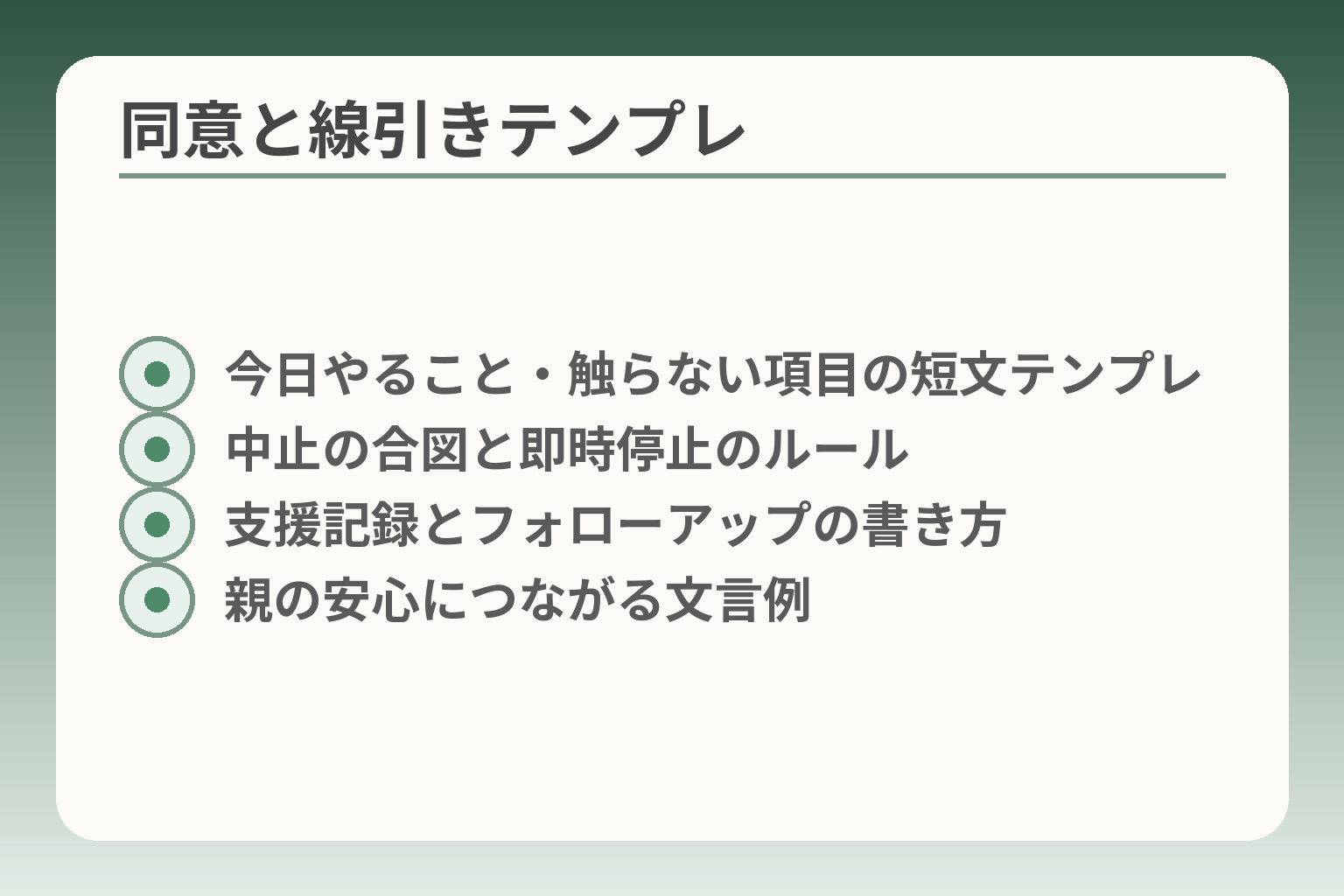
- 今日やること・触らない項目の短文テンプレ
- 中止の合図と即時停止のルール
- 支援記録とフォローアップの書き方
- 親の安心につながる文言例
前の準備が整っていると、当日の合意形成がスムーズになります。遠隔支援では「何を誰がどこまで行うか」を先に決める判断が現実的です。
- 支援は必ず本人の同意を取ってから行うこと
- 銀行やパスワード入力などは本人操作を原則とすること
- 操作範囲・終了合図・記録方法を簡単に取り決めておくこと
操作前の同意の取り方と簡易な合意書の例
口頭での同意だけでも十分ですが、手順と範囲を短く書面化すると誤解が少なくなります。
実務的には「今日やること」「触らない項目」「終了の合図」を三行でまとめ、親の了承を得る形が現実的です。書面は紙でもメモでも構いません。合意例は次の通りです:①Wi‑Fi接続の修正、②写真の整理支援、③パスワード等は本人が入力。本人が読み上げて「はい」と言えば合意とする運用は負担が小さく続けやすいです。
合意は毎回取り直すことが安心につながるので、定期的な支援でも都度同意を確認する習慣をつけてください。
避けるべき操作とその理由、代替案の具体例
支援で触ってはいけない領域を明確にしておくことが安全対策の要です。
具体的には銀行アプリ、クレジット決済、パスワード管理アプリ、Apple IDの認証関連は触らないと決めます。これらは誤操作が金銭被害やアカウントロックにつながるためです。代替案としては、操作の手順を画面共有で示し本人に入力してもらう、あるいはスクリーンショットに注釈を入れて送る方法が有効です。
また、共有中に通知や着信で個人情報が見える恐れがあるので、事前に通知オフや静音を依頼すると良いでしょう。表示される情報を最小限にする工夫が、本人の安心感につながります。
出典:All About(iPhoneを遠隔で操作する方法)
実務的なチェックリスト(当日用)
短いチェックリストを共有すると当日の手戻りが減ります。
- 機種とiOSバージョンを再確認する(設定→一般→情報)
- FaceTimeがサインイン・有効か確認する
- Wi‑Fi接続か通信良好か、バッテリー十分かを確認する
- 触らない領域(銀行等)を口頭で再確認する
- 終了の合図(「共有停止」や「通話終了」など)を決める
チェックリストは親が見やすい形で残しておくと、毎回の確認が楽になります。
トラブル時の対応フロー(同意取り消し・操作中断の扱い)
要は、本人がやめたいと言ったら即座に中止する運用が最優先です。
具体的な手順はこうします。本人が中止を希望したら、まず支援側は直ちに画面共有を停止します。共有停止後、操作で変更した箇所があれば元に戻すか、どの変更があったかを一緒に確認します。承認が曖昧なまま進んでしまった場合は、その場で訂正と謝意を示し、必要なら第三者(例えば家族他のメンバーやキャリア店舗)を交えて対応する旨を伝えて落ち着かせます。
サードパーティ製の支援ツールを使う場合は、iOS側の仕様で直接操作が制限されることがあるため、機能差で混乱しないよう事前に確認しておきます。トラブルの際は一旦手を止め、記録(何をしたか)を残してから次の手を相談するのが回避策として有効です。
記録とフォローアップの習慣化
短い記録と簡単なフォローが、次回の負担を減らします。
支援後は「今日やったこと」「残りの課題」を1〜3行でメッセージに残します。これがあると当日の不安が和らぎます。さらに重要なのは、操作履歴や変更点を親が理解しているかを確認することです。理解が不十分なら、次回の前に再説明の時間を設けるとトラブルが減ります。
また、定期的な「点検日」を決め、軽めの見直しを行う運用にすると、急な呼び出しが減り双方の負担が下がります。
この合意と線引きが固まれば、具体的な操作手順やトラブルシュートに集中しやすくなります。
FaceTimeが使えない時の代替:できる範囲で負担を減らす
前章で合意と線引きを決めた上で、FaceTimeが使えない場合は「見える支援」を中心に代替策を組み合わせる判断が現実的です。
- まずはスクリーンショットや画面録画で「見える形」にして説明する
- 定期的な見守りや制限はファミリー共有/スクリーンタイムで代替できる
- サードパーティは機能に制約があるため、事前確認と小さな試行で導入する
画面を見せる代替:スクリーンショット、画面録画、短い動画説明
要点は、通話が難しい時でも「相手の画面がどう見えているか」を共有することです。
短い手順は簡単です。親にスクリーンショットの撮り方を教え、問題箇所の画像を送ってもらう方法は負担が小さいです。操作手順を示す場合は、画面録画(短い動画)を撮ってもらい、それに音声で説明を付けると伝わりやすくなります。送られた画像や動画に矢印や注釈を入れて返すと、視覚的に理解が深まります。失敗例としては、サイズの大きい動画をモバイル回線で送らせて通信負担を増やすことがあり、解決策は短く切るか、Wi‑Fi接続で送るよう促すことです。
見守りや利用制限はファミリー共有とスクリーンタイムで代替する
要点は、遠隔で「制限」や「利用状況の確認」が必要なら専用機能を使うことです。
家族での見守りや利用制限が目的なら、ファミリー共有経由で子供用アカウントを作りスクリーンタイムを設定する方法が有効です。これによりアプリの使用制限や使用時間の確認を遠隔で行えます。用途に応じては、親の端末側に子のアカウントを追加して定期的にチェックする運用が向きます。落とし穴は「見守りと操作を混同する」ことです。見守り機能は操作代行ではないため、トラブルを避けるには目的を明確に分けて運用してください。
出典:KERENOR(ファミリー共有とスクリーンタイムの解説)
サードパーティ支援アプリの利点と限界を見極める
要点は、「何ができるか」を事前に確認し、小さく試すことです。
業務用や消費者向けの遠隔支援アプリは便利に見えますが、iOSの仕様で直接操作が制限されるケースが多いです。多くは画面共有や注釈、ファイル送信などの支援にとどまります。導入前は、ベンダーの説明で「iOSでの制御範囲」を明確に確認してください。落とし穴としては機能を誤認し、高い料金を払って期待外れになることです。回避策は、無料トライアルや一度だけの短いセッションで実際に試してから継続契約することです。
キャリアやメーカーのサポートを使うタイミングと使い方
要点は、自己解決が難しい時や安全性に不安がある時に専門窓口を活用することです。
キャリアのサポート窓口やAppleのサポートは、アカウントや通信に関する正式な支援を受けられます。特にアカウント復旧や課金トラブルのような重要事項は、公式窓口での対応が安心です。実務的には、まず簡単な代替策を試し、それでも解決しなければサポートに連絡する順序が合理的です。注意点は、サポートを受ける際に本人確認や契約情報が必要になることです。本人が電話に出られる時間を事前に調整しておくと手続きがスムーズです。
対面での一度きりの設定とフォローの価値
要点は、初期設定を一度だけ対面で済ませると以後が楽になることです。
遠距離での繰り返しの支援に疲れる家庭は、短時間の訪問で初期設定や合意書作成、使い方の説明を済ませる選択が有効です。訪問時に受け取るべき項目はApple ID情報の整理、FaceTimeの設定、通知や画面録画の操作方法の確認です。落とし穴は一度で全部詰め込みすぎることなので、重要事項に絞り短時間で終える工夫をして負担を小さくしてください。
代替策を組み合わせることで、FaceTimeが使えない状況でも負担を減らしつつ支援が可能になります。次に、その代替手段を具体的なチェックリストと手順に落とし込むと実行が楽になります。
判断のポイント:導入する/やめる/まだ決めないの分け方
準備と合意が整っているなら試してみる価値がある一方で、同意や安全性に不安が強ければ保留や中止も適切な判断です。
- 日常的な手間を減らしたいなら試行導入を検討する
- プライバシーや認証が問題になる場合は保留して別手段を用意する
- 関係の摩擦が大きい場合は導入を見送り、店舗や公式サポートに委ねる
導入に向く:同じ説明を何度もする負担を減らしたい時
ポイントは「繰り返し起きる困りごと」を減らせるかどうかで判断します。
例えば毎回電話で操作を説明して時間がかかる場合は、FaceTimeで画面共有して一度で解決することで負担が大きく減ることが多いです。操作の種類が限定的(Wi‑Fi設定、文字サイズ、アプリの起動など)であれば、遠隔支援で十分対応できます。実際にFaceTimeの画面共有は、通話中に相手の画面を見ながら案内できる仕組みがあり、これが利用できるなら導入の効果は高いと考えられます。
判断基準は「解決にかかる時間×頻度」です。短時間で済む問題が頻繁に起きるなら導入に向きます。
回避策としては、最初は「短時間・低頻度」で試行し、家族で効果を評価してから定期導入する方法が負担を減らします。
保留に向く:同意やプライバシーの不安が強い時
判断の軸は、本人の納得感と情報露出のリスクです。
銀行や決済、パスワード入力など個人情報に直結する操作が伴う場合は、遠隔での操作に不安を持つのは自然です。そのようなケースでは導入を保留にして、スクリーンショットで手順を示す、あるいは本人の操作を誘導する形で対応する方が安全です。家族間でも「ここだけは触らない」と明確に線引きしておくと、保留期間でも安心してやり取りできます。
合意が曖昧な場合は保留を選び、代替策(スクショ、対面での一度設定、公式サポート利用)を用意するのが堅実です。
保留中の対応例としては、スクリーンショットに注釈を入れて送り返す、またはファミリー共有の制限機能だけ先に設定して見守り運用に切り替えることが挙げられます。
やめる選択もある:遠隔操作が関係にストレスを与える場合
重要なのは、技術的な利便より人間関係の安定を優先することです。
遠隔支援が原因で親が不安になる、あるいは支援する側が精神的に疲弊する場合は、導入を見送るのが合理的です。その場合は店頭サポートやキャリア窓口、あるいは定期的に訪問して設定を一括で済ませる方法に切り替えます。訪問や店舗対応はコストや手間がかかりますが、関係の摩擦を避けるには有効です。
回避策としては、当面は「やらない」決定を文書化して共有し、必要になった時は一時的に専門窓口を利用すると負担が分散されます。
よくある失敗と回避策:技術的・運用的に陥りやすい点
典型的な失敗は、機能や対応範囲を過大に想定することです。
たとえば「サードパーティのリモートアプリで全て操作できるはず」と始めてしまい、iOSの制約で直接制御ができず期待外れになるケースがあります。実際にiOSでは、外部アプリがフルリモート操作を提供できない場合があるため、導入前に機能範囲を確認することが必要です。
回避法は、事前の小さな実験です。トライアルで実際に一回支援を行い、できること・できないことを家族で共有してください。
ほかの失敗としては、当日アップデート不足で画面が違う、連絡先が間違っている、通信環境が不安定で途中で切れる等があります。これらは事前チェックリストの徹底(OS確認、連絡先確認、Wi‑Fi確認)で避けられます。
次の一手:小さく試す/代替を準備する/記録して振り返る
行動の指針は三つに分けて考えると決めやすいです。
一つは「まず小さく試す」こと。短時間で終わる支援を一度だけ試して、親の反応と実効性を見ます。二つ目は「代替手段を同時に用意」すること。スクショやファミリー共有、店舗サポートなど複数の選択肢を用意しておくと安心です。三つ目は「簡単な記録を残す」こと。支援内容を短くメモしておくと次回が楽になります。
これらを踏まえて、導入・保留・中止のどれが適切かを家族で判断してください。その判断が落ち着くほど、日常の負担は確実に小さくなります。
Q&A:親のiPhone遠隔操作でよくある質問
前章の判断を受け、導入の可否や具体的な疑問に答える形で判断を固めるのが現実的です。
- まずは「できること・できないこと」を確認する
- 不安が残る場合は保留や代替策を優先する
- 小さく試して記録し、家族で評価してから続ける
Q1:親がiPhone、子がAndroidでも遠隔操作できますか?
要点は、FaceTimeを使った支援はiPhone同士が前提になるため、Androidでは同じ体験はできません。
FaceTimeの画面共有やリモート支援は、Appleの機能を利用するためiPhone同士での利便性が高いです。Android側から同等の操作をする場合は、別の手順が必要になります。一般的な代替は、親にスクリーンショットや画面録画を送ってもらい、子が注釈や手順を返す方法です。もう一つはサードパーティの支援サービスですが、iOS側での制約により直接的な遠隔操作ができないことが多い点は留意してください。出典:Apple サポート(iPhoneガイド)
判断基準としては、求める支援の「操作の深さ」と「相手の端末」が合っているかを確認します。浅い案内で済むならスクショで十分です。深い設定変更が必要で、かつ親がAndroidなら、訪問や店頭サポートも選択肢に入ります。
Q2:親が古いiPhoneでiOSを上げられません。どうする?
要点は、端末の制約に合わせた代替手段を選ぶことです。
古い機種では新機能が使えないことがあるため、まずは現状でできる範囲を整理します。具体例としては、画面共有が使えない場合はスクリーンショット+注釈、画面録画の短い動画を送ってもらう方法が有効です。また、定期的な見守りが必要ならファミリー共有の導入や、使いやすい代替端末(らくらくスマホ等)への変更を検討するのも現実的な判断です。落とし穴は「最新のやり方を前提に説明して当日困る」ことなので、事前に操作の確認を必ず行ってください。
回避策としては、支援を始める前に一度だけ対面で初期設定を済ませておく方法が負担を減らします。
Q3:遠隔操作中に勝手に買い物されたりしませんか?
要点は、重要操作は原則本人が行うルールを守ることです。
多くの場合、Appleの仕組みやアプリ側の認証により第三者だけで購入操作が完了するのは難しいです。しかし通知や表示で購入ボタンが見えるなど、誤操作の可能性はゼロではありません。実務的な対策は、支援前に「触らない領域」を明確にすること、購入・決済を含む画面が表示されたら即座に共有を中止して本人に操作を促すことです。さらに、App Storeの購入履歴や支払い方法を事前に確認し、必要なら家族共有の設定や支払い方法の見直しを行うと安全性が高まります。
判断の基準は「被害が出る可能性があるか」。リスクが高ければ遠隔ではなく店頭サポートや家族同席での設定に切り替えます。
Q4:画面共有が出ない/ボタンが見当たりません(トラブルシュート)
要点は、原因を「OS・設定・通信」の順に切り分けることです。
まずOSバージョンが古いと機能が表示されないことがあります。次にFaceTimeや画面収録の設定、通知や画面ロックが承認ボタンを覆っていないかを確認します。通信が不安定だと画面共有が開始できない場合も多いので、Wi‑Fi化や再起動を試してください。サードパーティ支援ツールを使っている場合は、そのツールがiOSでどこまで対応しているかを事前に確認することが重要です。出典:RemoteCall ヘルプ(iPhoneでの利用)
落とし穴は、複数の原因を同時に試そうとして混乱することです。順を追って一つずつ確認し、記録しておくと復旧が早くなります。
Q5:遠隔で“見守り”もしたい。位置情報はどう考える?
要点は、見守りの目的を明確にし、それに合った機能を選ぶことです。
見守りが目的なら、位置情報の常時共有はプライバシー面で抵抗が出ることがあります。利用目的が安全確認(帰宅確認など)であれば、設定を限定したうえで位置共有や通知を利用するのが現実的です。家族で見守りたい場合は、ファミリー共有とスクリーンタイムの組み合わせで利用状況や制限を確認する方法が安全です。出典:KERENOR(ファミリー共有とスクリーンタイムの解説)
判断基準は「本人の納得」と「データの最小化」です。見守りが必要でも、位置情報は常時共有せず、状況に応じて限定的に使うと本人の安心感が保てます。
これらのQ&Aを踏まえ、実際には小さく試し、記録して家族で評価する流れが最も実効性があります。
あわせて読みたい記事
親のスマホを遠隔操作する安全な進め方
遠隔支援を始める前に押さえたい条件や、アプリの選び方がまとまっています。まずは小さく試す手順が具体的に書かれており、導入判断に役立ちます。
iPhoneをらくらくフォン風にする方法と選び方
操作に不安がある親には、画面や表示を簡単にする選択肢も有効です。端末を使いやすくする設定や、選び方の目安がわかります。
シニア向けiPhone設定:見やすく・迷わず・安全に使うコツ
見やすさや誤操作を防ぐ具体的な設定が丁寧に解説されています。遠隔での案内がしやすくなるポイントを先に整えたい方に向きます。
シニアのスマホにおすすめアプリ|家族で安心して選ぶコツ
見守りや連絡に便利なアプリの選び方と初期設定のコツがまとまっています。導入後に試すアプリや設定の優先順位を知りたいときにどうぞ。
親とのデジタルの距離を、少し整える
スマホの設定が分かりづらい、言葉の意味が伝わらない、思ったより話が噛み合わない。
こうしたズレは、能力の問題というよりも「育ってきた前提の違い」から生まれます。
おやデジでは、どちらかを正すのではなく、家庭ごとにちょうどいい関わり方を見つけるためのヒントを整理しています。