Androidを高齢者向けにする設定7章 迷わない手順
結論:まずは見やすさと連絡手段を整えれば日常は安定します。
- 見やすさと操作の基本手順(文字拡大・簡単モード・ホーム整理・アクセシビリティの使い分け)
- 機種別・Android版ごとの注意点と具体的な操作の違いをわかりやすく説明します
- 遠隔サポートや見守りサービスの比較ポイントと、同意・プライバシーの短い同意テンプレを提示します
- 契約・料金・補償のチェック項目と、誤課金や詐欺への具体的な対応手順(通報・合言葉例)
- 設定変更の副作用と戻し方(スクショ・チェックリストで元に戻せる準備)
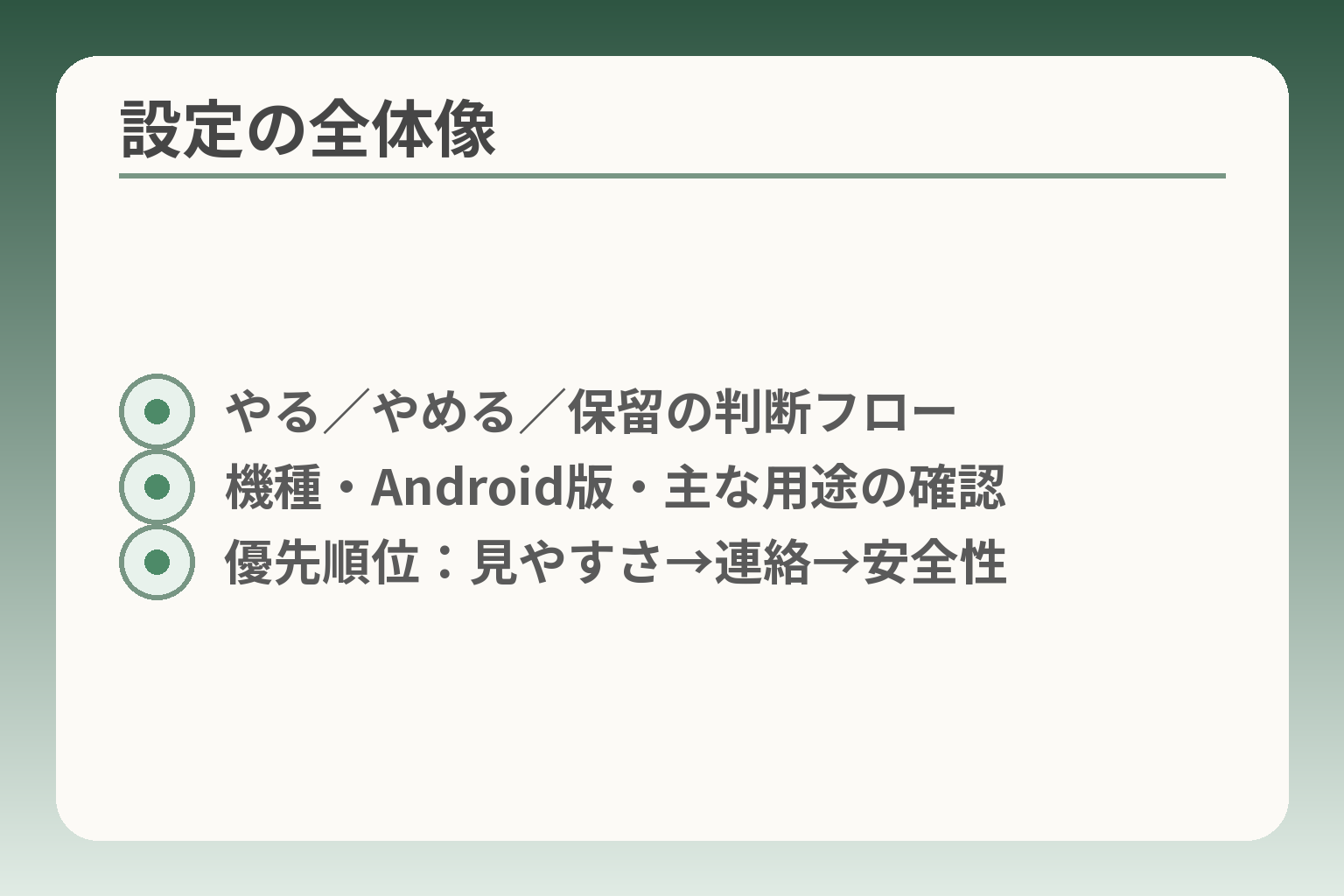
- やる/やめる/保留の判断フロー
- 機種・Android版・主な用途の確認
- 優先順位:見やすさ→連絡→安全性
最初に結論:この3パターンで決める
ここまでで迷いが残る場合は、家族の負担と本人の使いやすさの両面から判断の方向性を決めると後が楽になります。
設定の進め方は「今すぐ整える」「一部だけ整える」「まだ保留」のいずれかを家庭ごとに選ぶのが現実的です。
- 短期的に日常支障があるなら、見やすさと連絡手段を中心に今すぐ整える。
- 操作負担を減らしたい場合は、優先度の高い項目だけ先に整える。
- 本人の抵抗や生活変化が大きければ、保留して様子を見る選択も合理的。
今すぐ整える:困りごとが出ている場合
結論は、日常に支障が出ているときは速やかに基本を整えるのが優先です。
具体例としては、文字が読めない、着信に気づかない、通話の切り忘れで困る等があります。これらは生活の安全や連絡に直結するため、表示の拡大、着信音の大きさ調整、連絡先ショートカットの設置を最初に行います。
チェック項目は「読めるか」「押せるか」「着信に気づけるか」の3点です。 この3点が満たされない場合は、他の細かい設定より優先して改善します。落とし穴は、いきなり多数の変更を加えて本人が混乱することです。回避策としては一度に1〜2項目だけ変え、変更前のスクショを残しておきます。
一部だけ整える:最低限で負担を減らす
結論は、負担を増やさない範囲で優先順位の高い設定だけを行う選択が現実的です。
判断基準は「日常に即効性があるか」です。見やすさ(文字・アイコン)、ホーム画面の整理、画面ロックの方式(簡単で安全なもの)をまず整えます。具体的にはフォントサイズを上げ、よく使うアプリだけをドックに置き、指紋認証や4桁PINなど覚えやすい方法を選びます。
よくある失敗は「全部やろうとして覚えきれない」ことです。回避策としては、家族が操作を説明する短いメモを作り、変更した設定だけをチェックリスト化して本人が確認できるようにします。必要なら数日おきに一つずつ項目を追加して慣れてもらいます。
まだ保留:設定変更がストレスになりそうな場合
結論は、本人の負担が先に見える場合は変更を見合わせる判断も正当です。
判断の目安は本人の意欲と日常の安定度です。たとえば体調が不安定、生活リズムが大きく変化中、本人が強く抵抗する場合は「今は触らない」選択で問題ありません。無理に変更すると混乱や拒否感が大きくなり、逆効果になることがあるためです。
回避策としては、電話やLINEなど最低限の連絡手段が機能するかだけを確認しておきます。また、保留中でも問題が起きたときにすぐ対応できるよう、家族間で連絡方法と操作サポートの役割分担を決めておきます。
まず確認する3点:機種・Androidの版・主な用途
結論は、設定の具体手順は機種やAndroidのバージョン、利用目的で変わるため、始める前にこの3点を必ず確認することです。
確認事項は「機種名(例:Galaxy)」「Androidのバージョン」「使う主な機能(通話/LINE/写真など)」です。メーカーごとに『簡単モード』や表示設定の呼び方が異なることがあります。出典:Android公式
判断基準の例:写真や地図を頻繁に使うなら拡大表示よりホーム整理を優先、通話中心なら着信音とショートカットを先に整えます。落とし穴は、汎用手順だけで進めて機種固有の項目を見落とすことです。回避策は、変更前にメーカーのサポートページや簡易マニュアルを一度確認することです。
家族で決める約束:誰がどこまで手伝うか
結論は、作業範囲と継続サポートの責任を家族で明確にしておくと長続きします。
決めるべきは「初期設定を誰が行うか」「日常のヘルプは誰が対応するか」「遠隔での操作を許可するか」の3点です。合意の方法は短い文面で書面化しておくと後で誤解が生じにくいです。たとえば「週1回のチェックのみ許可」「緊急時のみ遠隔操作を許可」などです。
よくある失敗は、暗黙の期待で負担が偏ることです。 回避策は役割を簡単な表にして共有し、必要なら定期的に見直すことです。プライバシーの線引きも忘れず、見る範囲(位置情報のみ等)を明確にしておきます。
優先順位が固まれば、具体的な表示やホーム画面の設定で使いやすさがぐっと改善します。
見やすくする設定:文字・画面・音を整える
- 文字サイズと表示倍率の調整
- 明るさ・コントラストの設定
- 着信音・通知の最適化
- アクセシビリティは段階的に導入
優先順位を決めたあとは、見える・押せる・気づけるという三点を中心に整えると日常の安心につながります。
本人の使い方や負担感に応じて、表示と通知を優先するか、段階的にアクセシビリティ機能を追加するかで進めるのが現実的です。
- 視認性を最優先にし、文字・表示サイズとコントラストで「読める状態」を作る
- ホーム画面や簡単モードは本人が迷わない範囲でのみ導入する
- 着信・通知は目立たせつつ誤作動を減らす設定にして、必要なら家族でルール化する
文字と表示を大きくする:最優先で調整
判断の方向は、文字が読めないなら躊躇せず表示を大きくする方が実用的です。
手順はシンプルです。設定→ディスプレイ→フォントサイズや表示サイズを上げ、太字を有効にします。ブラウザやメールで読みづらい箇所が残る場合は、アプリ内の表示倍率やブラウザの文字サイズも調整します。視力低下や老眼が原因なら、画面の明るさとコントラストも少し強めにすると読みやすくなる傾向があります。出典:All About(ホーム画面の作り方)
チェックは「実際に本人に読んでもらう」ことです。 数値だけで決めず、短い文章やよく使うメニューを見てもらい、読みやすいか確認します。落とし穴は表示を大きくし過ぎて画面に収まらずスクロールが増えることです。回避策は段階的に上げ、本人が操作する場面で問題が出ないか観察することです。
簡単モード/かんたんホームを使うか決める
判断の方向は、機種に標準である簡単モードは試す価値があるが、合わない場合は元の画面に戻せる形で導入するのが良いです。
多くのメーカーは「簡単」「かんたん」モードを提供しています。これらはアイコンと文字を大きくし、不要な機能を隠して操作を減らすものです。導入前にサンプル画面を一緒に確認し、本人が直感的に使えるか見極めます。出典:DeskIn(シニア向け設定ガイド)
判断基準は「本人が一度で迷わないかどうか」です。 合わないケースの多くは、慣れている操作と表示が大きく変わるため混乱することです。回避策は端末を渡す前に設定し、数日間は家族がそばで補助することです。簡単モードが有効化できないアプリや機能がある場合は、重要機能だけショートカットで補うと失敗が少なくなります。
画面が回るのを止める:回転オフのすすめ
判断の方向は、画面の自動回転が混乱を招く場合は固定にして安定を優先するべきです。
自動回転は設定画面やクイック設定からオフにできます。縦画面で操作する習慣がある方は縦固定にするだけで操作ミスが減ることが多いです。ただし地図や動画を頻繁に見るなら回転が便利になるため、用途に合わせて切り替えられるよう教えておくと安心です。出典:Android(公式)
落とし穴は、回転を固定して一部アプリの表示が見切れることです。回避策は、回転のオン・オフを短時間で切り替える方法(クイック設定の使い方を覚える)を家族と共有することです。押し方の練習を一回だけ一緒に行うと本人の不安が減ります。
着信に気づきやすくする:音量・バイブ・通知
判断の方向は、着信を確実に気づかせる設定を優先し、他の通知は最小限にすることで混乱を防ぐことです。
着信音量は最大に近い値にし、振動も適度に強めます。重要な連絡先は「重要連絡先」や「優先」設定で通知を例外扱いにします。夜間は通知を制限する「おやすみモード」を設定しておくと誤解を減らせます。出典:スマホライフPLUS(高齢者向け設定)
具体的な一手は、家族4〜6人の連絡先だけを優先登録することです。 これにより他の通知に埋もれず、緊急時に気づきやすくなります。落とし穴は通知が多すぎて本人が判断できなくなる点です。回避策としては、アプリごとの通知を最小限にし、重要な連絡のみバナーや音で知らせるよう設定します。
アクセシビリティを深掘り:拡大・読み上げ
判断の方向は、拡大や読み上げは「合う人にのみ段階的に導入」するのが負担を減らす実用的な進め方です。
代表的な機能は拡大鏡(画面の一部を拡大する)、読み上げ(テキストを音声で読む)、TalkBackのような音声フィードバックです。視力がかなり低下している場合は拡大鏡や読み上げの併用が有効ですが、触る操作が増えると混乱することもあります。出典:南富良野町:シニア向けスマートフォン活用ガイド
落とし穴は、TalkBackなど音声フィードバックが操作方法を根本的に変える点です。回避策は、まず拡大鏡で「見る」補助を試し、本人が使いやすければ次に読み上げを試すという段階的な導入です。導入前に家族が操作手順をメモ化し、切り替え方法を簡単に説明できるようにしておくと安心感が生まれます。
この調整が落ち着けば、ホーム画面の整理や安全設定へ自然に移りやすくなります。
迷わないホーム画面:必要なものだけを置く
- よく使うアプリを3〜6個に絞る
- 顔写真つき連絡先ショートカット
- 時計・天気・カレンダーのウィジェット
- 変更前にスクショで保存
前に決めた優先順位を元に、ホーム画面は「探さない・押しやすい・迷わない」を最優先で整えると操作負担が減ります。
画面を変える際は本人の慣れを尊重しつつ、小さな変更を積み重ねる方向で進めるのが実用的です。
- よく使うアプリは数個に絞り、見つけやすい位置に固定する
- 家族の連絡先は写真付きショートカットでワンタップ発信にする
- 大きなウィジェットで重要情報を常に表示し、不要なアイコンは隠す
よく使うアプリは3〜6個に絞る
判断の方向は、日常で本当に使うものだけを残し、それ以外は非表示にすることです。
具体的には電話、メッセージ(LINE等)、カメラ、地図や薬のリマインダーなど用途に応じて3〜6個に絞ります。ドック(画面下の固定帯)に配置すると常に見えるので探す手間が減ります。選定の目安は「週に何回使うか」や「使えないと困る度合い」です。落とし穴は家族の価値観で選びすぎることです。回避策としては本人に2〜3種類試してもらい、使い勝手を確認してから最終決定します。
連絡先のショートカットを作る(写真つき)
判断の方向は、相手の顔がアイコンとして見えると誤操作が減り発信が速くなる点を優先することです。
操作例は連絡先を開き、ショートカットをホームに追加する方法です。家族やかかりつけ医など主要な相手は顔写真つきで作ると選びやすくなります。ワンタップで発信できることが最も重要な判断基準です。落とし穴は間違えて別人を登録することや、ショートカットが増えすぎることです。回避策は事前にリストを作り、優先順に上位3〜4名だけショートカット化することです。出典:All About(ホーム画面の作り方)
ウィジェットで「時計」「天気」「カレンダー」を大きく
判断の方向は、頻繁に確認する情報を常に表示して探す手間を減らすことです。
ウィジェットは画面上で大きく表示できるため、時間・予定・天気などを一目で確認できます。朝の服薬や外出前の判断がしやすくなり、結果として問い合わせ頻度が下がる傾向があります。落とし穴は画面が散らかり過ぎて逆に見づらくなる点です。回避策はウィジェットを高さ1〜2行に限定し、最大でも3つ程度までに抑えることです。またウィジェットを配置したら本人に操作感を確かめてもらい、必要ならサイズを調整します。
不要アプリは消す/消せないものは隠す
判断の方向は、目に入るアプリを減らして選択肢を狭めることが混乱防止につながる、という点です。
プリインストールのアプリや使わないゲームなどはホームから削除(非表示)します。アンインストールできない場合はフォルダにまとめて最終ページに移すと目に入りにくくなります。落とし穴はうっかり重要な機能や更新通知を隠してしまうことです。回避策はアプリを移動する前に一覧を作り、家族で確認してから非表示にすることです。操作後は一度本人にホーム画面を見てもらい、必要なものが隠れていないか確認します。
失敗しがち:並べ替えで場所が変わり混乱する
判断の方向は、配置を固定して頻繁に触らない運用を優先することです。
よくある失敗は、慣れた配置を家族が整理してしまい、本人が探せなくなることです。対策としては最終配置を決めたら「変更禁止ルール」を家族間で共有します。スマホ上でホームのスクリーンショットを撮り、紙に印刷して冷蔵庫など身近な場所に貼っておくと本人が確認しやすく便利です。操作ミスが起きたら元に戻せるよう、変更前に必ずスクショを保存することが有効です。誤って場所が変わった場合はスクショを見ながら一緒に元の位置に戻す練習を短時間行うと混乱が収まることが多いです。
ホーム画面が落ち着けば、次は安全設定や誤操作防止の細かな調整に移りやすくなります。
安全とお金の設定:詐欺・誤操作・課金を減らす
- 提供元不明アプリは基本禁止
- Google Play購入認証を必須化
- 合言葉と不審時の連絡手順
- オプションは無料期間と解約方法を確認
ホーム画面が落ち着いたら、まずは最低限の安全設定と課金制限を優先して負担を減らす方針で判断すると安心です。
- 覚えやすい画面ロックと緊急連絡先の設定を優先する
- 提供元不明アプリのインストールを原則禁止にして例外は厳格に管理する
- Google Playの購入認証を強め、課金履歴の確認方法を家族で共有する
画面ロックを決める:指紋・顔・PINの選び方
判断の方向性は、本人が使い続けられる簡単さと、第三者に不用意に触られない安全性の両方を満たす方式を選ぶことです。
まずは本人が確実に解除できる方法を選びます。指紋や顔認証は便利ですが、手が乾燥している日やマスク着用時に反応しにくいことがあります。単純な4桁PINは覚えやすい反面、他人に見られるリスクがあります。判断基準は「本人が90%以上の場面で自力で解除できるかどうか」です。可能なら家族が代わりに解除する運用は避け、解除できない場合の連絡手順を決めておきます。
落とし穴は、解除方法を複数用意し過ぎて本人が混乱することです。回避策としては、最初に一つを選び、一定期間慣れなければ別の方式に切り替えるという段階的な運用をおすすめします。
提供元不明アプリを入れない設定にする
判断の方向性は、Google Play以外からのアプリは原則許可せず、例外は最低限にとどめることです。
近年のAndroidは、アプリごとに「不明なアプリをインストールする許可」を与える方式になっています。ブラウザやファイルマネージャーに対して安易に許可を与えると、悪質なアプリが混入する危険性が高まります。出典:Kaspersky(Unknown appsの解説)
実務的な運用は「許可は必ず家族と一緒に、インストール作業は家族が立ち会う」ことです。落とし穴は、一度許可を出したまま放置することです。回避策はインストール後に許可をオフに戻す習慣を作ることと、定期的に許可アプリ一覧を確認することです。
Google Playの購入時確認を強める
判断の方向性は、すべての購入で確認を要求する設定にして誤課金の発生確率を下げることです。
Google Playには購入時の確認・認証設定があります。これを「すべての購入で認証が必要」や「パスワード/生体認証を必須」にすることで、誤操作や不正利用を抑えられます。加えて、月に一度は購入履歴を家族で確認すると不正に早く気づけます。出典:Android公式(Google Playの購入と管理)
具体的な回避策は、支払い方法の管理(家族共通カードは避ける)、購入時の認証設定の強化、そして購入履歴の通知を受け取る方法を設定することです。万が一身に覚えのない請求があった場合は、Google Playの払い戻し手続きやカード会社への連絡を速やかに行います。出典:Google Play ヘルプ(返金・不正請求の手続き)
詐欺っぽい画面が出た時の「合言葉」を決める
判断の方向性は、本人が迷ったときに押してはいけないボタンや連絡先を即時確認できる単純な合言葉を家族で共有することです。
詐欺広告やフィッシング画面は焦らせることで誤操作を誘います。具体的には「○○という合言葉を家族が言うまではボタンを押さない」「不審な請求は写真を撮って送る」などの短い手順を紙にして端末横に置きます。合言葉や手順は一文で書き、本人が迷ったときに取る最初の行動を明示することが大切です。落とし穴は難しい手順を渡すことです。回避策は簡潔さ優先で、実際に一度ロールプレイすることです。
よくある失敗:セキュリティアプリを入れすぎる
判断の方向性は、追加のセキュリティアプリは最小限にし、まずは端末標準の設定で十分かを確認することです。
市販のセキュリティアプリや監視アプリを多数入れると通知が増え、かえって本人が判断できなくなることがあります。まずは提供元不明のブロック、購入認証の強化、画面ロックの適正化で効果が出るかを確認します。どうしても追加が必要な場合は、信頼できるベンダー一つに絞り、通知設定を家族で調整してから導入するのが安全です。
これらの調整が落ち着けば、家族の見守り範囲や契約の見直しといった次の観点に自然に意識が移ります。
家族の支援と見守り:遠隔サポートの決め方
ホーム画面や表示が整ったら、遠隔サポートは「本人の同意と負担の少なさ」を軸に範囲を決めると長続きしやすい判断になります。
- 遠隔でできること・見えることを家族で書き出し、本人と合意する
- 技術的な手段は「公式・信頼できるもの」を使い、例外的にのみ導入する
- 同意文は短く具体的にし、定期的に見直す運用にする
遠隔サポートは「本人が嫌がらない範囲」で
判断の方向性は、手伝う頻度や深さを本人の快適さで決めることです。
遠隔サポートには画面共有で操作を見せる方法と、相手が直接操作する方法があります。本人が操作を見ながら指示を受けたい場合は画面共有で十分なことが多いです。一方で操作が難しい場面だけ家族が直接操作する「限定的な遠隔制御」は便利ですが、常時アクセスを許すとプライバシーや誤操作の問題が増えます。判断基準は「どの程度本人が自立しているか」と「家族がどの頻度で支援できるか」です。頻度が低く臨時の支援で足りるなら、常時の遠隔監視は不要です。
同意の取り方:短い確認文を用意する
判断の方向性は、同意は簡潔かつ具体的にして、後で見返せる形に残すことです。
書面やメモに「いつ・誰が・何をするか」を一文で示します。例:「困ったときのみ、Aが電話で指示のうえ画面共有を許可する。録画はしない。」という短文で十分です。合意書を長くすると本人が理解しにくくなるため避けます。実際の運用では、同意が得られたらスマホ内にスクリーンショットを保存し、家族の共有フォルダにも入れておくと後で確認しやすい運用になります。落とし穴は合意範囲があいまいでトラブルになることです。回避策は合意した日時と範囲を簡潔に記録し、定期的に(数か月ごと)見直すことです。
見守りの比較ポイント:位置情報・電池・費用
判断の方向性は、機能ごとの負担(電池や月額)とプライバシーの度合いを比較して選ぶことです。
見守り系サービスは位置情報共有、電池残量通知、緊急ボタンなど機能が分かれます。位置情報は安心感につながりますが、常時取得はプライバシーの懸念を生みます。電池通知は軽い負担で有益ですし、月額がかかるサービスは費用対効果を家族で検討してください。比較時のチェック項目として「位置情報の更新頻度」「月額費用」「データ保存の有無」「解約の容易さ」を確認します。落とし穴は無料をうたうサービスが実は有料オプションを多く含むことです。回避策は契約前に試用期間を設け、支払い情報を家族で管理することです。出典:DeskIn(シニア向け設定ガイド)
プライバシーの線引き:見ない・保存しない
判断の方向性は、見守る側が「見る/保存する」範囲をあらかじめ明確にして合意することです。
具体的には、メッセージや写真の中身は見ない、通話履歴は見ないといったルールを設定します。緊急時のみ位置を共有する、定期チェックは通知のみで内容は家族に報告するなど、細かい線引きを紙にしておくと安心です。落とし穴は家族の好奇心や管理欲がエスカレートして本人の信頼が損なわれることです。回避策は合意文に「越えてはいけない領域」を明記し、違反が起きた場合の対応(話し合い・ルール再設定)を決めておくことです。
まだ決めない選択:まずは電話とLINEだけで良い
判断の方向性は、見守りは後から追加できるため、最初は最小限で始める選択も合理的です。
特に本人が遠隔操作や常時監視を嫌がる場合は、電話・LINEの確認と緊急連絡先だけを整えて様子を見ることが負担を減らします。問題が出たときにのみ遠隔支援を導入する方が本人の抵抗も少ない傾向があります。落とし穴は「後で導入しよう」と先延ばしにして必要なときに準備が間に合わないことです。回避策は必要な手順(アプリ名やインストール手順、家族の連絡先)をメモ化してすぐ実行できる状態にしておくことです。出典:国民生活センター(見守りと消費者被害防止)
合意と操作の範囲が決まれば、次は具体的な遠隔ツールの選定と契約面の確認へ自然に進みやすくなります。
契約・料金・補償:損しないための確認
ここまでの設定が落ち着いたら、通信契約と補償は負担を増やさない範囲で見直す方向が現実的です。
- 月額は通信料・端末代・オプションの合算で把握して負担感を評価する
- 無料期間やオプションの自動継続に注意し、不要なものは契約前に外す
- 補償は利用状況に照らして検討し、加入・未加入のメリットを家族で比べる
まず見るのは月額:通信料+端末代+オプション
判断の方向性は、月ごとの合計負担をまず把握し、家計に見合うかで検討を進めることです。
具体的には基本プランの通信料に端末分割代金、さらにショップやキャリアが勧めるオプション(保証、ウイルス対策、各種有料サービス)を合算します。端末代が残っている期間は月額が高めに出るため、端末代の残債を確認することが重要です。支払総額が家計に負担になる場合は、端末代の一括返済やプランの見直し(低容量プランへの変更、割引適用の確認)を検討します。落とし穴は基本料だけ見て判断することです。回避策は1か月分の請求書を実際に家族で一緒に確認し、内訳を明らかにすることです。
不要オプションを外す:無料期間のものに注意
判断の方向性は、無料期間が終わった後の自動課金を見越して、不要なら契約時に外すことです。
ショップで「初月無料」をうたうオプションは多く、使わないのにそのまま課金され続ける事例が頻繁に報告されています。契約前にオプションの有料開始日と解除方法をメモで受け取り、家族の誰かがカレンダーにリマインダーを入れておくと安心です。契約時に「必要かどうか分からない」ものは原則付けない判断が安全です。また、加入してしまった場合は無料期間内に必ず解約手続きを行うか、お試し期間の終了日を事前に確認してください。出典:消費者庁:高齢者の消費者トラブル見守りガイド
補償は付ける?:落下・水ぬれが心配なら検討
判断の方向性は、利用頻度や外出の多さ、端末の耐久性を基準にして補償加入を決めることです。
補償サービスには端末故障、紛失、盗難をカバーするものがあります。外出が多く端末を落としやすい場合や、修理費が家計に重くのしかかる可能性が高いなら補償が有効です。一方で端末が頑丈で使用頻度が低ければ、毎月の補償料が無駄になることもあります。判断基準としては「年間の想定修理費が補償料を上回るか」を試算することです。落とし穴は補償の免責金(自己負担額)や回数制限、適用外の条件を見落とすことです。回避策は契約書の免責金額や適用条件を必ず確認し、必要なら家族で比べて一番条件がよいものを選ぶことです。
ショップで確認する時のメモ:その場で決めない
判断の方向性は、見積もりは持ち帰って家族で検討することが後悔を減らします。
販売店で提示される割引やオプションはその場で判断しがちです。見積書を紙でもらい、月額合計と初期費用、オプションの有料開始日を家族で確認してから契約するのが安全です。電話での申し込みや訪問販売に対しては慎重に対応し、必要なら家族同席で手続きを進めます。落とし穴は「店員に任せれば安心」と考えることです。回避策は必ず書面を受け取り、疑問点は持ち帰ってから問い合せるルールを決めておくことです。
よくある失敗:解約方法が分からず続けてしまう
判断の方向性は、契約前に解約方法と連絡先を確認して、手順を1枚にまとめておくことです。
解約できないと思い込んで課金が続く例が見られます。解約手続き(アプリ・電話・店頭のどれか)は事前に確認し、解約期限や解除手数料があるかを明示しておきます。契約時に「解約のやり方」を必ず控える習慣が最も効果的です。万が一身に覚えのない請求が発生した場合は、まず請求元に問い合わせ、支払方法の停止や返金手続きを進めます。デジタル購入やアプリ内課金の返金手続きはGoogle Playのサポートなどで対応可能な場合がありますので、該当するプラットフォームのヘルプページを確認してください。出典:Google Play ヘルプ(返金・不正請求の手続き)
契約面が整理できれば、遠隔サポートや見守りサービスの費用対効果をより冷静に判断できるようになります。
Q&A:設定変更が不安なときの答え
設定を変えるか迷う気持ちは自然で、元に戻せる範囲から少しずつ進めるのが負担を減らす判断になります。
- まず「元に戻す方法」を用意してから一つずつ試す
- 機種やAndroid版で手順が異なる点を確認して、該当の公式情報を参照する
- 不安が強ければ最小限変更(表示・連絡先)だけにとどめる選択も有効
Q. 機種で手順が違う。どこを見ればいい?
結論は、機種名とAndroidのバージョンを確認し、メーカー公式のサポート情報を優先して参照することです。
具体的には設定アプリの「端末情報」や「システム情報」で機種名とOS版を確認します。メーカー(例:Samsung、Sony、Google Pixel)ごとにメニュー名や項目の場所が変わるため、汎用手順だけで進めると迷いやすいです。判断基準は「画面表示が自分の端末と一致するか」です。一致しなければメーカーのサポートページや公式マニュアルのスクリーンショットを頼りに操作してください。落とし穴は非公式の操作動画や古い記事に従うことです。回避策は公式ページの更新日を確認し、可能ならメーカーのサポート窓口へ問い合わせるか、家族で同じ機種の人に操作を見てもらうことです。
Q. 触るほど分からなくなるのが心配です
結論は、一度に多く変えず、項目ごとに「試す→確認→定着」のサイクルで進めると混乱が少なくなります。
具体例としては、初日は文字サイズだけ調整し数日様子を見る、次にホーム画面の整理を行うという分割です。落とし穴は家族が一度に多数の変更を行い、本人が覚え直せないことです。回避策としては変更する前にスクリーンショットを撮り、変更後も操作を説明する短いメモを端末近くに置きます。紙のメモは画面操作に不安がある人にとって強い安心材料になります。また、合意のうえで「試用期間」を設定し、本人が馴染めない場合は元に戻すルールを明確にしておきます。
Q. 通知が多くて大事な連絡を見逃します
結論は、通知は「必要最小限+優先化」で整理するのが実務的です。
まず通知全体を減らし、家族や医療機関など重要な連絡先は優先設定(重要な連絡のみ通知)にします。アプリごとに通知の種類(バナー・音・ロック画面表示)を切り分けられるので、頻繁に不要通知を送るアプリは表示をオフにします。チェック項目は「誰からの連絡を絶対に見たいか」を3〜6人で絞ることです。落とし穴は一律で通知を全部オフにしてしまい、重要な着信も気づかなくなることです。回避策は優先グループを設定し、テストで数日運用して本人が困らないか確認することです。
Q. 設定を戻したい。どうすれば?
結論は、変更前にスクリーンショットや手順メモを残し、元に戻す手順を明示しておくことが最も確実です。
具体的にやることは、変更前のホーム画面や設定画面をスクショ保存し、変更した項目と日付を短い一覧にまとめます。戻す必要が出たときはスクショを見ながら元の状態に復元します。よくある失敗は「どこをどう変えたか分からずに諦める」ことです。回避策としては、家族で共有フォルダにスクショと簡単な復元手順を置いておくと、電話や遠隔サポートで元に戻しやすくなります。
Q. 遠隔で手伝いたいが、本人が抵抗があります
結論は、遠隔サポートは本人が納得する範囲で限定的に導入し、同意と透明性を重視することです。
判断基準は本人の心理的負担とプライバシー許容度です。画面を見せるだけの共有や、操作を促す形なら抵抗が少ないことが多い一方、常時の完全アクセスや記録保存は避けた方がよいことが多いです。合意は短い文面で残し、何を誰がいつ行うかを明記します。落とし穴は同意の範囲が曖昧で信頼を失うことです。回避策は合意の保存と定期的な見直し、そして本人が嫌がればすぐやめるというルールを家族で徹底することです。消費者被害や同意に関する相談窓口の情報も活用してください。出典:国民生活センター(見守り情報)
不安の大きさに応じて、設定の範囲を狭めたり、公式サポート情報を参照したりしながら進めると、本人も家族も負担が減ります。問題が起きたときの連絡先や返金手続きの手順も事前に控えておくと安心です。出典:Google Play ヘルプ(購入の返金手続き)
あわせて読みたい記事
高齢者にスマホは必要?負担を抑えた始め方のチェックリスト
スマホを導入するか迷っている家庭向けです。使うべきかどうかを冷静に判断するチェックリストと、負担を減らす導入方法が分かります。
楽天モバイルで考える高齢者の料金と機種選び
料金や家族サポートを重視する方に向きます。楽天モバイルが合うかの判断基準と、シニア向けに適した機種選びのポイントがまとまっています。
位置情報で見守る:費用と同意の選び方ガイド
見守りサービスの導入を検討している家庭向けです。位置情報の実際の使いどころや、無料と有料の違いを踏まえた選び方がわかります。
ガラケーで良いか悩む家族のための比較ガイド
スマホに替えるか迷っているが負担を抑えたい場合に向きます。ガラケー・ガラホ・スマホの違いと長期の費用を比較した判断の目安が掲載されています。
親とのデジタルの距離を、少し整える
スマホの設定が分かりづらい、言葉の意味が伝わらない、思ったより話が噛み合わない。
こうしたズレは、能力の問題というよりも「育ってきた前提の違い」から生まれます。
おやデジでは、どちらかを正すのではなく、家庭ごとにちょうどいい関わり方を見つけるためのヒントを整理しています。