高齢者にLINEを説明する:家族で安心して始める手順と設定
結論:目的を決めて、最低限の設定を整えれば、家族で安心してLINEを使い始められます。無理に全機能を教えず、詐欺対策や支払いの扱いを先に決めると負担が減ります。
- 導入の判断基準(何のために使うか、誰と使うか、費用の有無)が分かります。
- 詐欺や不審メッセージの見分け方と受信制限の具体設定が分かります。
- 機種変更やトークのバックアップで慌てないための最低限の手順が分かります。
- LINE Payなど課金機能を使わせたくないときの運用方法が分かります。
- 家族が使える短い説明テンプレと、トラブル時の連絡・対応フローが手に入ります。
結論:LINEは「目的」と「設定」で安心度が決まります
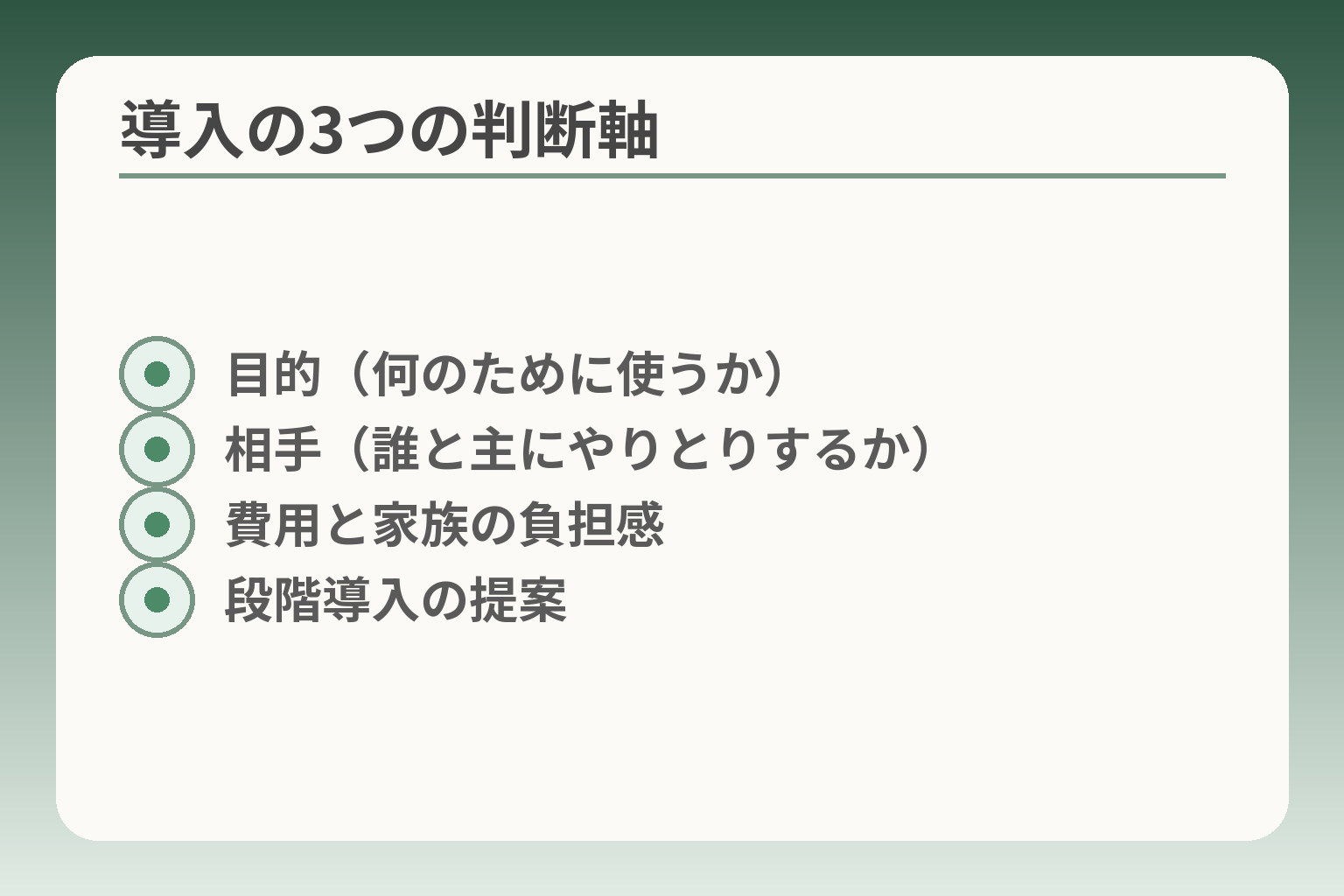
- 目的(何のために使うか)
- 相手(誰と主にやりとりするか)
- 費用と家族の負担感
- 段階導入の提案
ここが曖昧なままだと、導入後に家族の負担が増えることが多いです。
導入は「連絡の利便性が本人の生活に合う」なら前向きに考え、詐欺や課金の不安が強ければ保留して設定で囲いを作る方向が現実的です。
- 目的が明確で、家族が最低限の支援を続けられるかを優先する。
- 迷惑メッセージや課金リスクは設定でかなり減らせることを前提にする。
- 導入は段階的に進め、まずはトークと通話だけに絞る運用を試す。
まずは「連絡が楽になる」なら導入が向きます
連絡の頻度が少し増えても本人と家族双方に利便性がある場合は、導入を前向きに考えてよい傾向があります。
実際にシニア世代のLINE利用は高く、日常的に使う人が多いという傾向が見られます。家族内の共有や短い安否確認が主目的なら、操作を限定して始めることで負担を抑えられます。判断の軸は「日常のやりとりが本当に減るか」かどうかです。
具体例としては、毎朝「おはよう」を短文で交わす、週に一度の写真共有をルール化するなどです。こうした小さな運用を数週間試してから機能を足すと混乱が少ないです。出典:ハルメク シニアのSNS・LINE利用はどう変化した?
不安が強いなら「保留」も自然な選択です
操作の負担や詐欺への不安が大きい場合は、無理に導入しない判断も合理的です。
保留にする際は代替手段を明確にします。たとえば緊急時は電話、日常の共有は同居家族が代理で行うなど、役割を固定すると安心です。
落とし穴は「後回しにしたまま何も決めない」ことです。保留にしたら代替の連絡方法と担当者を必ず紙やメモで残すことが回避策になります。これがないと、緊急時に混乱しやすくなります。
確認するのは3つだけ:目的・相手・お金
導入前にこの3点を家族で短く確認すると判断がぶれにくくなります。
目的は「何をするために使うか」です。相手は「誰と主にやりとりするか」。お金は「課金や決済機能を使うかどうか」です。これらが明確なら、初期設定と運用ルールも作りやすくなります。
技術的な設定で押さえるべき点は、友だち追加の許可や非友だちからのメッセージ受信拒否です。これらを付けておくと、知らない相手からのメッセージが減ります。特に課金に関しては「決済手段を登録しない」「ウォレットを使わない」という方針を先に決めると事故を防げます。出典:All About 電話番号でLINE交換する方法
家族がやりがちな失敗は「全部教えようとする」ことです
一度に多くの機能を教えると混乱して挫折しやすくなります。
落とし穴の具体例は、最初から友だち追加や公式アカウントの操作、スタンプやウォレットまで触らせてしまうことです。結果として本人が混乱し、家族のフォローが増えます。
回避策は段階的な導入と「説明テンプレ」を用意することです。たとえば初回は「トークの読み方と返信」「通話の受け方」の2つだけ、という短い口頭テンプレを作ります。操作に迷ったときに参照する短いメモ(紙1枚)が最も助けになります。公式の手順やヘルプに頼る場面が出てきたら、そちらを参照して画面通りに進めるとトラブルが少ないです。出典:LINE みんなの使い方ガイド
次は、導入前に家族で具体的に決めておきたいチェック項目に目を向けます。
導入前チェック:始める前に家族で決めておくこと
ここまでの話を受け止め、導入で家族の負担を増やさないための最低限の取り決めを作ります。
導入の判断は「使う目的が明確で、家族が最低限の支援を続けられるか」を基準に進めるのが現実的です。
- 何のために使うか(目的)と主にやりとりする相手を短く決める。
- やらない操作(友だち追加、リンクのクリック、決済登録など)をはっきり線引きする。
- トラブル時の担当者と連絡先を一枚のメモにまとめておく。
本人の「やってみたい」を先に確認します
本人の意欲があるかどうかで導入の手順やスピードが変わります。
具体的には「写真を送れるようにしたい」「遠方の家族と短い確認だけしたい」など、本人の期待を短い言葉で聞き取ってください。期待が小さければ機能を絞って教えやすくなります。逆に本人が消極的なら無理に進めず、代替手段(電話や手紙)を明確にしておくと余計な摩擦が減ります。
落とし穴は家族側の都合で決めてしまうことです。導入の目標が本人の生活改善に直結しているかを判断基準にすると、後でやめたくなる状況を防げます。
連絡のルールを決めます(返信の目安・緊急時の方法)
連絡の期待値を揃えるだけで家族の不安はかなり下がります。
たとえば「既読がついてもすぐ返事が来ないのは普通」「緊急は電話する」「夜間は連絡しない」など、短い約束を紙に残します。返信待ち時間や緊急連絡の基準(例:24時間以内は電話)を具体的に決めると行動がぶれません。
よくある失敗は細かすぎるルールです。細かい運用は混乱のもとになるため、最初は3つ程度に絞ると守りやすくなります。
やらない操作を決めます(友だち追加・URLタップなど)
何を「しないか」を先に決めるとトラブルを未然に防げます。
代表的な禁止事項は、見知らぬ相手の追加、届いたURLの無条件クリック、決済方法の登録です。友だち追加を家族のQRコードだけに限定する運用や、非友だちからのメッセージ拒否などの設定を行うと安心です。電話番号での友だち追加や自動追加は設定でオフにできますので、導入時に必ず確認してください。出典:All About 電話番号でLINE(ライン)交換する方法
落とし穴は「知らないうちに設定が戻る」ことです。アップデート後の設定確認を家族の担当に入れておくと安全です。
家族のサポート体制を決めます(誰が何を担当するか)
サポートの担当を決めておくと対応が早くなります。
具体的には教える担当(最初の説明)、定期チェック担当(月1で設定や通知を確認)、トラブル対応担当(詐欺やログイン問題の一次対応)を決めます。担当を1人に寄せると情報の行き違いが減り、負担の想定も立てやすいです。調査では家族の勧めでLINEを始める高齢者が多い傾向があり、家族の関わり方が継続につながることが示唆されています。出典:ハルメク シニアのSNS・LINE利用はどう変化した?
落とし穴は担当が頻繁に入れ替わることです。担当者の交代時には短い引き継ぎメモを残してください。
困った時の連絡先を紙に残します(家族・店舗・キャリア)
スマホが使えない場面に備え、誰に頼るかを明確にします。
メモに入れる項目は、家族の連絡先(名前と役割)、スマホ購入店または契約キャリアのサポート番号、LINEヘルプのURL、よくあるトラブル時の簡単な対処(スクリーンショットの取り方、画面コピーの保存方法)です。LINEの公式ガイドは引き継ぎやバックアップの基本を示しているので、困ったときの一次参照先をメモに含めると安心です。出典:LINE みんなの使い方ガイド
落とし穴はメモの所在を家族だけが知らないことです。複数枚用意して本人の財布や冷蔵庫など分かりやすい場所に置いておくと安心です。
これらを決めておくと、実際の操作や設定に集中しやすくなります。
最初に教える操作は4つで十分です(高齢者向けの説明順)
- トークの読み書きと送信
- 音声通話の受発信
- 写真送信をワンアクションに
- 送信取消の仕組み
ここまで決めた運用ルールを踏まえ、操作は最小限に絞って段階的に教えると混乱が少なくなります。
操作はまずトーク・通話・写真・送信取消の順で慣らし、友だち追加は家族だけから始める運用にすると負担が小さくなる傾向です。
- 最初は「読む・送る」「出る・切る」「写真ワンアクション」「取り消しの仕組み」の4つに絞る。
- 各操作は家族が同じ言い方で短いテンプレを作って教える(メモ1枚が有効)。
- 友だち追加は家族管理のQRや直接追加のみで運用し、設定で自動追加をオフにする。
①トーク:読む・打つ・送るだけを練習します
トークは「読む」「短く打つ」「送る」の3動作に絞って繰り返し練習するのが有効です。
具体例は、家族で統一した短文テンプレを用意することです(例:「今日は元気です」「病院へ行きます」)。初期はスタンプや写真送信は後回しにします。打ち方が負担な場合は音声入力や定型文を登録すると続けやすくなります。落とし穴は長い説明を一度に教えてしまうことで、混乱や拒否感につながります。最初は一文送信の成功体験を重ねることを優先してください。
②音声通話:電話と同じ感覚で使えるようにします
音声通話は既存の電話経験と結びつけて教えると受け入れられやすいです。
ポイントは「かける」「出る」「終わる」の三つだけを確実に伝えることです。着信時に画面をどうタップするか、マイクとスピーカーの切り替え位置などを実機で3回程度一緒に操作すると覚えやすくなります。回避策としては、最初に家族から短時間のテスト通話をかけて成功体験を作る方法が効果的です。落とし穴は着信拒否や通知音を誤ってオフにしてしまう点なので、音量と通知設定は一緒に確認しておきます。
③写真:送るのは1手順だけに固定します
写真送信は操作を1手順に限定してルール化すると誤送信が減ります。
実践例は「家族写真は撮ってから『送信ボタンを押す』だけ」にするなど、工程を単純化することです。アルバム作成や複数選択は慣れてから導入します。落とし穴は大きすぎる画像や位置情報が添付される点で、送信前にサムネイルを確認する習慣をつけると安全です。視覚が弱い場合は文字を大きく設定し、送信前の確認文を入れる運用(例:「写真を送ってよいですか? はい/いいえ」)を家族で取り決めると安心です。
④送信取消:間違えた時の逃げ道を教えます
送信取消の存在を知っていると本人も家族も安心ですが、万能ではない点も合わせて伝えます。
具体的には送信取消が可能な時間や条件があることを一緒に確認します。相手が既に読んでいたり、スクリーンショットを取られていたりする場合は取消しでも完全には回避できません。取り消しは「リスク低減の手段」であって、過信しないことを明確に伝えるのが回避策です。実務的には、間違えやすい操作(長文や個人情報の送信)は最初から避ける取り決めを設けると二次被害を防げます。出典:LINE みんなの使い方ガイド
友だち追加は「家族だけ」から始めます
友だち追加は家族のQRや手渡しでの登録だけに限定する運用が安全です。
設定で「友だちへの追加を許可」をオフにしたり、アドレス帳の自動追加を無効にすると、知らない人からの追加やメッセージを減らせます。電話番号での追加には年齢認証や設定条件が関係する点も説明しておくとよいでしょう。初期は家族QRのみで運用し、必要になってから範囲を広げるのが安全です。出典:All About 電話番号でLINE(ライン)交換する方法
最小限の操作を繰り返して慣れてきたら、次は設定で迷惑メッセージや課金を防ぐ項目を整えます。
安心して使う設定:迷惑連絡・詐欺を減らす具体策
- 非友だちからの受信拒否設定
- 友だち自動追加をオフにする
- 怪しいメッセージの3つの合図
- ブロック→通報→削除の使い分け
ここまでの操作に慣れたら、設定で「来る連絡」を制御することに重心を置くと安心感が高まります。
導入は利便性を優先しつつ、受信制限や追加許可を厳しめに設定する方向で進めると被害リスクが下がりやすいです。
- 非友だちからのメッセージ受信を止める設定を優先する。
- 友だち追加は家族管理に限定し、自動追加はオフにする。
- 怪しい連絡の見分け方を家族で共有し、迷ったら一時保留・相談する運用にする。
知らない人からの連絡を減らす設定を入れます
非友だちからのメッセージを受け取らない設定は、まず確認すべき項目です。
設定画面の「プライバシー管理」や「友だち」関連で、友だち以外からのメッセージ受信を拒否できる項目があります。これをオンにすると、知らないアカウントからの個別メッセージが届かなくなり、誤タップやスパムの機会を減らせます。まずは受信拒否を有効にして様子を見るのが現実的な一手です。出典:LINE みんなの使い方ガイド
落とし穴として、グループ招待や公式アカウントの通知は別設定の場合がある点に注意してください。必要に応じて家族で設定画面を一緒に確認し、どの範囲の通知を残すか短いメモにしておくと後で安心です。
友だち追加の許可を見直します(自動追加・追加許可)
友だち追加の動線を家族だけに限定すると、不意な追加や見知らぬ相手との接触が減ります。
アドレス帳自動追加や電話番号での追加を許可すると、端末の連絡先に載っている人が自動的に友だちになることがあります。初期運用ではこれらをオフにし、家族はQRコードや手動の電話番号検索で追加するルールにすると管理がしやすくなります。家族のQRだけで始める運用は最も簡単で安全性が高い選択肢です。出典:All About 電話番号でLINE(ライン)交換する方法
失敗例は「初期設定のまま放置」してしまい、知らない人からメッセージが増えることです。導入時に自動追加をオフにし、アップデート後の確認担当者を決めておくと安全です。
怪しいメッセージの見分け方は「3つの合図」にします
迷う連絡は、家族で共通の基準を持つと対応が早くなります。
実務的な合図は次の3つです:①受け取り側に緊急性を強調して急がせる、②個人情報や認証コードの提示を求める、③外部リンクでの手続きや金銭送金を促す。これらの組合せがあれば詐欺の可能性が高まるため、開かない・返信しない・家族に転送して確認する運用にしてください。警察や消費者相談を装った連絡に誘導される手口が報告されているため、ビデオ通話での画面共有も慎重に扱うべきです。出典:国民生活センター(詐欺手口について)
落とし穴は「一見真面目な文面」に騙されることです。送信元の表示だけでは判断できない場面があるため、家族で具体例を共有し、疑わしいものはすぐに相談するルールを決めておきます。
ブロック・通報・削除の違いを短く説明します
対応方法を場面ごとに決めておくと、実行が速くなります。
手早い対応は「まずブロック」、不正や犯罪の疑いが強ければ「通報」を併用、単に不要な会話なら「削除」で対応します。ブロックは相手のメッセージを止める最も即効性のある手段ですが、通報はLINE側や関係機関に事実を知らせるための行動です。迷った場合はブロックして会話を保存し、家族に確認してから通報するという手順が実務的で安全です。
注意点は、削除だけでは相手を止められない点です。単に会話を消すだけだと被害が続く可能性があるため、できればスクリーンショットなどの証拠を取得しておく習慣もつけてください。
家族が代わりに操作する時の注意点も決めます
代理操作は便利な支援ですが、本人の同意と透明性を最優先にします。
代理で設定変更やメッセージ送信を行う場合は、本人の目の前で操作するか、事前に合意を得たことをメモに残すなどしておくと後の誤解を防げます。ログイン情報の共有は必要最小限にとどめ、パスワードや認証コードの扱いは家族でルール化してください。本人の意思が不明瞭な場合には無理に操作せず、代替手段(電話など)を利用する判断が大切です。
落とし穴は「本人の知らないうちに重要設定を変更する」ことです。代理で操作する際は変更点を簡潔に書いたメモを残す習慣を作っておくと安心です。
これらの設定と運用を整えると、実際の利用で遭遇しやすい迷惑連絡や詐欺に対して家族での初期対応がしやすくなります。
機種変更・引き継ぎ・バックアップ:困りやすい所を先回りします
ここまでの運用が決まったら、機種変更や万一のときに備えて事前準備をしておくと慌てずに済みます。
機種変更は「すぐに使えなくなること」を避けるために、事前にバックアップの方法と復元の条件を確認する方向で計画するのが安全です。
- バックアップの取り方(iPhoneはiCloud、AndroidはGoogle Drive)と復元の限度を確認する。
- 引き継ぎに必要な情報(電話番号・メール・パスワード・認証コード)を整理しておく。
- トーク履歴の「全部残す/要点だけ残す」を家族で決め、実行手順を一度試しておく。
結論:バックアップは「元気なうち」に一度やります
元気なうちにバックアップを作っておくと、機種変更や急な故障で大切な会話が失われる可能性を下げられます。
判断基準はシンプルで、本人が落ち着いている時に家族が同席して1回は実際にやってみるかどうかです。操作に不安があれば家族が画面を共有して手順を確認します。落とし穴は「バックアップしたつもりで実際は完了していない」ことです。バックアップ後は復元できるかどうかを試す余裕があれば試行しておくと安心です。
引き継ぎに必要なものを確認します(電話番号・OS・認証)
引き継ぎで最低限必要なのは、現在使っている電話番号とアカウントの認証手段です。
iPhone間ではiCloudを使ったトーク履歴のバックアップが基本で、Quick StartやiCloud復元の手順で引き継げます。新旧のiPhoneが近くにある直接転送でも移行できますが、環境やiOSバージョンによっては注意が必要です。出典:Apple Support
AndroidではGoogleアカウントとGoogle Driveへのバックアップが鍵です。端末によってはバックアップ項目や復元方法が異なるため、事前に設定画面で「バックアップが完了しているか」「バックアップ先のアカウント」を確認してください。電話番号やメールの認証が通らないと引き継ぎ自体ができないので、SMSやメールで受け取る認証コードを受け取れる状態にしておきます。
落とし穴は「旧端末を先に初期化してしまう」ことです。旧端末での最終確認を済ませるまでは初期化をしない運用を徹底してください。
PINコードなど復旧に必要な設定を確認します
LINEが提供するバックアップ用のPINやパスワード設定は、復旧の成否に直結します。
LINEではバックアップ用に6桁のPINコードを登録できる場合があり、これを設定しておくと異なるOS間での復元や、バックアップが未実行のときに直近の履歴を復元できるなどの利点があります。出典:LINE みんなの使い方ガイド
判断の目安は「PINを登録しておける環境なら登録する」です。登録は一度で済みますが、忘れると意味が薄くなるため、家族で保管場所(紙のメモを本人の財布や保管箱に)を決めてください。落とし穴として、PINやパスワードをメモで放置すると第三者に見られる恐れがあるため、保管は安全な場所に限定します。
トーク履歴は「残したい範囲」を決めます
すべてのトークを残す必要は必ずしもありません。目的で範囲を決めると運用が楽になります。
判断基準は「保存の目的」です。思い出のやり取りを残したいのか、医療や手続きの記録だけ残せばよいのかで方法が変わります。全部残す場合はバックアップ容量や復元時間が増える点に注意してください。実務的には、重要なトークを「トークごとにエクスポートする」「スクリーンショットで保存する」などの簡易な手段も使えます。落とし穴はトークバックアップが端末のストレージやクラウド容量を圧迫することです。必要なトークの選別と、家族での合意を先に作ると後が楽になります。
うまくいかない時は無理せず公式手順に当たります
復元がうまくいかない場面は思ったより多くありますが、慌てず公式ガイドに従うのが最短の解決策になります。
例えば復元に失敗したときは、まずバックアップ日時やアカウント(iCloud/Google)の確認、アプリの最新化を行ってから再試行します。公式ガイドやヘルプページには機種ごとの注意点や対応手順が載っているため、画面を読み上げながら一つずつ実行してください。試行前にスクリーンショットやメモで現在の設定を残しておくと、元に戻す際に役立つでしょう。出典:Android Developers(データバックアップの概説)
落とし穴は「自分で色々触っているうちに状況が悪化する」ことです。短いメモで状況を整理し、必要ならショップや公式サポートに相談する段取りを決めておくと安心です。
最低限のバックアップと引き継ぎの準備が整うと、実際の機種変更やトラブル時に家族で落ち着いて対応しやすくなります。
課金・買い物を避けたい時:ウォレット周りの考え方と対策
- 決済手段は登録しない運用
- 残高の定期確認と処理
- 公式アカウント通知の整理
- 月1回の家族チェック習慣
機能を全部オフにするのではなく、支払い機能は使わない運用を基本にして、必要が出たときに段階的に開く方が安全性と負担のバランスが取りやすいです。
- ウォレットやLINE Payに支払い手段を登録しない・登録済みは解除する運用を優先する。
- スタンプや有料アイテムの購入は家族でルール化し、ワンタップ購入を避ける。
- 公式アカウントや通知は整理して誤タップの機会を減らす。
使わない機能は「開かない」運用にします
ウォレット機能を画面に見える状態から完全に消すことは難しい場合が多いので、利用しないという運用ルールを最初に決めると管理が楽になります。
具体的には、本人の端末に支払い用のカードや銀行口座を登録しないこと、オートチャージやチャージ用のクレジットカード登録を避けることを最初に決めます。ウォレットタブ自体はアプリ内に残りますが、使わない方針を明文化しておくと誤操作を減らせます。出典:LINE ウォレットの使い方(LINE公式ガイド)
落とし穴は「本人が知らないうちに家族が登録してしまう」ことです。家族内で誰が登録を担当するか、登録する場合の手順と事前承認のルールを決めておきましょう。
スタンプ購入などの支払い経路を確認します
スタンプや着せかえの購入は少額でも繰り返すと負担になりますから、購入経路を家族で把握しておきます。
判断基準は「支払い方法が本人管理か家族管理か」です。本人の端末にクレジットカードやキャリア決済が登録されている場合はワンタップで購入できるため、登録の有無を確認します。購入の可否は「本人が自費で望む場合のみ」に限定するとトラブルが少なくなります。
回避策は、購入用のアカウントにチャージをしない、コインやカード情報を登録させない運用です。落とし穴として、アプリのアップデートやキャンペーン画面から誤って購入することがあるので、ホーム画面のショートカット整理や購入の都度家族に確認するルールを作ると安心です。
請求が心配なら、決済手段の登録を見直します
請求リスクがある場合は、まず登録されている決済手段をすべて洗い出して削除するのが確実です。
確認項目はクレジットカード、銀行口座、キャリア決済、プリペイド残高の有無です。登録があるとワンタップで購入やオートチャージが行われることがあります。可能であれば、家族が同席して設定画面を見ながら「決済手段は登録しない」設定に戻してください。
落とし穴は残高が残っている場合です。残高があるとアカウント削除時に使えなくなることがあるため、残高は事前に出金・使い切り・家族間での送金などで処理しておく必要があります。出金や残高処理の具体的な手順はサービス状況により異なるため、処理前に公式ヘルプを確認するとよいでしょう。
公式アカウントの通知が多い時は整理します(ブロック・通知オフ)
公式アカウントやクーポン表示は誤操作の入り口になりやすいので、必要なものだけ残す運用が有効です。
判断基準は「その通知が本人にとって有益かどうか」です。頻繁に来るセール通知やクーポンは一時的にブロック、あるいは通知オフにして見える情報を減らします。視覚に不安がある場合は文字サイズの調整や表示項目の簡素化も併せて検討してください。
落とし穴は、通知をオフにして大事な連絡まで見逃すことです。家族や医療関係の公式だけは必ず通知を残し、それ以外は定期的に見直すルールを設けるとバランスが取れます。
家族ができる次の一手:月1回だけ一緒に確認します
継続的な安全性は「習慣」で守るのが実務的です。
具体的な一手は月1回、家族が短時間だけ端末のウォレットや設定を一緒に確認することです。確認項目は決済手段の登録状況、ウォレットに残高がないか、公式アカウントの一覧、通知設定の状態です。これを短いチェックリストにしておくと実行しやすくなります。月1回の確認は小さな負担で大きな安心に繋がるという点を合意しておくと続けやすいでしょう。
落とし穴は確認の頻度が不定期になり、見直しが行われなくなることです。カレンダーに予定を入れてリマインダーを設定しておくと習慣化が進みます。
支払い機能をどう扱うかで、LINEの導入が家族の負担になるかどうかが大きく変わります。
Q&A:高齢者のLINEでよくある疑問とつまずき
日常でよく起きる疑問を整理すると、家族の対応が早くなり無用な心配を減らせます。
- 返信がない時の不安は「基準」を決めれば軽くなる。
- 怪しいメッセージは「開かない・返さない・相談する」が実効的。
- 機種変更や引き継ぎは準備次第で慌てずに済む。
返信がないと心配です。どうしたらいいですか
返信がないこと自体は必ずしもトラブルではないと受け止める基準を持つと安心です。
短い判断軸を決めておくと家族の不安が減ります。たとえば「24時間以内に重要な連絡がなければ電話」「日常の確認は既読がつけば十分」など、時間と用途で使い分けます。緊急性の線引きを家族で一度決めて紙に残すと混乱が起きにくくなります。
具体例としては、毎朝の安否確認をトークで済ませるルールにしておき、応答がなければ指定の家族に電話してもらう運用です。これにより本人に過度な負担をかけずに見守れます。落とし穴は「返信が遅い=連絡不能」と決めつけることです。高齢の方は外出や通院、疲労で返信が遅れることが多く、まずは穏やかな確認を心がけてください。
知らない人からメッセージが来ました
基本は「開かない・返さない・家族に転送して確認する」が実用的な初動です。
見分け方の判断基準は「急かすか」「個人情報を求めるか」「外部リンクへ誘導するか」の有無です。これらがそろうと詐欺の可能性が高まります。怪しいメッセージはスクリーンショットを保存し、まず家族や消費生活相談窓口へ相談する習慣を作ると対応がスムーズです。
最近は「返金手続き」や「画面共有を求める」手口が報告されています。相手が画面共有や特定の決済アプリへの誘導を求める場合は、絶対に従わず消費生活センターや警察に相談してください。出典:和歌山県消費生活センター(ネット返金詐欺注意)
落とし穴は見た目が本物そっくりなケースです。公式を装ったメッセージでもURLは偽装されていることがあります。疑わしい場合は公式サイトで同様の案内が出ていないか確認し、家族で共有して判断する習慣をつけてください。
『友だち』に勝手に追加されます
友だち追加の許可設定を見直し、家族だけの追加に限定する運用が有効です。
自動追加や電話帳連携をオンにしていると、端末の連絡先から自動的に友だちが登録されることがあります。初期導入時はこれらをオフにし、家族はQRコードや手動追加で登録する運用にするのが安全です。友だち追加の設定は導入直後に家族と一緒に確認して固定化すると意図しない追加を防げます。出典:All About(電話番号での友だち追加と設定)
実践的な回避策は、本人の画面で「友だちへの追加を許可」をオフにすることです。また、友だちリストを家族が定期確認し、不明なアカウントは一度保留にしてから削除やブロックを判断すると安全です。落とし穴は設定がアプリ更新で変わる場合がある点です。アップデート時に確認担当を決めておくと安心です。
写真が送れません/うまく見られません
多くは通信環境やアプリの権限、ストレージ容量が原因です。
まず確認するのはWi‑Fiやモバイル通信の状態、端末のストレージ空き容量、そしてLINEの権限設定(カメラ、写真へのアクセス)です。これらを短いチェックリストにして家族で一緒に確認する習慣をつくると原因特定が早まります。送信前に小さいサイズで試し送信し、表示が崩れないか確認すると本人の不安が減ります。
具体例として、受け取り側で写真が表示されない場合は「端末の節電モード」や「通信制限」が影響していることがあります。撮影時に位置情報が付く場合は個人情報につながるため、位置情報のON/OFFを確認する運用も入れておくと安全です。落とし穴は、操作の説明が長くなり本人が混乱することです。最初は「写真を撮る→送信ボタンを押す」の1手順に限定して慣れてもらってください。
スマホを替えたらLINEが消えました。どうすればいいですか
引き継ぎは準備が鍵なので、事前にバックアップと認証情報を確認しておくと安心です。
必要な項目は電話番号、メール(ログイン用)、LINEのバックアップ設定(iCloudやGoogle Drive)、可能ならバックアップ用PINの有無です。機種変更前にバックアップが正常に完了しているか確認し、完了日時をメモしておくと復元の目安になります。出典:LINE みんなの使い方ガイド(バックアップと引き継ぎ)
判断基準は「同じOS間の移行かどうか」です。同じiPhone同士ならiCloud経由が比較的簡単で、Android同士はGoogle Driveが利用されます。iPhone⇄Androidの異OS間移行は制限があるため、トーク履歴の完全移行が難しい場合があることを事前に家族で共有してください。落とし穴は旧端末を初期化してしまうことです。復元が確認できるまでは旧端末を保持する運用を徹底してください。
家族が代わりに操作してもいいですか
代理操作は本人の同意と透明性を最優先にすれば有効な支援手段です。
同意の取り方は簡潔にし、可能なら本人の目の前で操作するか、事前に口頭で許可をもらっておくと後の誤解を防げます。ログイン情報の扱いは最小限にとどめ、共有が必要な場合はパスワード管理方法(紙での保管場所や家族の名簿)を決めてください。本人の意思がはっきりしない場合は無理に代理で操作せず、代替手段(電話や訪問での確認)を優先するのが安全です。
落とし穴は代理操作で本人に不利益が生じたときの説明不足です。操作後には簡単なメモを残し、変更点(設定変更や登録の有無)を記録しておく習慣をつけてください。
疑問に対して家族で基準と短い対応ルールを決めておくと、日常の不安が小さくなります。
あわせて読みたい記事
ワイモバイルのらくらくスマホでLINEを始める手順
ワイモバイルのらくらくスマホでの初期設定やLINEの使い方を具体的にまとめています。端末固有の画面で説明が欲しい方に向きます。
LINEで親を見守る方法とサービスの選び方
LINEを使った見守りの出来ること・出来ないことを比較しています。自治体サービスや民間と比べて運用面の判断に迷う家族に役立ちます。
高齢者にスマホは必要かを考えるチェックリスト
スマホ導入の要不要を短く整理した記事です。LINEを導入する前に、負担や期待を家族で整理したい場合におすすめです。
ドコモのらくらくスマホで安心してLINEを使う方法
ドコモのらくらくスマホ向けに初期設定やトラブル対処を解説しています。キャリア端末固有の設定やサポートを確認したい方に適しています。
親とのデジタルの距離を、少し整える
スマホの設定が分かりづらい、言葉の意味が伝わらない、思ったより話が噛み合わない。
こうしたズレは、能力の問題というよりも「育ってきた前提の違い」から生まれます。
おやデジでは、どちらかを正すのではなく、家庭ごとにちょうどいい関わり方を見つけるためのヒントを整理しています。