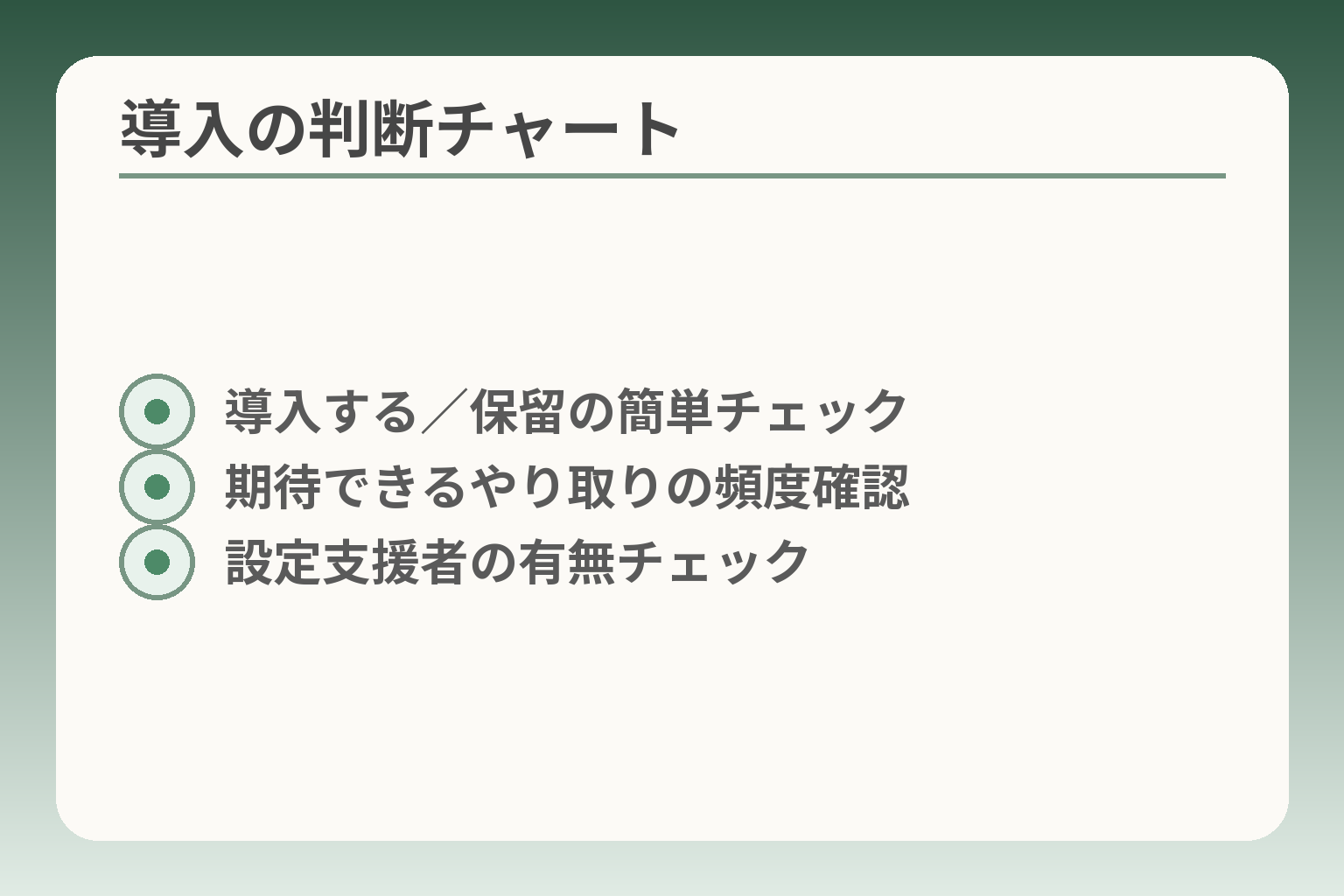
- 導入する/保留の簡単チェック
- 期待できるやり取りの頻度確認
- 設定支援者の有無チェック
最初に確認:LINEは「連絡が楽になる」なら導入を検討しやすい
家族の負担を増やさないために、導入の向き不向きとまず決めることを明確にします。
- 短い連絡が増えるかで導入の価値を判断する
- 設定やトラブルを誰が担うかを事前に決める
- 詐欺・誤課金などの最低限の安全ルールを家族で合意する
導入が向く家庭:短い連絡が増える場合
日常の「ちょっとした連絡」が増える家庭ほどLINEの導入メリットが大きくなります。
具体例は毎朝の安否確認、買い物の依頼、通院時間の連絡などです。これらは電話より手軽で、写真一枚で済む場面が多く、家族の物理的負担を下げます。判断基準は「電話で伝えるよりも文字・写真の方が手間が小さいやり取りが週に数回以上あるか」です。週に数回あるなら導入を前向きに考えてよいでしょう。
落とし穴は、長い説明が必要な連絡までLINEに集約しようとして受け手が疲れることです。回避策は用途を限定することです。たとえば「日常の短報はLINE、重要な相談は電話」と家族でルール化しておくと混乱が減ります。
保留でよい場合:設定の手伝い役がいない
初期設定やバックアップを継続して支援できる人がいない場合は、無理に始めない選択も合理的です。
判断基準は「誰が設定・更新・トラブル対応を継続して担えるか」です。近くにスマホ操作に詳しい人がいる場合は導入がスムーズになりますが、周囲に支援者がいないと、途中で問題が起きた際に解決が遅れがちです。落とし穴は「とりあえずアカウントを作る」ことで、誰も管理せず放置されてしまうことです。回避策は、導入前に短時間の家族会議をして担当者と支援日時を決め、印刷したチェックリストを用意することです。
家族で決めるのは3つだけ(相手・機能・見せ方)
導入前に決めるべき最小の事項は「誰と」「何を使って」「何を見せないか」です。
具体的には家族だけのグループを作るか、写真送信の可否、メッセージの代行範囲(緊急時のみ等)を短く合意します。判断軸は「プライバシーの担保」と「家族の負担の最小化」です。落とし穴は同意を取らずに操作を進めることです。回避策は同意文を一行で紙に残し、代行操作を行った場合は簡単なログ(日時・操作内容)を残す習慣を付けることです。
よくある失敗:全部オンにして疲れる
通知や自動追加をそのままにすると、受け手が混乱して使わなくなることが多いです。
実務的には「自動追加オフ」「家族グループのみ通知オン」という最小構成から始めます。自動追加は端末の連絡先と同期するため、古い番号や再利用された番号により見知らぬ人が混入することがあります。出典:LINE みんなの使い方ガイド(友だち自動追加)
判断基準は「見やすさ優先か自動整理優先か」です。見やすさを優先するなら自動追加をオフにし、家族がQRで順に追加する運用にします。落とし穴は追加漏れが発生することなので、追加担当を決めて紙のリストでチェックすると安心です。
次の一手:今日は体験、別日に本設定でも十分
初日は通話と簡単なトークだけ試し、後日バックアップや安全設定を整える段取りが負担を減らします。
実務案として初回は15〜30分で終わるチェックリストを用意しておき、操作と反応を確認します。これにより導入の心理的ハードルが下がり、家族も次の作業に無理なく移れます。出典:LINE公式(引き継ぎガイド)
ここまで確認できれば、端末側の具体的な初期設定やバックアップ手順に落ち着いて取り組めます。
はじめる前の準備:端末・回線・本人確認をそろえる
前節で導入の向き不向きを整理した流れを受けて、まずは「使える環境」を確かにする方向で進めます。
- 電話番号とSMS受信が確実に使えるかを必ず確認する
- Android本体とLINEアプリを最新にして表示差を減らす
- 誰が設定・バックアップ・トラブル対応をするかを先に決める
必要なものは「電話番号」「SMS」「Googleアカウント」です
LINEの登録や一部の引き継ぎは電話番号とSMS認証が使われることが多いため、事前に電話番号でSMSが受け取れるかをテストしておくと安心です。出典:LINE みんなの使い方ガイド(はじめてガイド)
判断基準は「認証SMSが一度で届くかどうか」です。届かない場合はプリペイド回線や一部の格安SIMで受信制限があることがありますし、端末側の迷惑SMSフィルターが働いている場合もあります。落とし穴は届かないまま手続きを続けてアカウントがロックされることです。回避策は、導入前に家族で短いテストSMSを送って確認すること、必要なら別の電話番号を用意することです。出典:飛騨市 高齢者向けスマホ案内(SMS注意点)
AndroidのバージョンとLINEの更新を確認する
OSやアプリが古いと画面や操作手順が変わり、説明が通じにくくなります。可能な限り最新にしておきます。出典:Android(アップデートの確認方法)
判断基準は「普段の操作で反応遅延や表示崩れがないか」です。動作が遅い端末は誤操作や挫折の原因になりやすいので、不要なアプリの削除やストレージの整理、場合によっては機種買い替えも検討します。落とし穴はアップデート中の電池切れや通信中断です。回避策はWi‑Fiかつ充電状態で実施し、時間のある日に行うことです。
最初の30分で決める「家族の役割分担」を作る
導入後の負担を減らすため、設定担当・バックアップ確認担当・トラブル窓口を簡潔に決めておきます。
具体案は、Aさんが初期設定、Bさんが月1回バックアップ確認、Cさんが詐欺や不明な連絡の相談窓口という分担です。判断基準は「その人が定期的に連絡できるか」と「スマホ操作に慣れているか」。落とし穴は担当を口約束だけにして忘れられることです。回避策は短いメモを端末ケースに挟む、あるいは家族の共有ノートに記録しておくことです。
プライバシーの約束を先に一言だけ決める
見てよい情報と触ってよい範囲を短く決めると心理的負担が減ります。
たとえば「緊急時のみ代行返信可」「メッセージ内容は本人の許可なしに共有しない」など一行で決めます。判断軸は「安全性を優先するかプライバシーを優先するか」です。落とし穴は本人の同意を得ずに操作を進めて信頼を損なうことです。回避策は同意を紙に書いて保管し、代行したら簡単なログ(日時・操作内容)を残す習慣をつけることです。
印刷して使える「当日チェックリスト」を用意する
オフラインで使える一枚のチェックシートがあると当日の作業がスムーズです。
必須項目は電話番号確認、SMS受信テスト、Googleアカウントの有無、LINEのインストールとログイン、家族のQRでの友だち追加、トークの送受信テスト、バックアップ設定の確認です。紙で残すことで、スマホ操作に不安がある方でも安心して取り組めます。落とし穴はチェック項目を増やしすぎて当日で終わらないことです。回避策は必須と追加項目を分け、まず必須だけを終える運用にすることです。
これらが整えば、登録や友だち追加、通知の整理といった初期作業に安心して進められます。
Androidでの初期設定:登録〜家族を追加まで(最新画面想定)
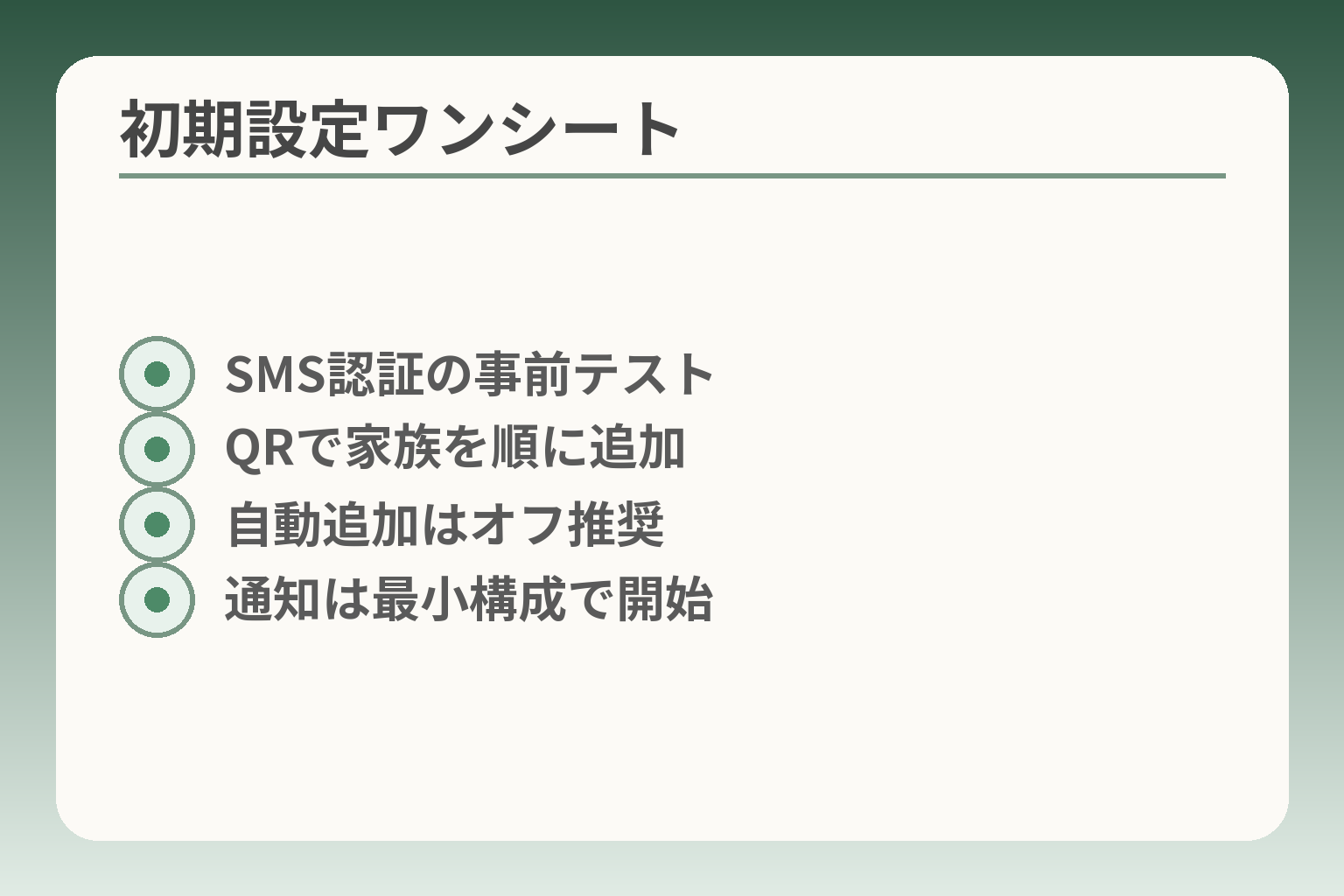
- SMS認証の事前テスト
- QRで家族を順に追加
- 自動追加はオフ推奨
- 通知は最小構成で開始
前章で準備と役割分担を決めたなら、まず登録と家族追加を最小限で確実に済ませる方向で進めるとトラブルが少なくなります。
導入は、短い日常連絡で家族の負担が増えない見込みがあるなら、段階的に進める判断が現実的です。
- SMS認証が確実に使えるかを事前に確認する
- 登録は最小限にして、プロフィールは後で追加する
- 友だちはQRで一人ずつ追加し、自動追加は最初はオフにする
登録の流れはSMS認証→表示名→プロフィールは後回しでよい
LINEの登録は電話番号入力とSMS認証が基本で、表示名や写真は後から変更できます。
実務的には家族が見守る中で、(1)LINEアプリを起動、(2)電話番号入力、(3)届いた認証コードを入力してログイン、の順で進めます。表示名は本名でなくてもかまいませんし、プロフィール画像は最初は設定しない選択でも構いません。出典:LINE みんなの使い方ガイド(はじめてガイド)
判断基準は「本人が操作を嫌がらないか」です。入力が多いと途中で嫌になりやすいため、初回は最低限で終わらせます。落とし穴は認証コードが届かないまま繰り返し操作をしてアカウントが一時的に制限されることです。回避策は事前にテストSMSを送る、家族が横について一緒に操作する、認証がうまくいかない場合は別の電話番号で試すなどの段取りを用意しておくことです。
SMSが届かないときの実務的な切り分け順序
認証SMSが届かないと登録は止まるので、段階的に原因を確認します。
まず回線種別を確認します。プリペイドSIMや一部の格安SIMでは認証SMSを受け取りにくい場合があります。次に端末のメッセージアプリ設定(迷惑SMSフィルターやブロック設定)を確認し、それでも届かないときはキャリア窓口に問い合わせます。出典:飛騨市 高齢者向けスマホ案内(SMS注意点)
まずは家族で一件だけテストSMSを送り、受信できるか確かめるのが現実的です。落とし穴は何度も再送して混乱させることです。回避策は再送の頻度を制限し、手順を守って順に確認することです。必要ならキャリアでの受信ログ確認や別番号での受け取りを検討します。
友だち追加はQRコードで一人ずつが最も確実
家族同士の最初の追加はQRコードが一番わかりやすく失敗が少ないです。
手順は既存の家族がプロフィールのQRを表示し、本人の端末で読み取るだけです。電話番号検索やID検索は入力ミスや古い情報で失敗が起きやすいため、対面でのQR追加を基本にすると混乱を避けられます。出典:LINE みんなの使い方ガイド(友だち追加)
判断基準は「操作の簡単さと誤追加のリスク」です。QRはカメラを向けるだけで済むため高齢の方にも取り組みやすいです。落とし穴は画面の暗さやレンズの汚れで読み取れないケースです。回避策は画面の明るさを上げる、カメラレンズを拭く、家族が手で誘導して読み取るなどの補助を用意しておくことです。
自動追加は迷うならオフで始める(管理を優先)
友だち自動追加は便利ですが、導入直後はオフにして手動で追加する運用が安全です。
自動追加は端末の連絡先と同期して友だちを増やします。連絡先に古い番号が残っていると見知らぬ人が表示されることがあります。導入初期は自動追加をオフにし、家族がQRや招待リンクで順に追加する方法を推奨します。出典:LINE みんなの使い方ガイド(自動追加)
運用の軸は「見やすさ」か「自動整理」かの選択です。見やすさを優先するならオフが無難です。落とし穴は手動追加漏れが起きることです。回避策は追加担当を決め、紙のリストで進捗をチェックすることです。
通知は最小構成で重要連絡だけ残す設定を先に決める
通知が多すぎると混乱につながるため、初期は種類を絞るのが現実的です。
実務的にはLINE内とAndroid側で通知を調整します。家族グループのメッセージと個別の着信だけを通知ONにし、公式アカウントや無関係な通知はオフにします。夜間は時間帯で制限する「おやすみモード」も活用します。出典:LINE(通知設定・Android)
判断基準は「重要な連絡を見逃すかどうか」です。すべてオフにすると重要連絡を見逃す恐れがあるため、優先連絡先は通知ONにします。落とし穴は過度に通知を減らして医療や介護の連絡を逃すことです。回避策は家族で重要度を合意し、段階的に通知を絞ることです。
ここまで確実に整えば、次は具体的な操作(スクショや短尺動画を用意した手順)やバックアップの確認に落ち着いて取り組めます。
基本の使い方:トーク・写真・通話を少ない操作で
登録と友だち追加が落ち着いたら、日常の運用は「できるだけ操作を減らす」方針で決めると続けやすくなります。
短いやり取りが中心なら、トークは短く、写真は一枚ずつ、通話は一言確認を基本にする運用が現実的です。
- トークは読む→短く返す、スタンプで反応完了を目指す
- 写真は撮る→送るをワンセットで教え、保存は後回しにする
- 通話はかける前に一言(例:「今いい?」)をルール化する
トークは読む→短く返すで十分
長文を期待せず、短い既読確認やスタンプでやり取りを完結させる運用が続きやすいです。
具体例は「薬の受け取り済」「昼食時間:12時」「今日は元気です」のように一行で伝わるメッセージです。判断基準は返信にかかる時間で、平均1分以内で返せる内容が多ければ良い兆候です。家族側は要点だけをまとめて送る癖をつけると受け手の負担が下がります。
落とし穴は、慣れた家族が長文や連投をしてしまい、通知が増えて疲れてしまうことです。回避策は家族でテンプレを決めることです。送る前に「用件/日時/確認」の三行にまとめるだけで読みやすくなります。
写真は「撮る→送る」をワンセットで教える
写真は相手の様子が一目でわかる便利な機能ですが、操作が増えると挫折しやすいので手順を簡潔にします。
実務的にはカメラ起動→撮影→トークで画像を選び送信、の三ステップを一緒に練習します。初期はアルバム管理やKeep保存は後回しで構いません。まず1枚送れることを「合格」とするのが継続のコツです。出典:LINE みんなの使い方ガイド(写真・動画の送信)
落とし穴は大量送信や高画質で送れず失敗することです。回避策は家族側が送る写真を1枚に絞る、必要なら送信前に圧縮する運用を決めておくことです。また、送信時に「誰に送るか」を家族で統一しておくと混乱が減ります。
無料通話は「かける前に一言」が安心を生む
着信が突然鳴ると驚くことが多いので、通話前にトークで一言送る習慣を作ると安心感が増します。
LINEの音声・ビデオ通話はデータ通信を使います。自宅のWi‑Fiで使えるかどうかを判断軸にし、品質が不安定なら電話に切り替えるルールを決めておくとトラブルが減ります。出典:LINE みんなの使い方ガイド(無料通話)
落とし穴は通話中に誤操作で切れてしまうことです。回避策は通話前の簡単なチェック(音量・マイク・着信許可)を家族で共有し、重要な話は短時間で要点を済ませるようにします。
ビデオ通話は「顔が見えればOK」の基準で
ビデオは相手の様子を確認できる利点がある反面、映像や音の細かい調整は負担になりやすいです。
実用では画面の向き・明るさ・音量の三点だけ整えれば十分です。判断基準は「相手の表情がわかるかどうか」。逆光や暗さなら場所を変えるだけで改善します。細かい背景やエフェクトは最初は不要としてください。
落とし穴は映像トラブルで長時間のやり取りになることです。回避策は映像が不安定なときはビデオを切り、音声通話だけで続ける慣行を家族で決めておくと安心です。
家族側の工夫:送る側が配慮すると続きやすい
受け手の負担を下げることが継続の最大条件です。
家族は長文・専門用語・連投を避け、要点を短く伝えるテンプレを使います。例:「用件:」「日時:」「確認:」の三行で済ませる習慣です。これにより受け手が判断や返信をしやすくなります。
落とし穴は「慣れている側」が詳細を送りすぎることです。回避策は家族で送信ルールを共有し、忘れた場合の代替(電話・訪問)も決めておくことです。
日常の使い方を絞っておくと、安全設定やバックアップなど次の細かい作業にも余裕をもって取り組めます。
安心のおすすめ設定:詐欺・誤操作・課金を防ぐ
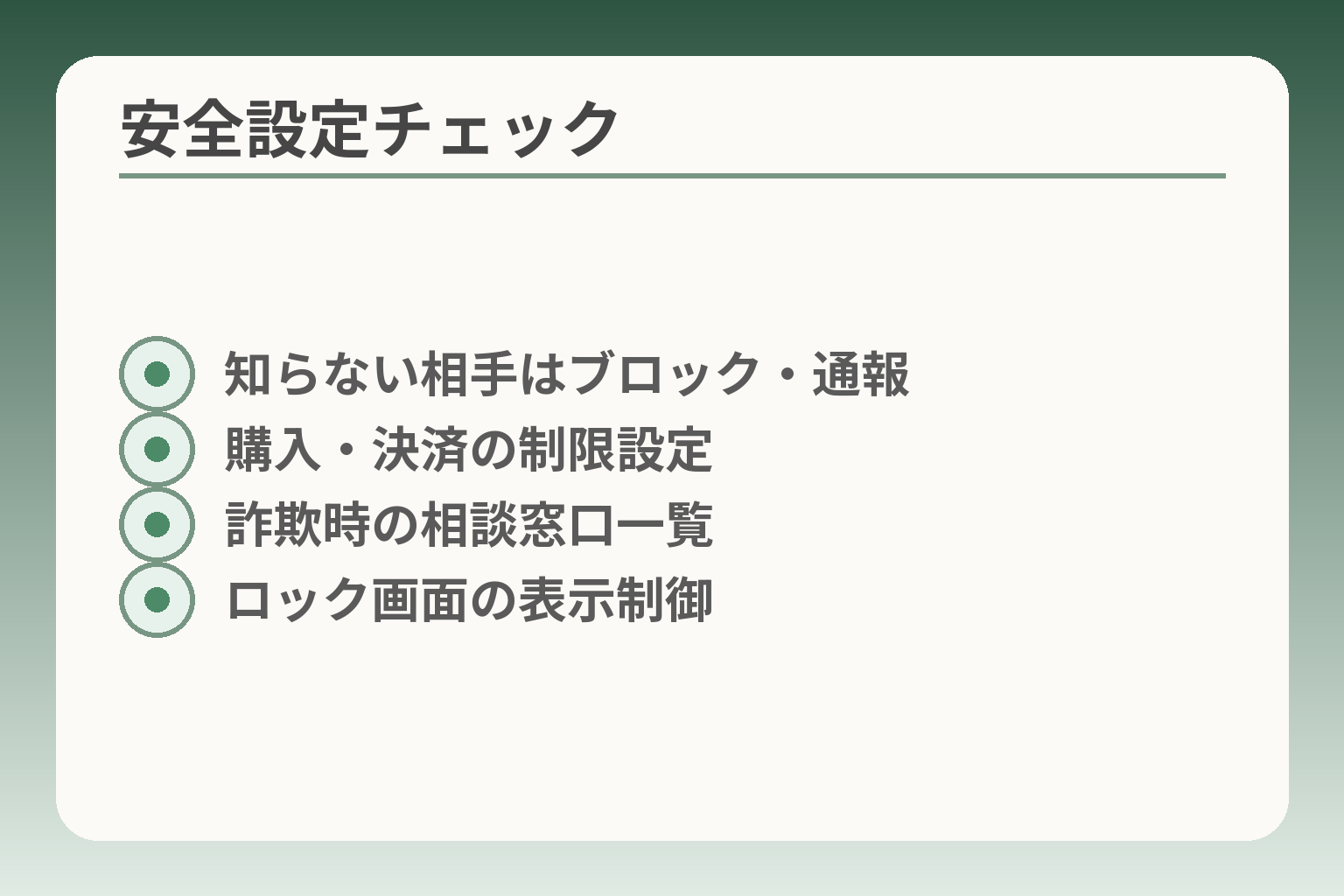
- 知らない相手はブロック・通報
- 購入・決済の制限設定
- 詐欺時の相談窓口一覧
- ロック画面の表示制御
前節で日常のやり取りを絞る方針を決めた流れを受け、まずは被害や誤操作を防ぐ最低限の設定を固める方向で進めるのが現実的です。
- 知らない相手には応答せず、ブロックと通報を使う習慣をつける
- 金銭や個人情報の要求は一度止めて電話で確認するルールを作る
- 課金・決済は初期で制限し、誤操作の導線を分かりやすくする
知らない相手はブロック・通報を先に覚える
見知らぬ相手から届いたメッセージには反応せず、まずブロックと通報をする運用が安全です。
LINEにはブロックと通報の機能があり、問題のあるアカウントは通報でLINE社に通知できます。高齢の方が操作に不安を感じる場合は、家族が一度だけその操作を見せ、本人には「触らずに家族に見せる」ルールを共有しておくと混乱が減ります。出典:LINE セーフティ(保護者向け情報)
判断の軸は「本人に関係がある相手かどうか」です。電話帳にない相手や、突然金銭を求める文面があれば応答は不要です。よくある失敗は「後で見よう」と返信してしまうことです。回避策は家族で「未確認メッセージは返信しない」と合意し、操作に慣れるまで家族が代わりに通報・ブロックを行う仕組みを作ることです。
URLや「急いで」の連絡は必ず電話で確認する
金銭や個人情報を要求する文面や急かす表現は典型的な詐欺手口なので、LINEだけで判断しないルールを定めます。
具体的には「振込依頼」「手続き用URL」「アカウント情報の更新」など急ぎを促すメッセージを受けたら、送信者に電話をして確認することを家族で予め決めます。国の相談窓口も、急かされる連絡は一度立ち止まるよう呼びかけています。出典:国民生活センター(消費者向け注意喚起)
落とし穴は見た目が公式風で安心させられる文面です。回避策はURLをクリックせず、公式サイトを自分で検索して同じ情報があるか確認すること、分からなければ家族や自治体の相談窓口に連絡することです。
誤課金を避けるため、購入まわりの導線を確認する
スタンプやサービス購入はワンタップで進む場合があり、誤操作で課金されることがあります。
導入段階ではLINE Payや支払い手段を未接続にするか、購入時に必ずパスワード入力を求める設定にしておくと安心です。家族で「課金を許可するか」を事前に決め、許可しないなら支払い情報は紐付けない運用をおすすめします。出典:LINE Pay(サービス案内)
具体的な対策は「支払い手段を紐付けない」「購入時の都度確認を必須にする」ことです。落とし穴は子や孫が使う際の誤操作です。回避策は購入できる人を限定する、購入許可を持つ家族のアカウントで操作するなどの運用ルールを作ることです。
端末ロックとロック画面通知の見え方を整える
プライバシー保護と重要連絡の見逃し防止のバランスをとるため、ロック画面の通知設定を見直します。
AndroidとLINEの両方でロック画面の通知表示を設定できます。ロック画面にメッセージ全文が表示されないようにし、家族グループの通知だけを優先表示にすることで、第三者に見られるリスクを下げつつ重要連絡は受け取れます。
判断基準は「第三者に見られて困る情報が表示されていないか」です。落とし穴は通知を全部オフにして医療や介護の重要連絡を見逃すことです。回避策は優先連絡先を一人決めて通知ONにし、その他はサイレントにするなど段階的に調整することです。
困った時の窓口と手順を家族で決めておく
問題が起きた時に「誰に相談するか」を決めておくと対応が速くなります。
家族の第一窓口を一人決め、予備を1〜2人用意します。詐欺や不正決済が疑われる場合は警察や消費者センターへの相談方法を紙にまとめておくと安心です。落とし穴は相談先が曖昧で時間が経つことです。回避策は端末ケースに紙を挟む、またはLINEプロフィールに短く相談先を記載するなど、即座に確認できる形で残しておくことです。
これらの最低限の設定を整えると、日常のやり取りは安心して続けられ、次はバックアップや引き継ぎの準備へと進める余裕が生まれます。
機種変更・故障に備える:バックアップと引き継ぎ(Android)
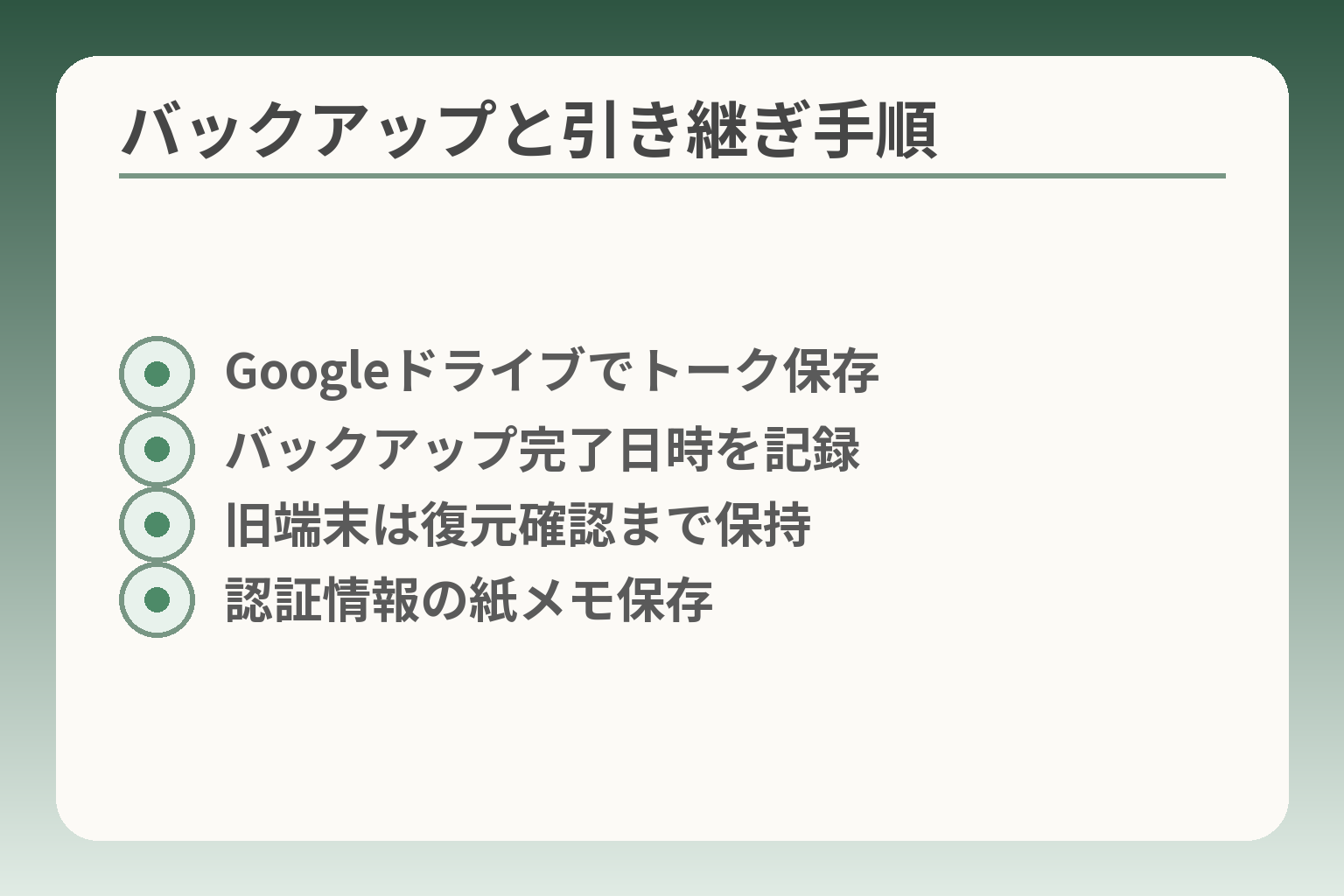
- Googleドライブでトーク保存
- バックアップ完了日時を記録
- 旧端末は復元確認まで保持
- 認証情報の紙メモ保存
端末が壊れたり買い替えたりする可能性があるなら、トークのバックアップと認証情報の整理を最優先で準備する方向が実務的です。
- トークはGoogleドライブにバックアップし、完了日時を家族で共有する
- 電話番号・メール・パスワードなど認証情報を整理してメモで残す
- 旧端末は新端末で復元が確認できるまで初期化しない運用を守る
トーク履歴はGoogleドライブにバックアップする(手順と確認)
Android同士の引き継ぎではGoogleドライブへのバックアップが基本です。
実務手順はLINEの「設定>トーク>トークのバックアップ・復元」からGoogleアカウントを指定してバックアップを行います。バックアップ完了の表示と日時を必ず画面で確認し、その日時を家族で共有しておくと安心です。出典:LINE みんなの使い方ガイド(トークのバックアップ)
バックアップ完了の日時が最新であることを確認するのが最重要です。落とし穴は「バックアップを実行したつもり」で停止しているケースです。回避策はバックアップ後に画面をスクリーンショットで記録し、家族共有のメモに日時とGoogleアカウント名を書いておくことです。
引き継ぎ前に電話番号・メール・パスワードを整理する
引き継ぎで最も時間を取られるのは認証情報の不備です。
LINEに登録したメールアドレスやパスワード、端末に登録された電話番号が有効かを事前に確認してください。電話番号を変更する予定がある場合は、旧端末での番号変更手続きや、家族による代行日時を決めておきます。出典:LINE公式(引き継ぎガイド)
判断基準は「認証手段が少なくとも1つ確実に使えるか」です。落とし穴は誰も認証情報を把握しておらず、結局アカウントを新規作成することになる点です。回避策は簡潔なメモ(担当者・登録メール・パスワードのヒント)を作成して紙で保管することです。
SMSが届かないときの実務的な切り分けフロー
認証SMSが届かないと引き継ぎは止まるため、順序立てて確認します。
確認順は概ね(1)回線の種別確認(プリペイド・格安SIMは制限の可能性)、(2)端末の迷惑SMS設定やブロック、(3)通信障害や遅延の有無、の順です。まず家族で1件テストSMSを送って受信状況を確認します。出典:ITmedia(引き継ぎ時の注意点)
テストSMSで受信が確認できるかを最初に行うと無駄な再送を避けられます。落とし穴は認証コードを何度も再送して混乱を招くことです。回避策は再送頻度を決め、必要なら別番号やキャリア窓口での確認を手配することです。
トークが戻らないときの原因別の切り分け方
復元失敗の際は原因を順に切り分けると対応が早くなります。
主な原因は「バックアップ未実行」「保存先のGoogleアカウントが異なる」「別のLINEアカウントでログインしている」の三つです。チェック項目はバックアップの最終日時、保存先アカウント、新端末でログインした電話番号の確認です。落とし穴は旧端末を初期化してから復元不足に気づくことです。回避策は旧端末のバックアップ画面をスクリーンショットで残し、復元は同じGoogleアカウントで行うことを家族で確認することです。
旧端末の扱いと初期化のタイミングを明確にする
旧端末を早まって初期化すると、バックアップ不足でデータが失われる恐れがあります。
運用ルールとして「新端末で復元が確認できるまでは旧端末を初期化しない」ことを決めます。具体的には新端末でトークや写真が正常に表示されるかを家族で確認し、確認完了後に旧端末を消去する流れにします。落とし穴は焦って旧端末を手放すことです。回避策は復元確認用のチェックリストを作り、完了印を付ける習慣をつけることです。
以上の準備が整えば、日常のやり取りを続けながら、万一の機種故障や紛失でも家族で落ち着いて対応できる体制になります。
Q&A:高齢の家族がLINEで困りやすいこと
設定や運用が整えば多くの問題は小さな調整で落ち着くことが多いので、まずは現象別の対処と家族で決めるルールを押さえる方向で進めます。
- 文字が見えない・操作が難しい場合の具体的な改善策
- 通知や友だち増加など日常の煩わしさを減らす設定法
- 代行や継続が難しいときの同意と代替手段の作り方
Q. 文字が小さくて読めません
端末側の文字サイズと表示倍率を調整すると、多くの場合で読みやすくなります。
Androidには文字サイズや表示倍率を変更する機能があります。まず「設定>アクセシビリティ>文字サイズ」などで段階的に大きくして、LINEの表示も合わせて確認してください。出典:Android Accessibility Help(文字と表示の設定)
判断基準は「メニューや送信ボタンが一度で見つけられるか」です。文字だけを大きくしてしまうと画面が切れて操作が難しくなる場合があります。落とし穴は文字を大きくしすぎて逆にボタンが押せなくなることです。回避策は段階的に上げて本人に実際に触ってもらい、「読む」「押す」の両方が問題ないレベルに調整することです。
補助策としては、ホーム画面にLINEアイコンを目立つ位置に置く、ショートカットを作る、あるいは簡易ランチャーを導入してアイコンを大きく表示する方法もあります。家族が一度操作して見せると本人の安心感が高まり、設定が定着しやすくなります。
Q. 通知が多すぎて疲れます
通知は種類ごとに絞り、重要な連絡だけを残す運用が現実的です。
LINE内とAndroid側の通知設定で制御します。実務では「家族グループのメッセージ」と「個別の着信」だけを許可し、公式アカウントや新着スタンプなどはオフにします。夜間は時間帯で通知を抑える設定も検討してください。出典:LINE(通知設定・Android)
判断の軸は「重要な連絡を見逃すかどうか」です。重要度が高い家族の一人を優先連絡先に設定し、その他はサイレントにするとバランスが取れます。落とし穴は通知を全部オフにして医療や介護の連絡を見逃すことです。回避策は家族で重要度を合意し、必要最小限だけ通知を残す運用にすることです。
Q. 友だちが勝手に増えました(知らない人から連絡が来る)
自動追加をオフにし、家族はQRや招待で順に追加する運用が安心です。
端末の連絡先との同期で自動追加が有効になっていると、古い番号や再利用番号が友だちに表示されることがあります。導入直後は自動追加をオフにして、本人や家族が確認しながら必要な相手だけを追加する運用にしてください。出典:LINE(友だち自動追加)
判断基準は「連絡先一覧が本人にとって分かりやすいか」です。落とし穴は自動追加をオフにした結果、必要な家族を追加し忘れることです。回避策は追加担当を決めて、紙のリストでチェックし完了を確認する仕組みを作ることです。
Q. 家族が代わりに設定してもいいですか
本人の同意があれば代行は可能ですが、範囲を明確にして記録を残すことが大切です。
代行の範囲は短く決め、例として「緊急連絡と初期設定のみ代行する」「メッセージ内容は本人の許可なしに見ない」といった一行の合意書を紙に残すと誤解が起きにくくなります。判断基準は「本人の意思の尊重とプライバシーの担保」です。落とし穴は好意で過剰に操作してしまい信頼を損ねることです。回避策は代行した操作を日時付きで簡単にメモして本人に報告する習慣を家族で作ることです。
Q. 操作を忘れてしまう/続けられない場合はどうするか
無理に続けさせず、本人と家族で代替の連絡手段を決めることも一つの合理的な選択です。
代替手段は電話、SMS、訪問、あるいは操作負担の少ない別アプリなどです。判断基準は「本人が安心して続けられるか」です。LINEの使用が本人にとって負担になる場合は、関係を維持することを優先して別手段に戻す判断を支持します。落とし穴は「全てをLINEで統一する」ことです。回避策は家族で連絡ルールを明文化し、端末ケースに入れておくなど見える形で残すことです。
Q. 詐欺や迷惑メッセージを受けた時の具体的な対応は?
金銭や個人情報を求める連絡はまず疑い、家族や公的窓口に相談することを最優先にします。
具体的手順は、(1)送信元を特定しない、(2)リンクや添付ファイルは開かない、(3)家族に転送して確認、(4)必要なら警察や消費者センターへ相談、の流れです。自治体の相談窓口や国の消費者センターを利用すると被害防止につながります。落とし穴は見た目が公式風で安心感を与える点です。回避策は公式サイトの正規URLを自分で検索して確認するか、家族窓口で電話確認する運用を作ることです。
これらのQ&Aで不安が和らいだら、次はバックアップや引き継ぎといった長期の備えを一緒に整えておくと安心感がさらに高まります。
あわせて読みたい関連記事
らくらくスマホでLINEを使うときの操作のコツ
らくらくスマホなど機種固有の表示や操作が気になる方に。初期設定や写真送信の手順、つまずきやすいポイントが整理されています。
導入判断から印刷用チェックリストまでの実践ガイド
この記事と合わせて読むと、導入判断、家族での役割分担、印刷して使えるチェックリストなど実務的な準備が一気に整います。
家族で教えるLINEの始め方と同意の取り方
本人への声かけや代行設定の範囲、短い同意文の作り方など、家族で安心して始めるための伝え方に特化した記事です。
Androidを高齢者向けにする設定まとめ
文字サイズやホーム画面整理、アクセシビリティ設定など、LINEを使いやすくする端末側の工夫を端的に学びたい方に向きます。
親とのデジタルの距離を、少し整える
スマホの設定が分かりづらい、言葉の意味が伝わらない、思ったより話が噛み合わない。
こうしたズレは、能力の問題というよりも「育ってきた前提の違い」から生まれます。
おやデジでは、どちらかを正すのではなく、家庭ごとにちょうどいい関わり方を見つけるためのヒントを整理しています。