年配のスマホはドコモで良い?機種・料金・見守りの選び方
結論:見やすさや店頭サポートを重視するなら、ドコモは有力な選択肢です。料金や見守りの合意は事前に確認しましょう。
- どの端末が年配向けかを分かりやすく比較します。らくらく系と一般スマホの違いを押さえます。
- 実際の支払いイメージを示します。端末代・通信費・補償・サポートを含めた総額例を見られます。
- 購入後に必要な初期設定とデータ移行の手順をまとめます。電話帳・写真・LINEの移し方と所要時間の目安を示します。
- 見守り機能を使う際の同意の取り方とプライバシー配慮を具体例で説明します。誰が何のために見るかを決める方法を紹介します。
- 料金重視の選択肢や長期サポート(ソフト更新や訪問サービス)の違いも解説します。無理に決めない選択肢も提示します。
まず結論:ドコモが向く人・向かない人
- 購入/保留/やめるの簡易フロー
- 重視軸:見やすさ・サポート・料金
- 同意・家族の役割の確認ポイント
前の整理を受けて、判断の方向性を示すと、店頭での対面サポートやかんたんな操作性を優先する家庭ではドコモが向きやすい傾向があります。
- 実機で試して「見やすさ・押しやすさ」が合うかを最優先にする
- 月額や総額を第一にするなら、他社や格安プランと比較する
- 本人の同意と家族の関わり方を先に決めてから契約する
結論は「端末+サポート重視ならドコモ」
見やすさや簡単操作を重視するなら、らくらくホン/らくらくスマートフォン系の選択肢が有利です。店頭で実機を触れること、専用の問い合わせ窓口や遠隔サポートがあることを重視する家庭には向きます。判断基準は「本人が店頭で納得できるかどうか」です。注意点は、専用機能がある分だけ一般機と操作感やアプリ互換で違いが出ることです。購入前に実際の操作を数分でも試し、家族が教えられるか確認してください。
料金最優先なら、他社や格安SIMも候補です
費用を最も抑えたい場合、ドコモのらくらく系でも割引はあるものの、格安SIMや他社の低廉プランの方が総額で有利になることが一般にあります。候補を絞る場合は、端末代・月額(データ量)・補償・訪問サポートの有無を合算した「年額」を比較してください。見落としがちな追加費用は補償・訪問サポート料です。安さだけで決めると、サポートが受けにくくなり、結局家族が負担を増やすことがあるため注意が必要です。
スマホに抵抗が強いなら、今は保留でも大丈夫です
本人がスマホに強い抵抗を示す場合は、無理に切り替えない選択が合理的です。ガラケーのまま通話を続ける、まずは家のWi‑Fiでタブレットやらくらくタブレットを触って慣れてもらう、といった段階的な方法が負担を減らします。失敗例として多いのは「契約だけ先にして、本人が使わず放置される」ケースです。回避策は、短期レンタルや店頭での体験期間を活用し、本人の操作頻度が見えてから契約に踏み切ることです。
「何がしたいか」が決まると、機種も契約も決めやすいです
通話中心か、LINEや写真を多用するかで必要な機能が変わります。例えば大きな文字と簡単ホーム画面重視なららくらく系、家族と同じアプリを使いたいなら一般的なAndroidやiPhoneが向く場合があります。らくらくスマートフォンの具体例(F‑53Eなど)は、見やすさや生活支援アプリが組み込まれており、入門機として分かりやすい設計です。機種選びでは「本人が日常で何を最も困るか」を基準にし、スペック表だけで判断しないことが大切です。
家族が関わる範囲を先に決めます
契約の名義、支払い、初期設定、日常の問い合わせを誰が担うかを先に決めると後が楽になります。位置情報共有や見守り機能を入れる場合は、本人の納得と範囲を明確にしてください。動機が「安心したい」か「すぐ助けられる体制が欲しい」かで設定内容が変わります。実務上は、家族が設定を代行することが多く、その場合の手続きや訪問サポートの有無を確認しておくとトラブルを防げます。契約前に「誰が何を担当するか」を紙に書いておくと混乱が減ります
ここまでの整理を踏まえると、次は具体的な機種と料金の比較に進むと選びやすくなります。
ドコモの年配向けスマホ:選べる端末の全体像
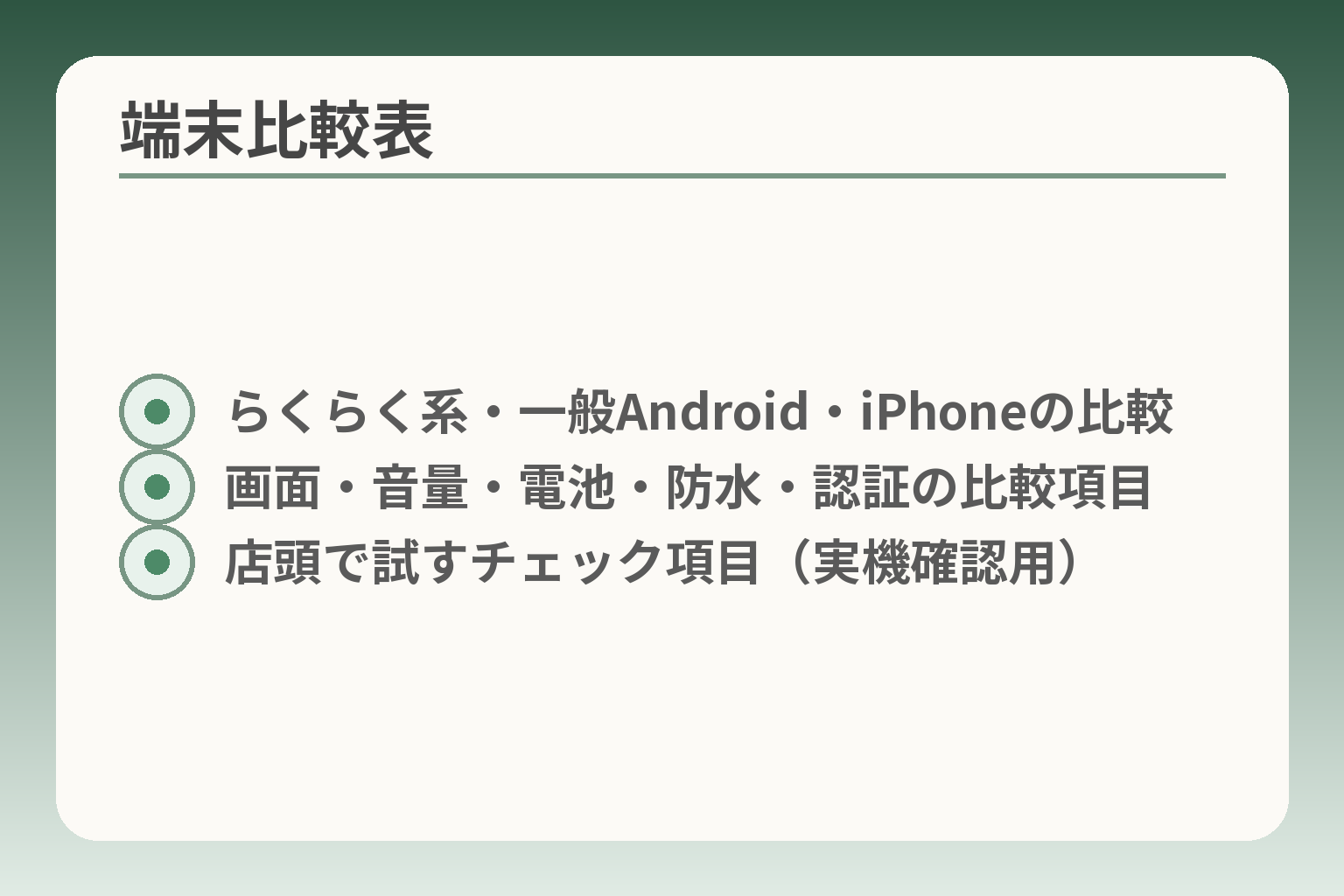
- らくらく系・一般Android・iPhoneの比較
- 画面・音量・電池・防水・認証の比較項目
- 店頭で試すチェック項目(実機確認用)
ここまでの整理を受けて、端末の種類と特徴を押さえることで、契約や設定の負担が見えやすくなります。
店頭サポートや見やすさを重視するなららくらく系が向きやすく、アプリ互換やコストを重視するなら一般機の検討も必要です。
- らくらく系は「画面・操作の簡潔さ」とサポート充実が強み
- 一般的なAndroid/iPhoneはアプリ互換性や将来性が強み
- 実機での操作確認と家族の支援体制を基準に選ぶのが現実的
ドコモの「らくらくホン/らくらくスマートフォン」とは
らくらく系は視認性と簡単操作に重点を置いた機種群で、はじめてスマホを使う高齢者を想定した設計が特徴です。ボタン配置や文字サイズ、かんたん操作モードなどが組み込まれ、通話や連絡先に素早くアクセスできる設計が多い点が実利です。店頭でのサポート窓口や専用の使い方サポートも用意されており、家族が日常的にフォローしやすい仕組みになっています。判断基準は「本人が店頭で触って納得するか」です。注意点としては、らくらく機能に特化するほど一般的なアプリの配置や操作が通常機と異なり、家族と同じ操作方法で教えにくくなる場合があることです。購入前に店頭で短時間の操作確認をし、家族が教えられるかを確かめてください。
一般的なスマホ(iPhone/Android)を選ぶ選択肢もあります
一般機はアプリ互換性やアップデートの面で優位なことが多いです。家族と同じアプリを使い、遠隔でトラブル対応をする場合は共通機種の方が教えやすい傾向があります。逆に操作が複雑に感じられると使われなくなるリスクがあるため、ホーム画面の簡易化や文字拡大などの設定が必須です。落とし穴は「高機能すぎて本人が混乱する」点で、回避策は購入前に必須機能だけ残す設定を行うことです。料金面では格安SIMとの組み合わせで月額を抑えられる場合があるため、総額で比較してください。
らくらくスマートフォン F-53Eは「初めてでも迷いにくい」設計です
代表的ならくらく系機種としてF‑53Eなどがあり、大きな文字表示や見やすいメニュー、生活支援アプリがプリインストールされています。これらは日常の操作を減らす工夫が散りばめられており、本人の不安感を下げやすい作りです。選ぶ際は画面の明るさや字の太さ、音量の上げ下げが簡単にできるかを確認するとよいでしょう。よくある失敗は「パンフレットだけで決める」ことです。製品ページの仕様だけでなく、実機での操作差を必ず確かめてください。
比較表に入れる観点:画面・音・電池・防水・指紋認証など
機種を並べる際は、見やすさと安全性を優先して比較項目を決めます。具体的には画面サイズと文字の拡大、スピーカーの最大音量、バッテリー寿命(実利用での持ち)、防水性能、緊急通報ボタンの有無、指紋や顔認証の扱いやすさを確認します。チェック項目は「本人が日常で使う場面」を想定して作ることが重要です。たとえば通話中心ならスピーカーと通話品質、写真が主ならカメラ機能と保存方法を重視します。数字やスペックだけでなく、実際の操作感が最終判断を左右します。
店舗での確認ポイント:実機の文字サイズとタッチ反応
店舗で試す際は、必ず本人が実際に触れて操作感を確かめてください。文字サイズを最大にしたときの表示行数、片手でのスクロールのしやすさ、画面タッチの反応、誤操作を防ぐためのロック解除のしやすさを実際に試すことが肝心です。店員にお願いして、初期設定のサンプルを作ってもらい「よく使う連絡先を登録してみる」「電話をかけてもらう」など実務に近い場面を再現すると失敗を減らせます。実機での確認は選択の一番の安全策です。また、購入後の遠隔サポートや訪問サービスの有無と料金も店頭で確認してください。
機種の特徴を把握したら、次は料金やサポートの実費で比較していくと選びやすくなります。
料金と契約:総額で迷わないための見方
ここまでの機種選びの整理を受けて、支払いの設計を先に固めると後の手間が減ります。
支払い方針は本人の使い方と家族の負担で決め、端末代と月額を合算して比較することが現実的です。
- 端末代と通信費を合算した「年額」で比較する
- 補償や訪問サポートなどのオプション費用も含める
- 本人の想定利用を基準にデータ量と通話オプションを選ぶ
月額は「通話・データ・オプション」で決まります
基本的な支払いは通話料、データ通信料、そして各種オプションで構成されることが多いです。
具体的には、通話中心の方は低容量プランで済むことが多く、LINEや写真共有をするなら中容量、動画視聴が増えると大容量が必要になります。通話オプション(かけ放題や定額通話)を付けるかどうかで月額は大きく変わります。判断の軸は「実際に1か月でどれだけ使いそうか」を家族で見積もることです。想定が難しい場合はまず小さめのデータ容量で始め、利用状況に応じてプラン変更する方法が負担を減らします。
落とし穴は、契約時に「少し余裕を持った容量」を勧められ、そのまま余計な費用を払い続けることです。回避策は契約前に家族で1か月分の使用イメージを共有し、my docomoなどで実際の使用量を確認してから容量を決めることです。
総額シミュレーション例:端末代+通信費+サポート費
選択を簡単にするために、端末代と月額を合算して「年額」で見るテンプレートを用意します。
(例の算出法)端末代÷分割回数+月額通信料+月額オプション=月額総額。これを12倍して年額を出します。例えば端末代が24回分割で月3,000円、通信が月4,000円、補償やセキュリティで月500円なら合計は月7,500円、年額は約90,000円です。これは単なる例示ですが、重要なのは月々の見かけ上の安さではなく、2年〜3年の合計で比較することです。
このシミュレーションで確認すべき点は端末代の一時負担の有無、分割手数料の扱い、そして2年目以降の料金変動(割引終了など)です。回避策としては、店頭で想定プランの見積もりを出してもらい、紙かスクリーンショットで保存して家族で比較することを勧めます。
見落としやすい費用:補償、サポート、通話オプション
補償や修理、訪問サービスは安心のために役立ちますが、月額や利用時の自己負担が発生します。
補償サービスには故障・水濡れ・紛失などをカバーするものがあり、加入条件や手続き方法はサービスごとに異なります。補償に加入していても一部サービスの提供方法や受け取り方法が変更になることがあるため、契約前に最新の案内を確認してください。出典:NTTドコモ(ケータイ補償サービス)
訪問や出張修理も地域や条件で利用可否や料金が変わります。即日修理や出張修理は便利ですが、利用条件や追加費用の有無を確認してから依頼するのが安全です。出典:NTTドコモ(出張修理・即時修理案内)
よくある失敗は「補償に入ったつもりが対象外だった」「訪問サービスが有料だと知らなかった」ケースです。回避策は契約書面やWebの規約を店頭で一緒に確認し、補償の対象・条件・自己負担額を明記しておくことです。
60歳からのスマホプログラムで何が変わるか
年齢別のプログラムや特典は契約上の優遇につながることがありますが、対象条件や特典内容は申込みや利用状況により異なります。
ドコモでは60歳以上を対象にしたプログラムがあり、専用の特典やサポートが案内されています。加入条件や特典の詳細、申込み方法は公式ページで確認してください。出典:NTTドコモ(60歳からのスマホプログラム 発表)
注意点として、特典は期間限定や条件付きの場合があるため「特典あり」の一言で決めず、実際の節約効果を見積もることが大切です。回避策は特典の有効期限や対象サービスを一覧にして、先ほどの年額シミュレーションに反映することです。
契約時に確認すべき最終チェックリスト
契約の前に家族で確認すべき項目を短くまとめます。
- 端末代の総額と分割回数を確認する
- 月額の内訳(通信・通話・オプション)を明確にする
- 補償・訪問サポートの対象範囲と自己負担を確認する
- 名義と支払い責任者をはっきりさせる
- 契約後のプラン変更や解約手数料の有無を確認する
これらを紙かスマホのメモに書き出しておくと、後での認識ずれを防げます。
総額を整理できれば、機種やサポートの優先順位がより明確になります。
導入前チェック:年配の方に合うか確かめる
これまでの機種や料金の見方を踏まえ、使い始める前に合うかどうかを具体的に確かめておくと後での手間が減ります。
本人の使い方と家族の支援体制に合わせて選ぶ方向性が、導入の可否を決めやすくします。
- 目・耳・手・不安の4点で実機を確認する
- 店頭で短い実務シーン(電話・写真・LINE)を試してもらう
- 名義・支払い・サポートを家族で分担して書面化する
結論:確認は4つだけ(目・耳・手・不安)
視力・聴力・操作性・気持ちの受け止め方を順に確かめると導入の見通しが立ちます。
視力では文字拡大時の表示行数やコントラストをチェックしてください。聴力は受話音量やスピーカーでの会話が聞き取りやすいかを確かめます。操作では片手のタップやスクロール、誤操作の起きやすさを本人に試してもらいます。気持ちの面では「分からないことがあっても助けを求められるか」を確認します。これら4点が満たされない場合は、無理に契約を急がない判断が合理的です。家族でチェックリストを共有し、合格ラインを決めておくと選択のぶれを防げます。
店頭で試す項目:文字・明るさ・音量・タッチ・ロック解除
店頭での実機確認は、パンフレットだけで判断する失敗を避ける最も確実な方法です。
試す具体的な動作は次の通りです。文字サイズを最大にして日常のメッセージを表示する、通話をかけて受話音量を調整する、写真を撮って一覧表示と拡大を行う、片手でスクロールして反応を確かめる、ロック解除(指紋やパスコード)のしやすさを試す、らくらくモードや簡易ホームに切り替えて使いやすさを比較することが有効です。店員にお願いして「よく使う連絡先を登録して呼び出す」など実務に近い場面で試すと見落としが減ります。
出典:NTTドコモ(らくらくホン/らくらくスマートフォン 製品ページ)
目的別のおすすめ:通話中心/LINE中心/写真/健康管理
やりたいことを軸に機種と設定を決めると無駄が少なくなります。
通話中心ならシンプルな電話/大きなボタン/大音量スピーカーを優先します。LINE中心ならアプリの互換性と文字入力のしやすさを重視し、家族と同じアプリ構成にすることが教えやすさにつながります。写真や孫の動画を楽しみたい場合はカメラ性能と写真の整理方法、クラウドバックアップの導入を検討します。歩数や体調管理などの健康アプリを期待する場合は、端末にプリインストールされている生活支援アプリや外部サービスとの連携可否を確認してください。よくある落とし穴は「複数の目的を詰め込み過ぎて操作が複雑になる」ことです。回避策は優先順位を1〜2つに絞ることです。
家族の支払い・名義・サポートの関わり方を決める
名義や支払い、初期設定の担当を明確にしておくと後の手続きがスムーズになります。
契約名義が本人か家族かで必要な書類や手続きが変わります。支払いを家族が立て替える場合は、口座振替やクレジットカードの扱い、名義と請求先の整合性を確認してください。初期設定を家族が代行するなら、遠隔サポートや訪問サポートの有無と費用を事前に確認すると安心です。契約時に「誰が何を担当するか」を紙に書いておくと認識ずれを防げます。出典:NTTドコモ(遠隔サポート案内)
保留も選択:ガラケー併用・自宅Wi‑Fiでの練習の勧め
急に切り替えず段階的に慣らす選択は負担を小さくします。
ガラケーを通話用に残してスマホは練習用にする、あるいは自宅のWi‑FiとタブレットでLINEや写真共有だけ試してみる方法は有効です。短期レンタルやショップの体験機を利用すると、契約前に利用頻度が見えてきます。失敗しやすいのは「契約だけ先にして本人が使わない」ケースです。回避策は試用期間やレンタルで本人の継続利用意向を確かめてから正式契約に進むことです。補償や訪問サポートの実費も、導入前に家族で合意しておくと安心です。出典:NTTドコモ(ケータイ補償サービス)
導入前にこれらを確かめておくと、具体的な機種選定や料金の比較がより実務的になります。
買った後にやること:初期設定とデータ移行の手順
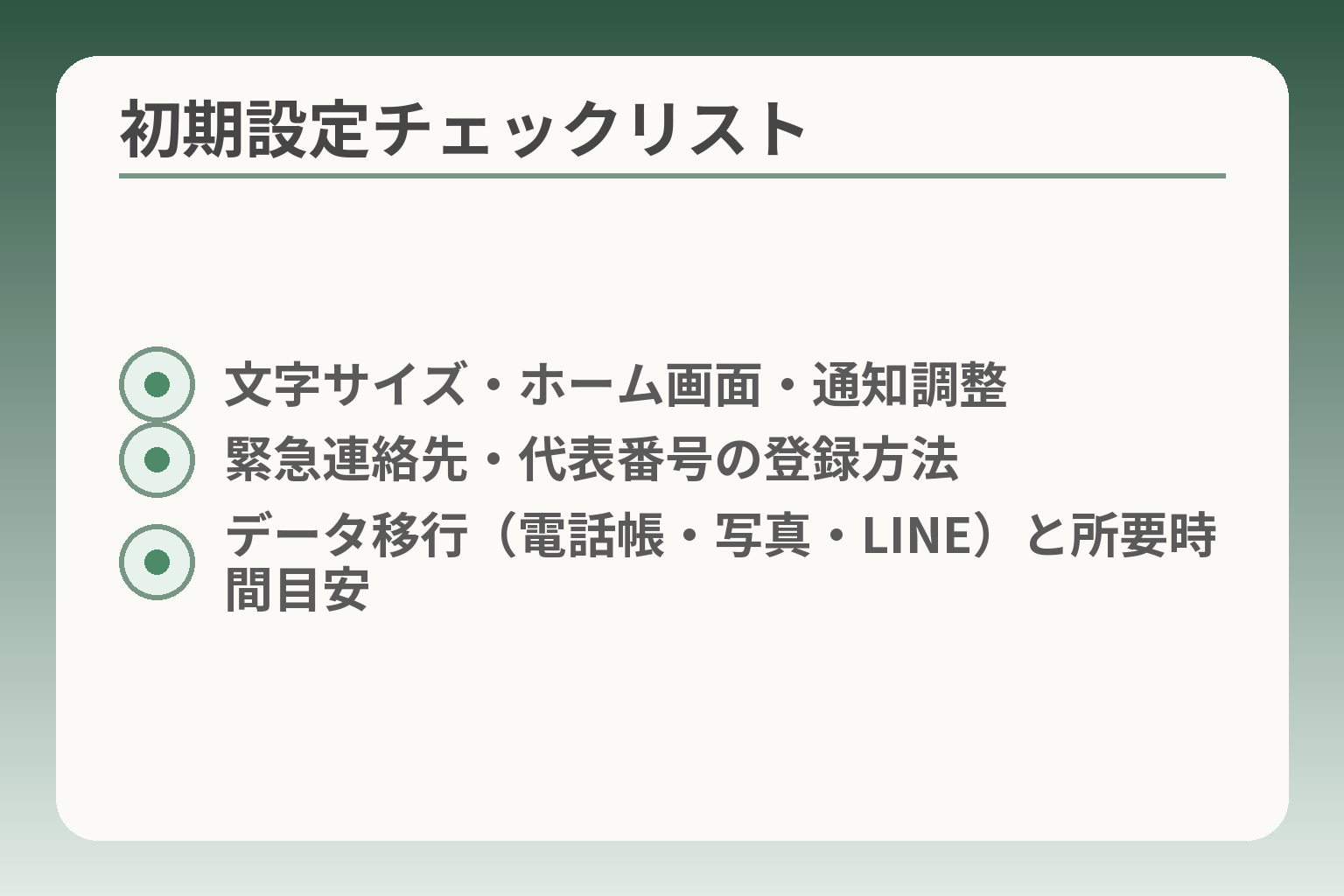
- 文字サイズ・ホーム画面・通知調整
- 緊急連絡先・代表番号の登録方法
- データ移行(電話帳・写真・LINE)と所要時間目安
機種を決めた後は、最初の設定と移行を短時間で済ませる準備をしておくと家族の負担が減ります。
- 表示・連絡先・ロック・更新を優先して整える
- LINEや電話帳など重要データは移行方法を事前に決める
- 詐欺対策と補償の扱いを確認しておく
結論:最初に整えるのは「表示・連絡先・ロック・更新」です
最初の1時間で使い勝手が大きく変わるのは表示の見やすさ、連絡先、端末ロック、ソフト更新の4点です。
表示は文字サイズ・明るさ・高コントラストを設定します。連絡先は家族の代表番号をスター登録やホーム画面に置き、緊急連絡先を登録します。ロックは指紋や顔認証を使うか、簡単なPINにするかを本人の使いやすさで決めます。ソフト更新は自動更新の有無を確認し、長期的なセキュリティ確保のために自動更新を推奨します。設定を終えたら、家族のスマホから一度電話をかけて実務レベルで動作を確かめると安心です。
初期設定チェック:文字サイズ/ホーム画面/緊急連絡先の登録
実務的な初期設定は短時間で終わる項目を優先的に固めます。
具体的には、ホーム画面を単純にしてよく使うアプリだけ並べます。文字は最大表示で読みやすさを確認し、タップ領域が十分かを確認します。緊急連絡先は端末の「緊急情報」やロック画面で参照できるように設定しておきます。メールやメッセージの通知音量も実際に鳴らして適切な音量に調整してください。ドコモの一括設定や契約サービスの初期導入機能を利用すると、dサービスの設定やプリインストールアプリの管理が楽になります。
詐欺・迷惑対策の基本:知らない番号、SMS、通知の整理
詐欺被害を避けるため、受信制限や迷惑メッセージの自動振り分けを設定しておくと安心です。
SNSやSMSに届く見慣れないURLは開かないようにし、SMSフィルタリングや迷惑SMS対策サービスに加入することを検討してください。通話については迷惑電話警告機能や発信制限を活用すると誤操作や外部サービスへの誘導を減らせます。高齢者の方には「銀行や役所が電話で暗証番号を聞くことはない」などの短い注意文をスマホのメモに保存しておくと実務的です。日常的に家族が確認する簡単なルール(不審なSMSは家族に写真で送る等)を決めることで被害の初期対応が速くなります。
データ移行:電話帳・写真・LINEの移し方と目安時間
電話帳や写真は比較的簡単に移行できますが、LINEなどはOS間で制約があるため事前確認が重要です。
ドコモショップにある専用機器(DOCOPY)を使えば、電話帳や写真の移行を店頭で短時間に終えられることが一般に多いです。自宅で行う場合はmicroSDやクラウドバックアップを使い、事前に古い端末でバックアップを作っておくと移行がスムーズです。LINEのトーク履歴は、OSが同じならバックアップ復元でかなり移せますが、iPhone ↔ Androidの移行では「直近のトークが対象になる」など制約があるため、公式の手順を確認してから作業してください。時間の目安は電話帳・写真で30分前後、LINEの準備やバックアップを含めると30分〜1時間程度が多い見込みです。事前準備が不十分だと数時間かかることがあるため、家族が時間を確保して一緒に作業するのが安全です。
出典:NTTドコモ(DOCOPY/店頭データ移行)、LINE(公式 引き継ぎガイド)
家族が「毎回呼ばれる」状態を避ける設定が大切です
よくある負担増は、同じ操作で何度も教える必要がある点です。
回避策としては、よく使う操作をショートカットにまとめる・ホーム画面に直通アイコンを置く・定期的に家族がリモートで点検する仕組みを決めておくことが有効です。また、問題が起きたときに頼れる窓口(ドコモの遠隔サポートや訪問サポート)を事前に確認し、費用や利用条件を家族で共有しておくと対応が早くなります。操作頻度が低い場合は、定期的な簡単チェック(月に一度電話で操作確認)を習慣にすることでトラブルの芽を早く見つけられます。
これらを整えれば日常運用の負担が減り、実際の料金や機種の見直しも判断しやすくなります。
見守り・連絡:安心の作り方とプライバシーの配慮
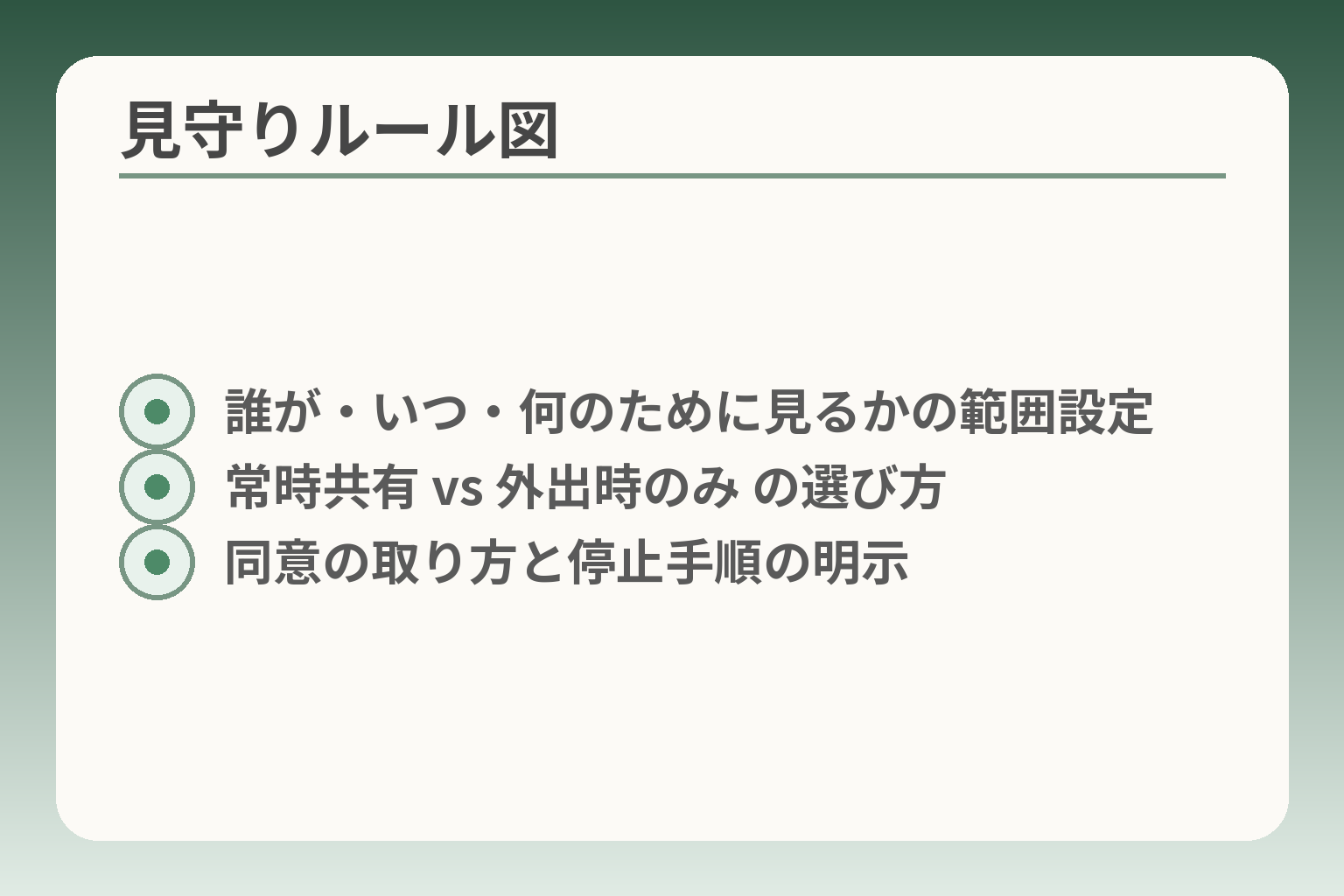
- 誰が・いつ・何のために見るかの範囲設定
- 常時共有 vs 外出時のみ の選び方
- 同意の取り方と停止手順の明示
ここまでの設定と運用準備を踏まえると、見守りの導入は「合意と継続しやすさ」を最優先に判断するのが現実的です。
- 位置情報や見守り機能は本人の同意と範囲を明確にしてから導入する
- 共有相手・頻度・用途を決めた上で技術を使い分ける
- 見守りをやらない選択も立派な選択肢であると家族で確認する
見守りは「合意がある範囲」で十分です
見守りの目的がはっきりしていれば、無理に全機能を入れなくても安心は確保できます。
家族が「いつ」「誰が」「何のために」情報を見るかを事前に合意しておくと、本人の不安が減り継続しやすくなります。合意の例としては、外出時のみ位置を確認する、緊急時だけ履歴を参照する、といった限定的な運用です。運用ルールは口頭だけでなくスマホ内メモか紙に書いて共有すると誤解が少なくなります。
位置情報共有を使う前に決めること(誰が・いつ・何のため)
共有を始める前に「共有する相手」「共有する時間帯」「共有の理由」を決めると継続しやすくなります。
具体的には、共有相手を家族の限定メンバーにし、常時共有か外出時だけかを選びます。常時共有は安心につながる一方でプライバシー不安を招きやすい点に注意してください。技術的にはドコモのイマドコサーチ等の見守りサービスがあり、利用には契約や設定が必要です。共有は目的と期間で絞ることが判断の軸になります。出典:NTTドコモ(イマドコサーチ)
連絡ルール:電話/LINE/既読の扱いを家族で決めます
連絡手段のルールを事前に決めると、誤解や不安が減ります。
例えば「急用は電話、雑談はLINE」「既読無視は気にしない」といった明文化が有効です。既読や即返信を期待しすぎると、本人の負担が増えます。実務的には家族間で優先連絡先を決め、緊急時の連絡フローを短くしておくと対応が速くなります。よくある失敗は「全員が即時反応を期待する」ことです。回避策は連絡ルールを紙にして端末に保存しておくことです。
本人に伝える言い方の例:不安を増やさない説明
見守りを始める際は、言い方ひとつで納得度が変わります。
伝え方のコツは「管理」ではなく「助け合い」を強調することです。たとえば「離れていても困ったときにすぐ助けられるために、外出時だけ場所を確認させてほしい」と説明すると受け入れやすくなります。事前にどの情報を誰が見るかを一緒に書いておくと不安が和らぎます。また、本人がいつでも共有を止められる手順を示しておくと安心感が増します。
無理に入れない選択:見守りなしでも成立するケース
見守りを入れない選択は適切な場合が多く、家族全員で納得することが大切です。
通話中心の連絡で十分に安心が保てる家庭や、本人が強く嫌がる場合は無理に機能を入れない方が関係が壊れません。代替案としては定期的な電話チェックや、予備連絡先の整備、外出時の声かけルールを作ると実効性が高まります。調査では位置情報共有に対するプライバシー不安が高いことも報告されており、無理に常時共有にしない配慮が重要です。出典:エアトリ(位置情報共有の調査)
合意と実務的なルールが固まれば、設定の細部や料金の見直しに意識を向けやすくなります。
よくある失敗とQ&A:やめる判断、乗り換えも含めて
合意と実務的なルールが固まったら、失敗例と現場でのQ&Aを確認しておくと判断がぶれません。
判断の方向性としては、「問題が起きた時に誰が何をするか」が明確なら継続、曖昧なら保留や別案検討が現実的です。
- 料金やオプションは紙やスクリーンショットで見積もりを残す
- 操作が難しければ設定で解決できるかを優先的に試す
- 移行が不安なら店頭のデータ移行や一時保留の選択肢を使う
失敗例:料金が想定より高い(オプションが増える)
契約後に月額が膨らむのは、オプションや割引期間の終了が原因であることが多いです。
たとえば契約時に案内された割引が1年限定で終わると、2年目以降の負担が急に増えます。回避策は、店頭で提示された見積もりを写真や紙で残し、割引の期間やオプションの解約条件を明示してもらうことです。家計で見るときは「初年度」と「継続年度」の年額を比較することが判断の分かれ目です。また補償や訪問サポートは加入有無で月額が変わるため、必要性を家族で確認して取捨選択しましょう。
失敗例:操作が難しくて使わなくなる
高齢者向け機種でも、設定次第で使いやすさは大きく変わります。
具体的な落とし穴は、ホーム画面にアプリを詰め込みすぎて混乱を招くことです。回避策としては、よく使う機能をホームに3〜5個だけ配置し、ショートカットやウィジェットで直通できるようにします。訪問サポートや遠隔サポートを活用して、家族が一度基本設定を代行すると教える手間が減ります。端末が合わないと感じた場合は機種変更前に設定の簡素化で改善するかを試すのが現実的です。
失敗例:データ移行(特にLINE)がうまくいかない
電話帳や写真は移行が比較的簡単でも、LINEのトーク履歴はOS間で制約があり注意が必要です。
店頭の専用機器を使った移行で短時間に済ませられることが多い一方、iPhone⇄Android間のトーク引き継ぎは制限があります。事前にLINEの公式ガイドで引き継ぎ方法を確認し、バックアップを取ってから操作してください。トーク履歴の完全引き継ぎが必須なら、同一OSでの機種選定を検討するのが実務的です。出典:LINE(公式 引き継ぎガイド)、出典:NTTドコモ(DOCOPY/店頭データ移行)
Q&A:ドコモショップでどこまで相談できる?
ドコモショップは機種選び、初期設定、データ移行、基本的な操作支援まで対応することが多いです。
しかし店舗によってサービス範囲や混雑状況が異なります。可能なら来店前に電話で「初期設定をお願いしたい」「データ移行を店頭で行えるか」などを確認し、予約や所要時間を抑えておくと安心です。店頭での操作教室やフォローコールなど地域連携の支援が行われることもありますので、利用可能な支援を事前に聞いておくと家族の負担が減ります。出典:NTTドコモ(店舗サポート案内)
合わないと感じたら「機種・設定・契約」を分けて見直します
すべてを一度に変えると負担が大きくなります。順に分けて試すと取り返しがつきやすいです。
まずは設定変更で改善があるかを試し、改善がなければ機種変更を検討します。料金が合わないなら契約プランやオプションの見直しで十分な場合もあります。やめる判断をする場合は名義や解約手数料、端末の残債を確認して家族で負担分担を決めると後のもめごとを避けられます。
ここまでの点を確認すれば、導入後の運用や見直しの判断がより現実的になります。
合わせて読みたい関連記事
ソフトバンクで年配の親にスマホを選ぶ場合のポイント
ドコモ以外の選択肢を検討したい方向けです。料金や見守りサービスの違いを知り、比較材料を増やせます。
ドコモのらくらくスマホは本当に合うかを詳しく確認する
らくらく系の具体的な機能と使い勝手を掘り下げた記事です。らくらくスマホの特徴を実例で確認したいときに役立ちます。
arrows らくらくホンの選び方と現実的な設定のコツ
機種ごとの違いと初期設定の具体的手順がまとまっています。実機での使いやすさを重視する家庭に向きます。
高齢者向けスマホ比較:機種・料金・サポートの総合ガイド
複数キャリアや格安SIMも含めた比較記事です。料金重視や長期運用を考えるときの判断材料が整理されています。
親とのデジタルの距離を、少し整える
スマホの設定が分かりづらい、言葉の意味が伝わらない、思ったより話が噛み合わない。
こうしたズレは、能力の問題というよりも「育ってきた前提の違い」から生まれます。
おやデジでは、どちらかを正すのではなく、家庭ごとにちょうどいい関わり方を見つけるためのヒントを整理しています。