らくらくホンでPayPayは使える?対応機種と確認ポイント
結論:らくらくホンでPayPayが使えるかは、機種とOSの条件次第です。まず型番とOSを確認してください。導入するか保留にするかは生活の負担で決めて大丈夫です。
- 自分のらくらくホンがPayPay対応か確認する具体手順(型番・OS・ストアの有無)
- SMS受信や画面ロックなど、登録で必要になる設定の押さえ方(機種別の注意点)
- 店頭での実用性チェック法(カメラのQR読み取りや操作の練習方法)
- 家族が安心して始めるための簡単チェックリストと運用例(まずは少額で試す)
- 故障・機種変更時の残高引継ぎや代替案の考え方までの流れ
結論:らくらくホンでPayPayは「機種とOS次第」です
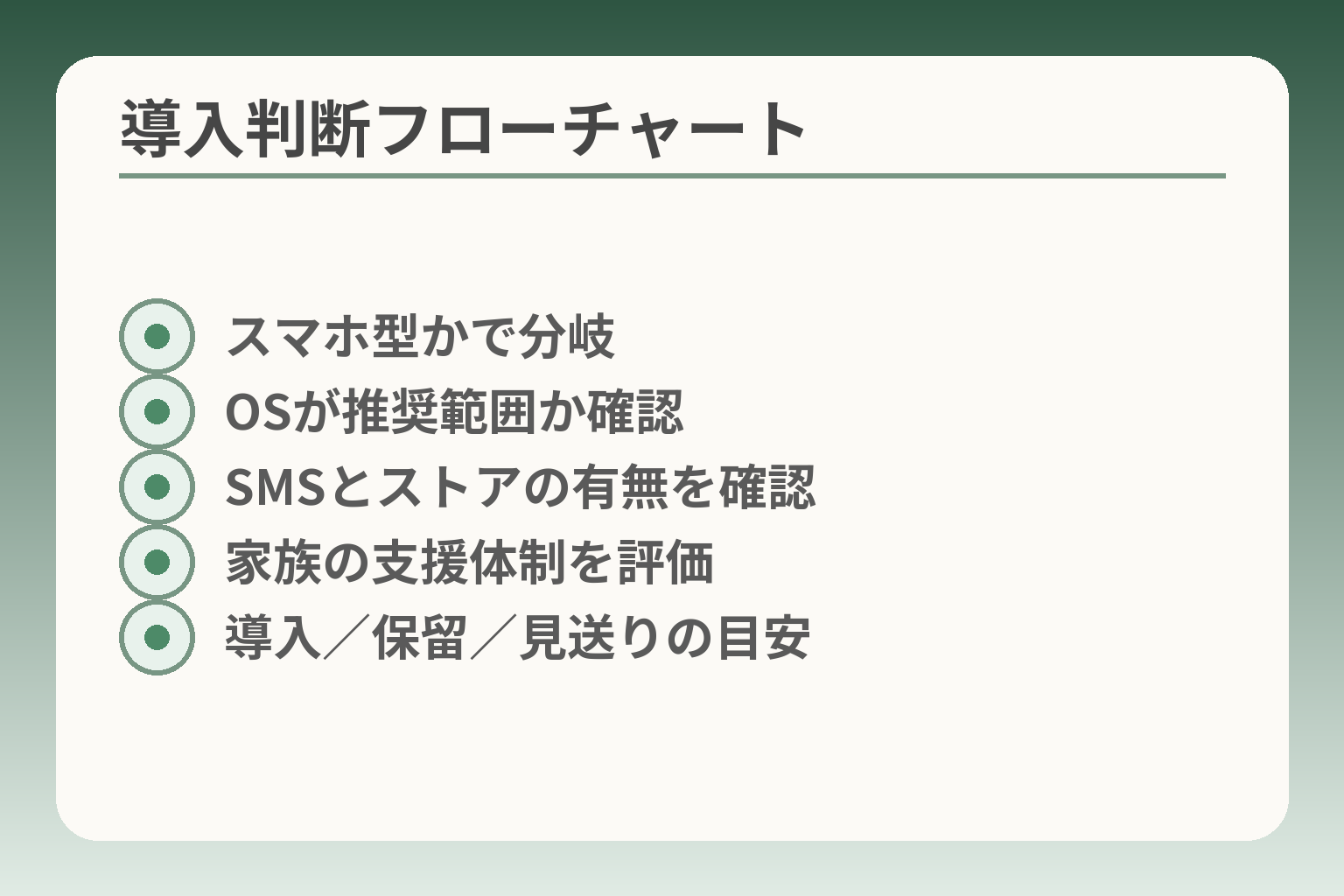
- スマホ型かで分岐
- OSが推奨範囲か確認
- SMSとストアの有無を確認
- 家族の支援体制を評価
- 導入/保留/見送りの目安
ここが曖昧なままだと判断を誤りやすくなります。機種がスマホ型で、かつOSやストアの条件を満たすかを優先して確認する方向で考えるとよいでしょう。
らくらくホンでPayPayを始めるかどうかは、次の点を基準に判断するのが実用的です。
- 型番とAndroid(またはiOS)のバージョンがPayPayの推奨に合うか
- SMS受信やGoogle Play等のストアが使えるか
- 端末認証(画面ロック等)やカメラの読み取り実用性が確保できるか
PayPayが使えるのは「スマホ型のらくらく」中心です
要点は端末の種類です。携帯電話型(いわゆるガラケー)に近いらくらく端末では、アプリそのものが入らないためPayPayは実用的ではありません。一方、Androidベースのらくらくスマホ(スマホ型)は、ストアからアプリが入れば利用可能です。現場では「型番を見てスマホ型かどうかを確認する」ことが最優先の判断軸になります。
例えば、端末背面や設定の「端末情報」から型番を確認し、販売元やマニュアルでスマホ(Android)であることをまず確認してください。型番が分かれば、次のOS確認に進めます。
OSが古いとアプリ更新や将来の利用が難しくなる
判断の方向性としては、推奨OSを下回る場合は「導入を保留」または「買い替え検討」が現実的です。PayPayは対応OSやバージョンの変更を行うため、古いOSでは最新版アプリが入らず、将来的に機能が使えなくなる可能性があります。出典情報では、PayPay側が対象OSの変更や古いバージョンのサポート終了を案内しています。出典:PayPay(お知らせ)
実務的な落とし穴は「今は動いているから大丈夫」と安易に判断することです。現時点で動作しても、次回以降のアップデートで使用不可になる例があるため、少なくともAndroidの主要バージョンが推奨ラインを満たしているか確認しましょう。必要ならばキャリアや店頭で「その型番で最新版のPayPayが入るか」を実際に試すことが安全です。
SMSが受け取れないと登録の段階で止まることが多い
PayPayの初期登録や本人確認でSMSが必須になる場面があるため、SMSが受信できない契約や設定では先に進めません。格安SIMや電話番号オプションでSMS受信が制限されている場合があり、これが原因で登録できない事例は多く報告されています。
SMSが受け取れるかどうかは、導入の最短チェック項目です。端末の設定画面でSMS受信が可能かを確かめ、必要ならばキャリア契約の状態(SMSオプション)を家族と一緒に確認してください。もしSMSが使えない場合は、まず電話契約側を対応にするか、別の決済方法を検討する方が早い場合があります。
端末の認証(画面ロック等)が未設定だと一部機能が使えない
PayPayでは、残高送金や利用可能額の増額など安全に関わる操作に対して端末認証を求められます。画面ロック(PIN、パターン、指紋など)が未設定だと、操作の途中で進めなくなることがあるため、事前に設定しておくことが実務的です。出典:PayPayヘルプ(端末の認証)
よくある失敗は「本人が暗証番号を忘れてしまい家族が対応に追われる」ケースです。回避策としては、本人に覚えやすい番号にする、家族で保管の方法を決める、あるいは送金や口座紐付けなどの操作は最初は家族と一緒に行う運用を取り入れると負担が減ります。
カメラ性能とQR読み取りの実用性は店頭で差が出る
結論的には、カメラの性能が低いと会計時に読み取りが遅れ、本人も店員も焦ってしまいがちです。実用面では「店で一度、支払い動作を試す」ことが最も確実な確認方法です。暗い場所や手ぶれがあると読み取りにくくなるため、店頭で短いリハーサルをしておくと安心です。
操作に慣れていない場合は、支払いは家族が同席するか、最初は少額で試す運用が有効です。また文字サイズや画面表示を大きくする設定を活用すると、QR表示や操作がしやすくなります。
実例:機種による差と、メーカーサポートの影響
らくらくスマホの機種によってはPayPay登録が出来ないとする事例が地域の講座資料等で報告されています。実例を踏まえると、型番ごとの対応確認が欠かせません。出典:和田公民館 講座資料
また、端末メーカーの事業状況や修理受付の状況が変わると、長期的な使いやすさに影響が出ます。たとえば特定機種のアップデートや修理案内は販売元(キャリアやメーカー)の公式情報を確認すると良いでしょう。出典:NTTドコモ(F-01Lアップデート情報)
以上を踏まえ、型番確認→OS確認→SMS/ストア可否→端末認証とカメラの実地確認、の順に確かめれば導入の可否を実用的に判断できます。次の観点では、具体的な確認手順と家族で使うための簡単チェックリストを示します。
まず確認:お使いのらくらくホンでPayPay可否を見分ける手順
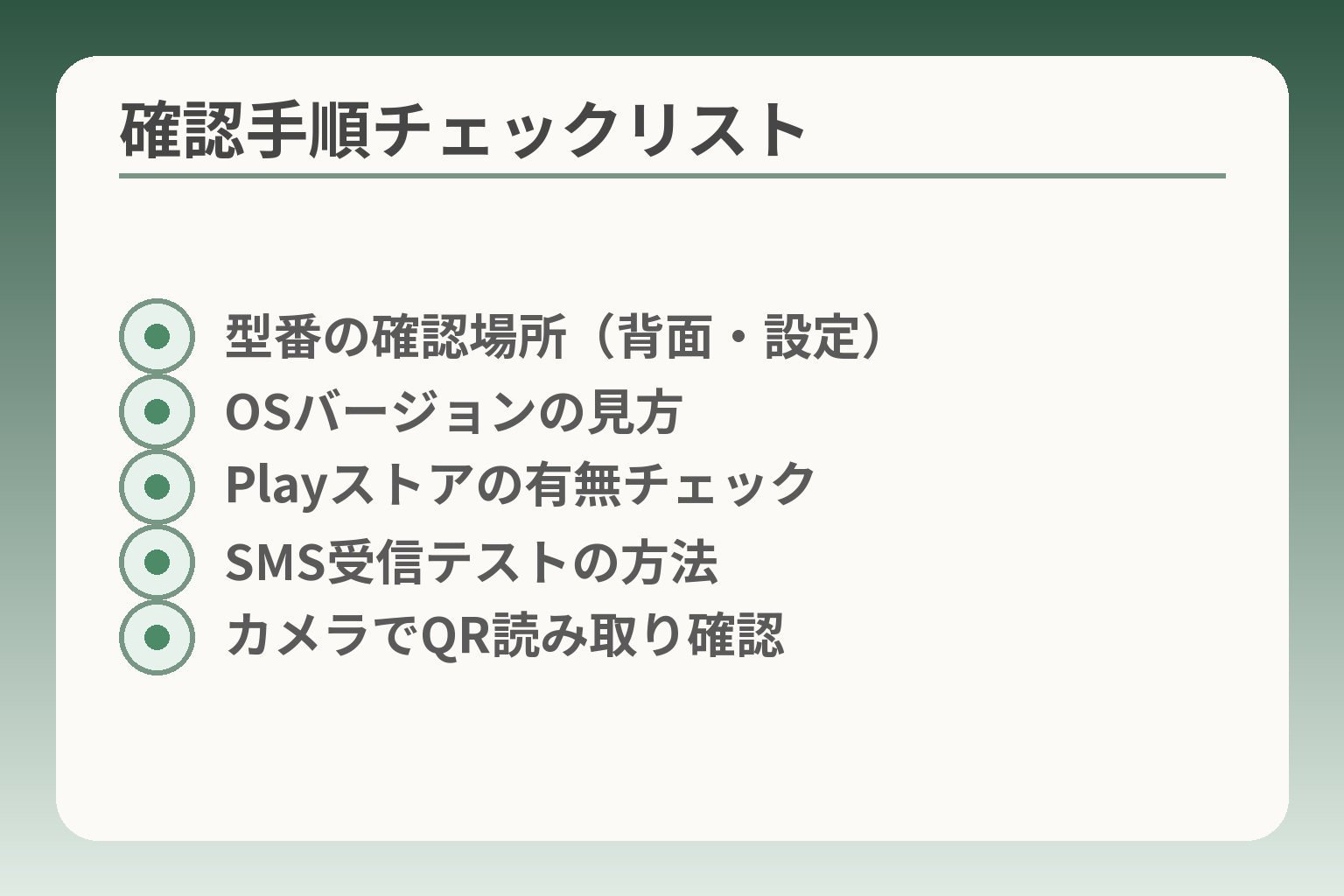
- 型番の確認場所(背面・設定)
- OSバージョンの見方
- Playストアの有無チェック
- SMS受信テストの方法
- カメラでQR読み取り確認
ここがはっきりしていないと、無駄な買い替えや設定トラブルにつながりやすいです。型番とOS、SMS・ストア可否を順に確認する方針で進めると判断がぶれません。
機種ごとに差が出るため、基本的には「スマホ型であるか」「OSが推奨範囲にあるか」「SMSとアプリストアが使えるか」を基準に前向き/保留/見送りを分けるのが実用的です。
- 型番(背面や設定内)でスマホ型かを確認する
- 設定→端末情報でOSバージョンを確認し、PayPayの推奨に照らす
- SMS受信とGoogle Play(または対応ストア)が使えるか現物で確認する
手順1:機種名(型番)を確認します
まず端末が「らくらくスマホ」のスマートフォン型かを確かめます。多くのらくらくシリーズにはガラケー的な簡易モデルとAndroidベースのスマホ型があります。ガラケー的なモデルはアプリが入らないため、PayPayは実用的ではありません。型番は本体背面や設定メニューの「端末情報」、契約書類で確認できます。型番が分かれば、その機種がスマホ(Android)か否かが判別できます。
判断基準としては「型番がF-やらくらくスマートフォンを示す表記で、設定にアプリ一覧やGoogle Playが見えるか」が一つの分岐点です。型番が判明したら、メーカーやキャリアの製品ページで「Android搭載」や「Google Play対応」の記載を確認してください。メーカー発表や販売ページにスマホ型である旨の記載がなければ、導入は保留にするのが無難です。
手順2:Androidのバージョンを確認します
次に設定→端末情報でOSバージョンを確認します。PayPayは対応OSを変更することがあるため、現行の推奨ラインを満たさない端末は将来的に使えなくなる可能性があります。公式の告知では、対応OSの変更やサポート終了が案内されているため、導入可否の重要な判断材料になります。出典:PayPay(お知らせ)
OSが推奨に満たない場合は「今すぐ導入」より「保留」や「機種変更検討」を優先する判断軸が現実的です。具体的には、Androidなら設定で「Android 9.0以上」(あるいは最新のPayPay推奨値)を満たしているかを見ます。満たしていない場合、後日のアプリ更新で使えなくなるリスクが高まります。
注意点として、メーカーやキャリア提供のアップデートが既に終了している機種は、OSを上げられないため長期利用には向きません。購入時期が古い端末は特に慎重に判断してください。
手順3:Google Playが使えるかを確認します
PayPayは通常、Google PlayやApp Storeから公式アプリを入手して使います。したがって端末でGoogle Playが使用可能かが可否を分ける重要点です。Playストアがない端末や独自ストアのみの端末では、公式アプリを入手できないため運用が難しくなります。
現物で確認するには、アプリ一覧に「Play ストア」があるか、または設定のアカウント項目でGoogleアカウントが登録できるかを確かめます。もしPlayストアが無ければ、キャリアや販売店に「その機種でPayPayアプリをインストール可能か」を問い合わせると確実です。代替策としては、家族のスマホにPayPayを登録して支払いだけ代行する運用もありますが、本人の独立した利用を目指すならPlayストア対応端末が望ましいです。
手順4:SMSが受け取れる設定か確認します
PayPayの登録や一部の本人確認手続きではSMSが使われます。携帯電話契約でSMS受信が制限されていると登録段階で止まることが多いため、SMSが確実に届くかを優先的に確認してください。PayPay公式でもSMS受信が必要と案内されています。出典:PayPay(推奨動作環境)
チェック方法は簡単です。家族のスマホ等から対象端末へ短いテキストを送り、受信できるかを試します。受信できない場合は、キャリアのSMSオプションや迷惑SMS設定を確認します。格安SIMやデータ専用契約ではSMS非対応のことがあるため、その場合は契約変更が必要になります。回避策として、電話番号を家族共用にして家族が登録や初期設定を行う運用も実務的な手段です。
手順5:カメラでQRが読みやすいか確認します
最後に実用面のチェックです。PayPayはQR表示またはQR読み取りで支払う場面が多く、カメラ性能や画面表示の見やすさが実際の会計で影響します。店頭で一度、実際にQRを表示して読み取りの速さを試すことを勧めます。
たとえば暗い場所や手ぶれで読み取りに時間がかかる端末は、会計がスムーズに進まず本人も店員も不安になります。文字を大きく表示する設定や画面の明るさを上げる工夫で改善することが多いので、設定変更で対応できるか試しておくと安心です。もし読み取りが厳しい場合は、支払いは家族が代行するか、現金や別の決済を併用する運用を検討してください。
以上の順で現物を確認すれば、導入可能性が明確になります。次は実際の設定手順と家族で共有するチェックリストに進むと運用が楽になります。
対応機種の目安:登録できない例もあるので注意します
ここがはっきりしていないと、無駄な買い替えや設定トラブルにつながりやすいです。機種ごとの違いを踏まえ、簡単な確認手順で可否を確かめる方向で判断すると実務的です。
導入判断を安定させるための基準を3点だけ示します。
- その端末がスマホ型か(アプリが入る端末か)を確認する
- OSバージョンがPayPayの推奨範囲にあるかを確認する
- SMS受信とアプリストアの利用可否を実機で確かめる
「古いらくらくスマホ」は登録できない例がある
らくらくシリーズでも機種ごとに差があります。地域の講座資料や利用者報告では、機種によってPayPayの登録ができない例が示されています。型番が古いとアプリ非対応の可能性が高く、まずは型番と製品仕様の照合が必要です。出典:和田公民館 講座資料
判断基準は単純です。型番で「Android搭載」「Google Play対応」が明記されていなければ、導入は保留にします。よくある落とし穴は、見た目がスマホ型でも内部は専用UIでストアが使えないケースです。回避策は販売元の製品ページやカスタマーサポートに「その型番で公式アプリが入るか」を確認することです。実地で確かめられるなら、家族と一緒にその端末へPlayストアが表示されるかをチェックするのが最も確実です。
OSが推奨範囲を下回ると将来的に使えなくなる可能性がある
PayPay側は推奨動作環境を公表しており、古いOSのサポート終了も行われます。現時点で動いていても、今後のアプリ更新で動かなくなるリスクがあるため、OS確認は導入判断の中心的な軸です。出典:PayPay(推奨動作環境)
AndroidやiOSがPayPayの推奨バージョン未満なら「今すぐ導入」より「保留」や「機種更新の検討」を勧めます。具体的には、端末の設定→端末情報でOSバージョンを確認し、PayPayの推奨ラインを下回る場合はアップデートの可否をメーカーやキャリアに確認します。メーカー側でアップデート提供が見込めないと判断したら、日常的に使う予定があるかどうかで買い替えを考えるのが現実的です。
落とし穴として、メーカーがOSアップデートを出してもキャリア版端末は反映が遅れる場合があります。回避策は購入前に「その型番の最新アップデート提供状況」を確認し、提供が終了していないモデルを選ぶことです。
メーカーの事情や修理・サポート体制が長期利用に影響する
端末の寿命や修理体制はメーカーの経営や方針に左右されます。実際にらくらくホンを手がける企業の状況が変わると、修理受付やソフト更新の期間に影響が出る例があります。こうしたリスクは長期利用を考える際に無視できません。出典:東洋経済オンライン(らくらくホン関連記事)
判断基準は「メーカーが当該機種をいつまでサポートするか」が確認できるかどうかです。購入前にメーカーやキャリアのサポートページで修理受付期間やソフトウェア提供期間を確認すると良いでしょう。回避策は、可能ならキャリア直販や大手メーカーの比較的最近のモデルを選ぶか、修理や代替手段を家族で合意しておくことです。端末保証や延長サービスの有無も確認項目です。
キャリアや販売元で手順や制約が変わることがある
同じ「らくらく」ブランドでも、ドコモ・ワイモバイル・ソフトバンクなど販売元によって初期設定やプリインアプリ、ストア対応が異なることがあります。キャリア版端末はキャリア独自の改修が入るため、操作や利用可否が異なる場合があります。出典:Y!mobile(らくらく)マニュアル
よくある失敗は、店頭の案内が別のモデル向けで自分の端末説明と合わないことです。回避策として、購入前や導入前に販売店で「PayPayアプリのインストール実績があるか」を尋ねると誤解を減らせます。キャリアのオンラインサポートやFAQも参照して、機種ごとの手順差を把握しておくと安心です。
最終確認は実機でPayPayがインストール・起動するかを見ること
結論的に最も確実なのは、実機でPlayストアからPayPayのインストールが可能か、アプリを起動して簡単な操作(ログインやQR表示)ができるかを確認することです。インストールできれば日常利用の可否は一段と判断しやすくなります。
手順はシンプルです。家族の助けを借りてPlayストアでアプリを検索し、インストール→アプリ起動→SMS受信のテスト→簡易支払いでQR表示の確認まで行ってください。ここで問題が出た場合は、機種交換・キャリア変更・別決済のいずれかを選ぶ基準になります。上述の各項目を確認したうえで実機テストを終えると、導入の判断に自信が持てます。
ここまで確認できれば、次は実際の設定手順や家族で使うための運用ルールに目を向けると負担が減ります。
導入の手順:らくらくホンでPayPayを始める流れ(家族向け)
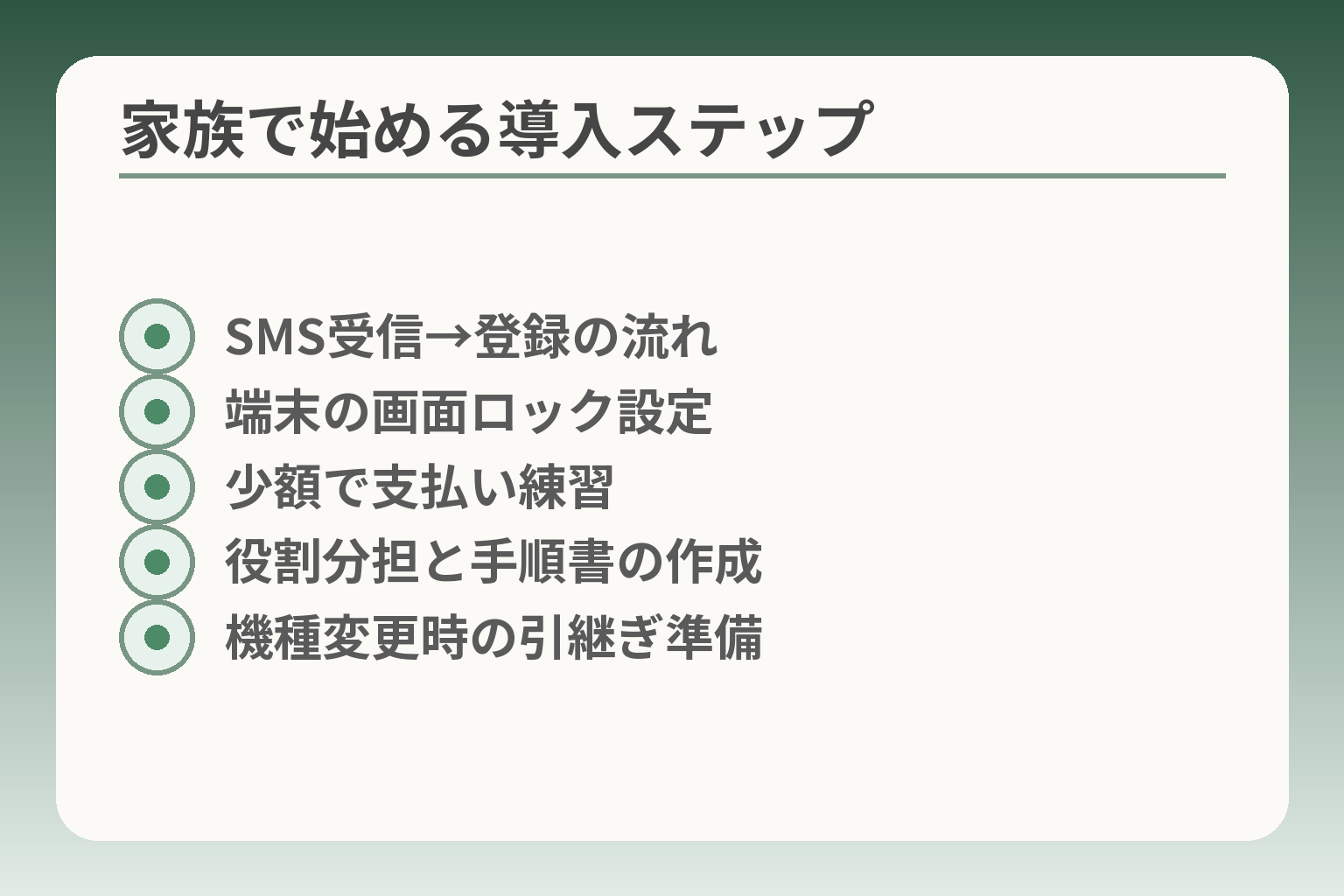
- SMS受信→登録の流れ
- 端末の画面ロック設定
- 少額で支払い練習
- 役割分担と手順書の作成
- 機種変更時の引継ぎ準備
前段で確認した型番・OS・ストア可否を受けて、実際の導入を家族で進める手順を示します。無理なく始められるかを見極める方向で段階的に進めると負担が減ります。
らくらくホンにPayPayを入れて運用する判断は、段階を踏んで試すことを基本にすると現実的です。
- まず本人の端末でSMS受信やPlayストアが動くかを実機で確かめる
- 端末認証(画面ロック等)を設定してから登録作業に進む
- 支払いは最初に少額・店頭での練習を繰り返して慣れる運用にする
ステップ1:本人の電話番号でSMS認証が通る状態にします
PayPayの初期登録や一部の操作にはSMSが使われるため、まずSMSが確実に届く状態かを確認します。端末に他の家族のスマホからテストメッセージを送って確認してください。公式もSMS受信が必要と案内しています(推奨動作環境に関する説明)。出典:PayPay(推奨動作環境)
落とし穴は、格安SIMやデータ専用契約でSMSが使えないケースです。回避策はキャリア契約の確認か、契約変更の相談です。急ぎたければ家族の電話番号で初期登録を代行し、後で本人の番号に切り替える運用も実務的です。
ステップ2:端末の画面ロック(PINなど)を設定します
送金や利用上限の変更など、安全性の高い操作は端末認証が求められます。ですので、登録前に画面ロックを設定しておくと、途中で止まらずに進められます。PayPayのヘルプでも端末認証の必要性が案内されています。出典:PayPay(端末の認証)
本人が忘れにくい番号にする、家族で保管方法を決める、という二重の配慮が失敗を防ぎます。落とし穴は暗証番号の管理を家族が怠り本人が操作できなくなることです。回避策として、暗証番号を本人が覚えやすい形にし、必要書類に控えを残すか、家族間で安全に共有する仕組みを作ると安心です。
ステップ3:最初は「残高払い+少額」から始めます
いきなり多機能を使うより、まずは「店で支払うだけ」「残高は少額」に絞る運用が続けやすいです。慣れてからオートチャージや口座連携を追加していきます。
判断基準は「本人が1回で支払い操作を終えられるか」です。初回は家族が同席してレジで一緒に操作し、操作手順を紙にして本人の近くに置くと習熟が早まります。失敗例は設定を一度に増やして混乱することです。回避策は機能を段階的に追加するルールを家族で決めることです。
ステップ4:よく行く店で支払い動作だけ練習します
実用面で最も確かな確認は店舗での動作です。明るさや店の端末状況で読み取りやすさが変わるため、実際の会計場面で短い練習を繰り返すと安心感が出ます。
読み取りが遅ければ会計で本人が焦るため、読み取りテストは導入の必須項目です。具体的には、QR表示の見やすさ、画面を店員に見せる流れ、支払い完了の確認方法を一連で練習します。回避策として、読み取りが難しい端末は画面設定を大きくするか、支払いを家族が代行する運用に切り替える選択も自然です。
ステップ5:家族が関わる範囲を決め、運用ルールを作ります
導入後のトラブルを減らすために、家族で役割分担を決めておくと負担が小さくなります。例として設定は家族が行い、日常の支払いは本人が行う、といった分担です。
判断基準は家族がどこまで手伝えるかの合意です。よくある失敗は家族が全部やってしまい本人が使えなくなることです。回避策として「本人が押すボタンは本人、設定は家族」といった簡単なルールを紙に残し、操作手順を一枚にまとめてスマホや紙で近くに置きます。
これらの段階を踏めば、安全かつ負担の少ない導入が見えてきます。次はトラブル別の対処法や、機種変更時の残高引継ぎの注意点を確認すると不安がさらに減ります。
判断の目安:導入する/やめる/まだ決めないを分けて考えます
ここまでの確認で分かることが多い一方、最終判断は生活上の負担を基準にするのが現実的です。機種やOS、家族の支援体制を基に導入の可否を分けて考える方針が実用的です。
- 毎日の買い物で本人が自分で支払う場面が多いなら導入を優先する
- 端末認証や暗証番号の管理が困難なら慎重に検討する
- OSが推奨範囲未満で更新が見込めないなら保留か機種変更を検討する
導入しやすい:本人が店で支払う意欲がある場合
本人が「自分で払いたい」と感じている場合は導入を前向きに考えてよいです。日常的に買い物をする場面が多ければ、PayPayは利便性が高いツールになります。
具体例としては、近所のスーパーや薬局でキャッシュレス決済が使える頻度が高い場合です。判断基準は「週に何回か本人が一人で買い物をするか」。週数回以上なら導入による負担軽減効果が期待できます。
落とし穴は、操作が完了せずに会計が滞ることです。回避策は初回に家族が同席して店頭で一緒に操作を完了させることです。支払い手順を紙にまとめて端末近くに置くと習熟が早くなります。
慎重に:端末認証や暗証番号が負担になりそうな場合
端末認証(PINや画面ロック)の管理が難しいと感じる場合は慎重な判断が望ましいです。PayPayは重要操作で端末認証を求めるため、認証管理が運用上の負担になります。
判断基準は「本人が暗証番号を覚えられるか」「家族が安全にバックアップできるか」です。暗証番号を忘れた結果、家族が対応に追われる失敗例はよくあります。回避策としては、本人が覚えやすい番号にする、家族が安全に控えを保管する運用を決めておくことです。出典:PayPay(端末の認証)
また、送金や口座連携などの高度な操作は最初は制限しておき、慣れてから段階的に機能を増やす方が安全です。
保留が向く:OSが古い・端末が不安定な場合
OSがPayPayの推奨動作環境を下回っている場合は、導入を一旦保留にするのが現実的な選択です。
PayPayは対応OSの変更やサポート終了があるため、推奨ラインを下回る端末は将来的に使えなくなるリスクがあります。現にPayPayは対応OSの変更を告知しています。出典:PayPay(お知らせ)
具体的判断としては、端末の設定からOSバージョンを確認し、PayPayの推奨バージョンに満たない場合はアップデート提供の有無をメーカーやキャリアに問い合わせます。メーカーからのアップデートが見込めないなら保留し、生活の中で代替手段を用意することを検討してください。
やめる判断もあり:QR読み取りが難しく会計が急ぐ場合
会計のスピード感が重要で、QRの読み取りに時間がかかると本人も店員もストレスになります。その場合は無理に導入しない判断も合理的です。
具体例は、視力や手の不自由さで端末画面を安定して見せられないケースや、端末カメラが弱くQR表示や読み取りが遅いケースです。落とし穴は「導入したが使われずに終わる」こと。回避策としては、読み取りテストを複数の店舗で行い改善が難しければ現金や別の簡単な決済(店のカードやIC)に戻す柔軟さを保持することです。
判断の総合:生活の負担が増えないかを最重視する
最も安全な判断軸は「生活での負担が増えないか」です。技術面が整っていても、家族の支援体制が整っていなければ導入は負担になります。
チェックリストとしては、(1)本人の支払意欲、(2)暗証番号や認証の管理、(3)端末のOSとストア可否、(4)カメラの読み取り実用性の四点を満たすかを見てください。これらがそろえば導入に進め、どれか一つでも不安が強ければ保留か別案が適切です。
ここまでで条件が整理できれば、次は具体的な導入手順とトラブル対処の項目に移ると安心感が増します。
よくある失敗と、先にしておく対策
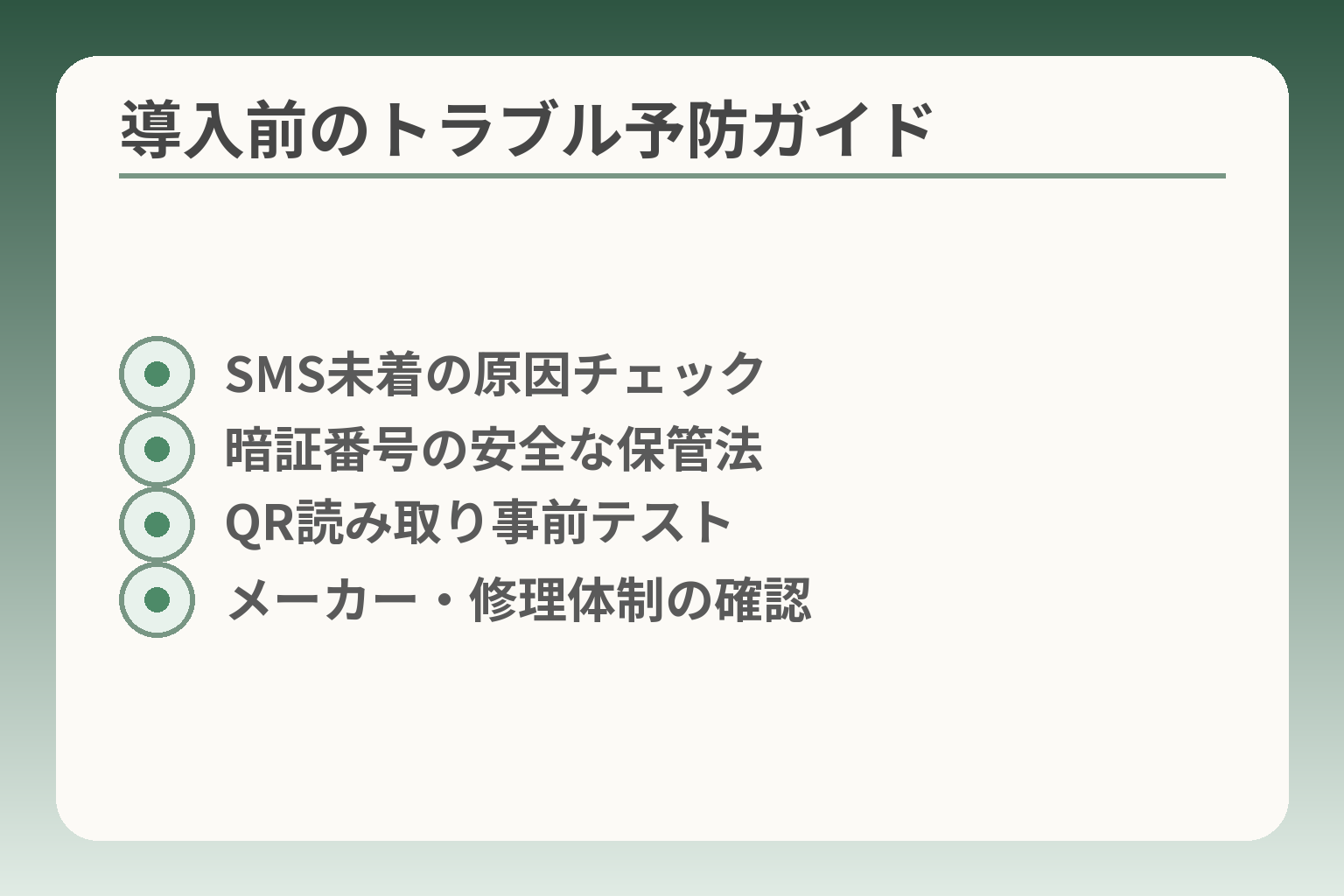
- SMS未着の原因チェック
- 暗証番号の安全な保管法
- QR読み取り事前テスト
- メーカー・修理体制の確認
よくある失敗を先に把握すれば、導入の負担を減らす選択がしやすくなります。
- SMS未着やストア非対応で登録が止まる
- 端末認証・暗証番号の管理で家族が負担を抱える
- QR表示・読み取りの問題で会計が滞る
SMSが届かず、登録で止まってしまう
PayPayの登録や本人確認でSMSが必要になる場面があるため、SMSが届かないと初期段階で必ず止まりやすいです。実務的には、家族のスマホから短文を送るだけで受信確認ができます。もし届かなければ、まず契約の種類(音声+SMS付きかデータ専用か)を確認してください。出典:PayPay(推奨動作環境)
落とし穴は「電話契約はあるがSMSを拒否する設定になっている」ケースです。回避策としては、①送信テストを行う、②キャリア(または格安SIMの事業者)にSMSオプションを確認する、③急ぐときは家族の番号で先に登録して後で本人番号に切り替える、の順で検討すると現実的です。
端末の認証が未設定で、送金や設定変更ができない
一部の操作で端末認証が必須になるため、画面ロックが未設定だと途中で操作が止まります。本人が暗証番号を忘れると家族対応が増えるため、事前に運用を決めることが重要です。出典:PayPay(端末の認証)
本人が忘れにくい番号にすることと、家族で安全にバックアップを決めることが、最も現実的な予防策です。具体的には、紙や家庭の安全な場所に番号控えを置く、または家族が暗証番号の管理ルールを共有しておくとトラブルを減らせます。高度な操作(口座連携や送金)は最初からオフにしておく運用も有効です。
QRが読み取りにくく、レジ前で焦ってしまう
端末の画面やカメラ性能が低いとQR表示/読み取りに時間がかかり、本人も店員も負担になります。実店舗での確認を必須にすると失敗を防げます。
具体的な回避策は、①文字や表示を大きくする設定、②画面の明るさを上げる、③実際に行き慣れた店舗で支払いの練習をする、の三つです。読み取りテストで問題が解決しない場合は、支払いを家族が代行する運用か、現金やICカードなど別手段を併用することを検討してください。
家族が全部やってしまい、本人が使えなくなる
親切心から家族が全て設定してしまうと、本人の自立利用が進まず結局利用されなくなることがあります。導入時に役割を明確にしておくと続けやすくなります。
判断基準は「本人がどこまで自分でできるか」です。失敗例は、操作を家族が代行し続けて本人の経験が積めないケースです。回避策としては、設定は家族、支払い操作は本人という単純なルールを作り、操作手順を一枚にまとめて端末近くに置く運用を勧めます。
機種変更・故障で、引き継ぎに時間がかかる
端末の故障や機種変更で残高やアカウントの移行が必要になる場面では、SMSが使えないと手続きが複雑になります。普段から情報の整理をしておくと対応が速くなります。
具体例として、電話番号が変わる場合はPayPayの登録情報変更手続きが必要です。回避策は、重要なログイン情報や登録メールを家族で共有できる仕組みを作っておくこと、そして機種変更前に家族と一緒に引き継ぎ手順を確認しておくことです。端末の修理・アップデート情報は販売元の公式ページで確認すると安心です。出典:NTTドコモ(F-01Lアップデート情報)
最後に、機種ごとの特殊な制約を事前に把握しておくと、導入後の慌てを減らせます。地域の講座資料などで「一部機種は登録不可」といった報告があるため、型番と仕様の照合を忘れないようにしてください。出典:和田公民館(講座資料)
ここまでの対策が整えば、次は具体的な設定手順と家族で共有するチェックリストを用意すると運用が安定します。
Q&A:らくらくホン×PayPayで多い疑問
よくある疑問の多くは「機種・OS・SMS・認証・読み取り」の5点に集約されるため、それぞれを現物で確かめる方向で判断するのが無難です。
- らくらくホン(ガラケー型)かスマホ型かをまず区別する
- OSやストア、SMSの可否を実機で確認する
- 認証や読み取りの負担を小さくする運用を前提にする
Q. らくらくホン(ガラケー)でもPayPayは使えますか?
一般にPayPayはスマホ用アプリが前提のため、ガラケー型では使えないことが多いです。
判断基準は端末がAndroid(スマホ)でGoogle Playなどのアプリストアにアクセスできるかどうかです。見た目がボタン中心でも内部がAndroidであればインストール可能な機種もありますが、専用UIでストア非対応のモデルもあります。落とし穴は「見た目でスマホか判断してしまう」ことです。回避策は本体背面や設定の端末情報で型番を確認し、メーカーやキャリアの仕様ページで「Google Play対応」表記を確認することです。
Q. PayPayが使えなくなる(サポート終了)と聞きました。本当ですか?
将来的に使えなくなる可能性は、OSのサポート状況次第で判断するのが現実的です。
PayPayは動作OSの推奨範囲を変更することがあり、古いOSでは最新版アプリを入手できなくなる場合があります。したがって、現状で使えても将来のアップデートで動かなくなるリスクがあります。実務的には端末のOSバージョンを確認し、メーカーやキャリアが今後もアップデートを提供するかを確認してください。出典:PayPay(お知らせ)
回避策としては、可能であれば比較的新しい機種・OSを選ぶか、使う機能を支払いだけに限定して短期的に試す方法が有効です。
Q. 端末の認証とは何ですか?らくらくホンでも必要ですか?
端末の認証はPINやパターン、指紋などの画面ロックで、安全操作に必須になる場面があります。
PayPayでは残高送金や利用上限の増額、口座送金の開始など一部の操作で端末認証を求めるため、画面ロック未設定だと途中で操作が止まります。落とし穴は暗証番号管理の不備で本人が操作できなくなることです。回避策は、本人が覚えやすい番号にすることと、家族で安全にバックアップを決めておくことです。出典:PayPay(端末の認証)
Q. 親のスマホにPayPayを入れるのが不安です。やめたほうがいいですか?
不安が強い場合は保留にしても問題ありません。負担が増えない運用が取れるかが判断の要点です。
判断基準は家族がどれだけ手伝えるかと、本人が日常で使う場面がどれほどあるかです。導入しやすいのは本人が買い物の場面で自分で支払いたい場合です。一方で、暗証番号管理や操作が負担になるなら支払いだけ代行する運用や、現金・ICカードを併用する選択が合理的です。回避策は、初めは残高を少額に限定し、家族が同席してレジで一緒に練習するなど段階的に慣らすことです。
Q. もし使えない場合、どんな代替があるか?
使えない端末や不安が残る場合は、無理に続けず他の手段を選ぶのが現実的です。
選択肢は主に三つです。端末を買い替える、家族のスマホで支払いを代行する、現金やICカードなど別の決済手段にする。判断基準はコストと負担の兼ね合いです。買い替えは初期費用がかかりますが自立を促せます。家族代行は費用がかからず安全ですが本人の自立は進みません。現金併用は最も負担が少ない場合が多いです。落とし穴は「やらせてみたが結局使われない」状況です。回避策は運用開始前に家族で役割と期待をすり合わせ、試用期間を設けることです。
これらのQ&Aで有効な判断材料は「実機での確認」と「家族で合意した運用ルール」です。設定手順とチェックリストを用意しておくと導入後の負担がぐっと減ります。
あわせて読みたい関連記事
らくらくスマホのアイコンが消えた時の直し方
らくらくホンの操作で迷いやすいのが画面表示まわりです。アイコンが消えたときの戻し方を手順で示している記事です。
らくらくスマホでd払いを使う際の確認ポイント
PayPayと併せて他のスマホ決済を検討する方向けです。設定や家族での確認点が分かりやすくまとまっています。
マイネオでらくらくホンを使うときの端末選びと設定チェック
格安SIMで運用する可能性がある家庭向けの情報です。購入前に見るべきポイントや設定の注意点が整理されています。
楽天モバイルでらくらくホンを使うときの対応確認と代替案
キャリアごとの違いや代替案を知りたい人に向きます。楽天モバイルでの使い方やトラブル時の対処が参考になります。
親とのデジタルの距離を、少し整える
スマホの設定が分かりづらい、言葉の意味が伝わらない、思ったより話が噛み合わない。
こうしたズレは、能力の問題というよりも「育ってきた前提の違い」から生まれます。
おやデジでは、どちらかを正すのではなく、家庭ごとにちょうどいい関わり方を見つけるためのヒントを整理しています。