ドコモ らくらくホンの使い方:初期設定から家族の安心まで
結論:らくらくホンは目的に合わせた機種選びと最低限の初期設定で日常が楽になります。
公式マニュアルや動画は充実しています。ですが、実務的な手順や料金比較は分かりにくい傾向です。本記事はそこを補い、家族で決めやすくします。
この記事で分かること
- 機種ごとの具体的な初期設定手順(電源・文字・音・ホーム画面の整え方)
- 想定月額のイメージと契約プランの見直しポイント
- 購入前チェックリスト(型番・SIM対応・持ち物・必要オプション)
- 家族での見守り運用の進め方と位置情報や同意の注意点
- 連絡先・写真の移行方法と失敗を避けるコツ。導入を保留する判断基準も示します。
前の説明で「目的をはっきりさせると設定が楽になる」と触れましたが、ここで機種選びと目的の決め方を整理します。
まず結論:迷ったら「機種」と「目的」を先に決める
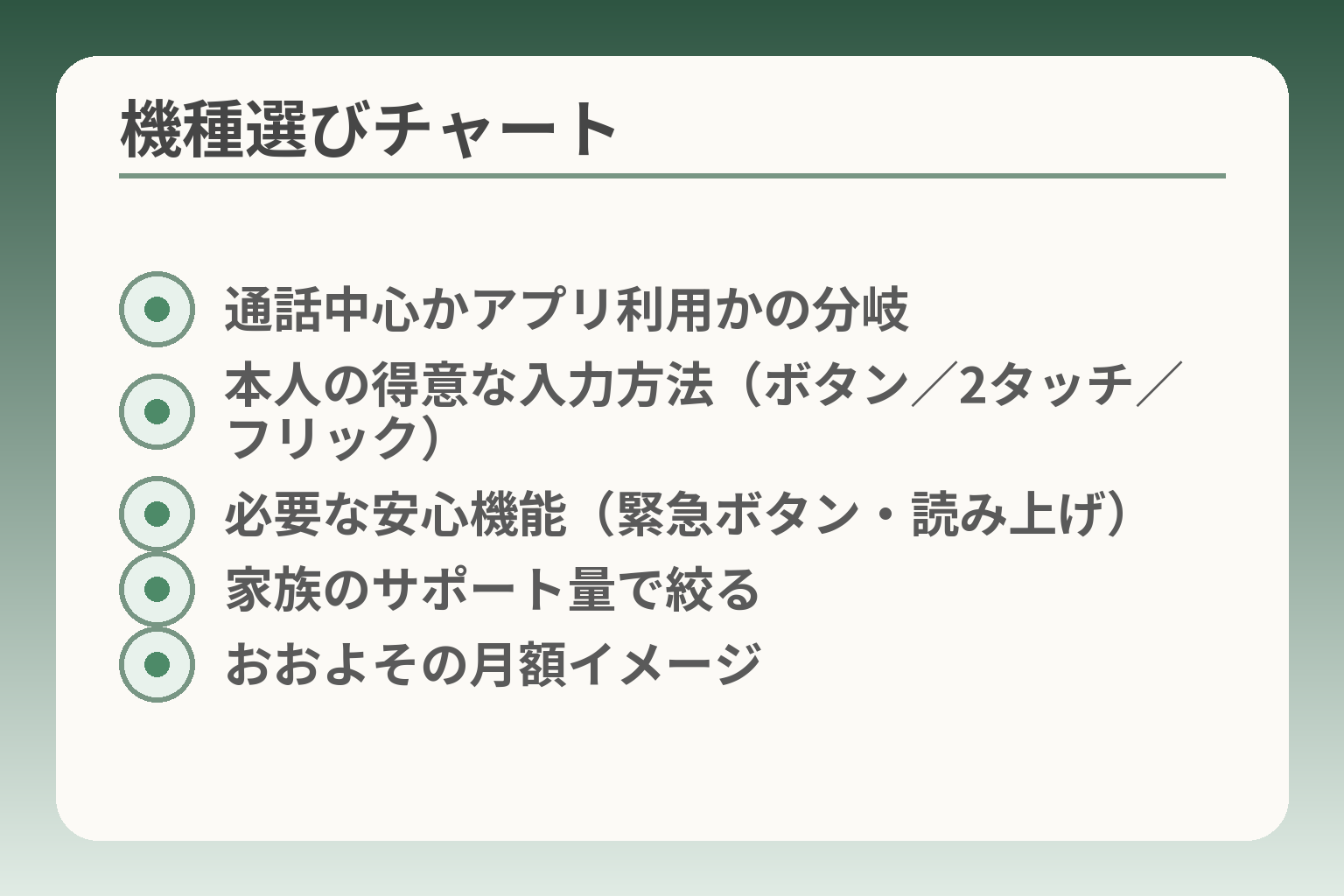
- 通話中心かアプリ利用かの分岐
- 本人の得意な入力方法(ボタン/2タッチ/フリック)
- 必要な安心機能(緊急ボタン・読み上げ)
- 家族のサポート量で絞る
- おおよその月額イメージ
らくらくホンは機種ごとに操作感と機能が異なるため、まず「誰が何をしたいか」を基準に機種を絞る判断が向いています。
- 通話中心ならボタン操作の機種、LINEや写真も使うなららくらくスマホを優先する
- 本人の得意な入力方法(ボタン/らくらくタッチ/フリック)を基準に選ぶ
- 家族のサポート量と料金負担を見て、導入を進めるか保留するか決める
らくらくホン(ガラケー)と、らくらくスマホの違い
要点は操作の入り口が異なる点で、画面や物理ボタン中心の機種と、タッチ操作を前提にしたらくらくスマホで使い勝手が変わります。
判断基準としては、日常の連絡手段が短い通話中心か、写真やメッセージ(LINEなど)を積極的に使うかをまず分けます。ガラケータイプは電源の入切や発信・着信が直感的で説明が少なく済む反面、LINEなどのアプリは使えないか制限があります。らくらくスマホは大きな文字や音声読み上げなど高齢者向けの配慮がありつつ、通常のスマホ機能も使える点が利点です。出典:NTTドコモ 製品ページ
よくある失敗は「見た目は似ているから同じ操作だ」と思い込み、購入後に説明箇所が違って戸惑うことです。回避策は、必ず購入前に型番の簡単な画面写真や機能一覧を確認し、本人に操作のイメージを試してもらうことです。機種名(型番)で機能差が出る点を事前にチェックすることが最も効果的な失敗回避です。
「通話・メールだけ」か「LINE・写真も」かで分ける
要点は日常で何が一番使われるかを優先することで、無理に新しい機能を増やさない判断が続きやすくなります。
判断基準は実際の使用頻度です。例えば「週に数回しか写真を送らない」程度なら、まずは通話とSMSで運用を始めるのが負担が少ない選択です。一方で家族間の情報共有で写真や既読のやり取りが必須であれば、らくらくスマホでLINEを導入する方が結果的に手間が減ることがあります。らくらくスマホ向けにLINEや基本アプリの使い方を動画で解説する公式コンテンツもあり、導入のハードルは下げられます。出典:FMWORLD(FCNT)動画でわかる使いかた
落とし穴は「全ての機能を最初から使わせようとする」ことです。回避策は機能を段階的に増やすこと。まずは受信・発信と連絡先の確認だけを本人に慣れてもらい、その後に写真の閲覧、次に送信、最後にLINE登録と段取りを分けます。一度に覚える機能を減らすと本人の成功体験が増え、継続しやすくなります。
導入を急がない選択もあり:いま困っていることを1つ書き出す
要点は「すべてを変えようとしない」ことで、まずは現状で最も困っていること一つに集中する判断が実務的です。
判断基準として優先度をつける方法は簡単です。本人にとって「毎日困ること」が最優先です。例えば「相手からの電話に出られない」「文字が小さくて読めない」「写真を見たいが見方がわからない」など、一つずつ潰していきます。急いで機種を変えるより、現機種で設定変更(文字拡大・読み上げ・着信音の設定)だけで解決する場合も多く、費用と労力を抑えられます。
よくある失敗は、家族側が「全部直してあげる」と先回りしてしまい、本人の主導権が失われることです。回避策は本人の同意を取り、まず本人ができる操作だけを残して家族は補助に徹するルールを作ることです。導入を急がないことで、必要なサポート量を現実的に把握できます。
家族で共有したい前提(本人の希望・連絡頻度・費用感)
要点は家族間で役割を明確にすることで、負担を分散しやすくする判断をすることです。
判断基準は三つ合わせて考えます。本人の希望(使いたいことと嫌なこと)、連絡頻度(毎日か週数回か)、家族のサポート可能時間(週に何分か)が整うと、現実的な運用が見えてきます。例えば毎日短時間の確認が可能なら、連絡先の追加やアップデートは家族が週1回まとめて行う方法が負担を下げます。料金面は後の章で詳しく扱いますが、導入前に「どの程度まで家族が費用負担するか」を合意しておくとトラブルが減ります。
落とし穴は無理な同時導入と費用負担の不明確さです。回避策は導入前に簡単な合意書(口頭でOK)を作り、役割と費用分担の線引きをしておくことです。合意があるだけで運用の継続性が大きく改善します。
以上を踏まえると、機種選びは本人の生活実態と家族のサポート力を合わせて決めることが合理的で、その後の具体的な設定と料金の確認へと自然に意識が移ります。
ここが曖昧だと、買った後で「使えない」「高すぎる」と感じやすくなります。
購入前に確認:機種・SIM・料金でつまずかないコツ
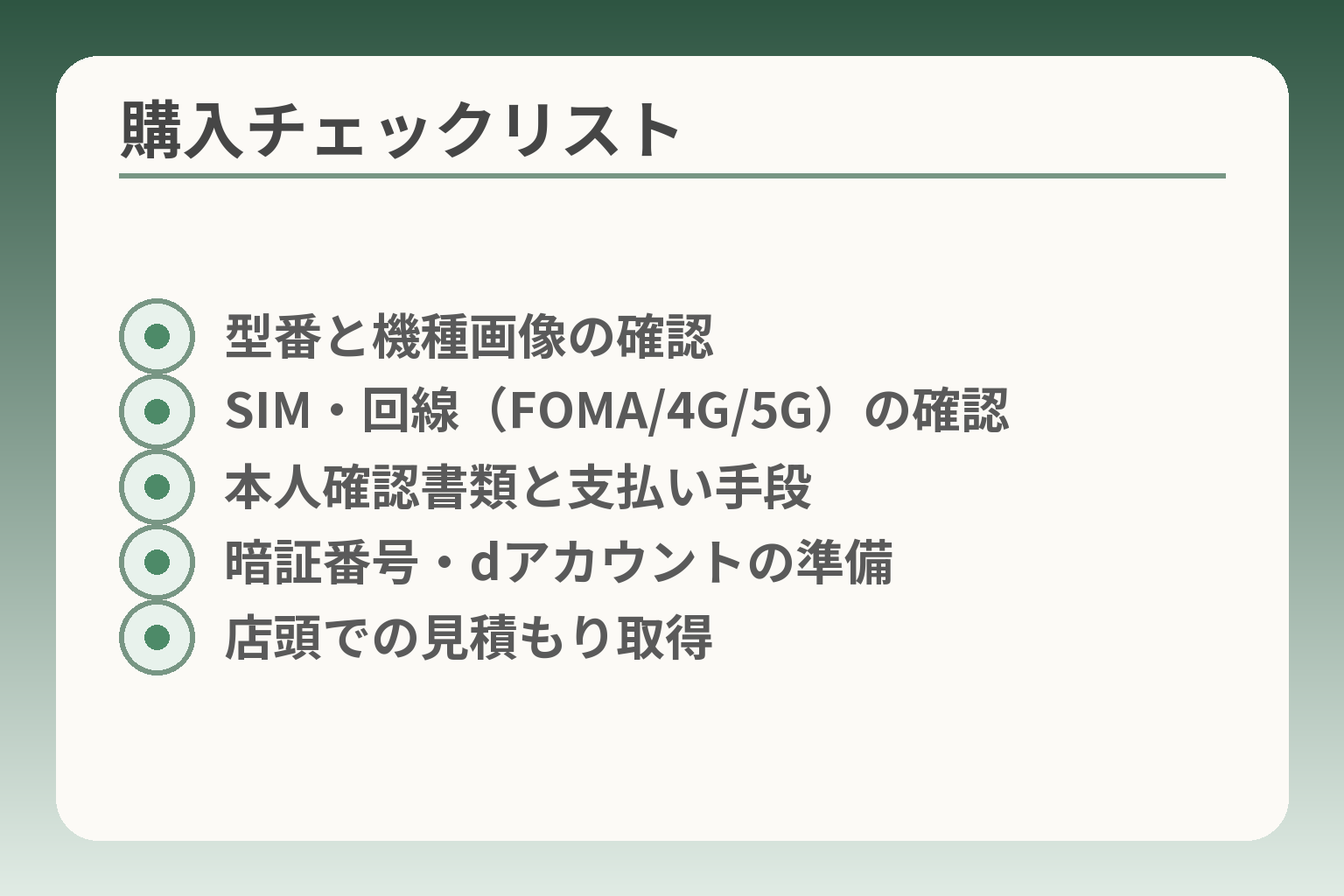
- 型番と機種画像の確認
- SIM・回線(FOMA/4G/5G)の確認
- 本人確認書類と支払い手段
- 暗証番号・dアカウントの準備
- 店頭での見積もり取得
機種ごとの操作感と契約条件を先に絞る判断の方向性が、導入後の手間と費用を小さくします。
- 使う人の主な行動(通話中心か、写真・LINEを使うか)で機種を絞る
- 型番と回線・SIM対応を必ず確認してから購入手続きをする
- 料金は「今の契約のまま維持するか/見直すか」を想定して見積もる
型番を確認する(例:F-53E、F-01Lなど)
型番で操作方法や画面構成が変わるので、購入前に必ず型番を確認する判断が望ましいです。
具体的には、同じ「らくらく」ブランドでもガラケータイプとらくらくスマホでボタン配置やメニュー名が違います。販売ページや公式の機種紹介で、ホーム画面や主要ボタンの画像を見て本人にイメージを確かめてもらうと失敗が減ります。型番が分かれば公式の取扱説明やサポート情報をすぐに探せる点が購入前チェックで重要です。
出典:NTTドコモ 製品ページ
いまの契約と回線(FOMA/4G/5G)を確認する
現在の契約や回線を把握すると、店頭での手続きや使える料金プランの選択肢が明確になります。
判断基準は「使っているSIMの種類」と「契約プラン」です。古いFOMA回線や終了予定のプランを使っていると、一部の新機種で動作しなかったり、最適な割引が使えないことがあります。購入前に契約の種類をメモしておき、店頭で確認すると時間が節約できます。落とし穴は自分の契約を誤認すること。回避策は契約中の通信会社のマイページや請求書で契約名を控えておくことです。
料金の注意:旧サービスやオプションの取り扱い
過去の料金プラン名や特典情報だけで判断すると、想定外の費用が発生する可能性があるため注意が要ります。
実例として、らくらく向けの過去の定額サービスは新規受付を終了している場合があります。契約変更やプラン移行が必要になると初期費用や月額が変わるため、購入前に「今の請求額」と「らくらくホン利用時の想定額」を家族で簡単に照合しておくのが有効です。目安としては、現行の請求書の基本料金とデータ通信料を見比べ、店頭で新しいプランの見積もりを取ることが最短で確実です。
持ち物チェック(本人確認書類・支払い・暗証番号)
必要な持ち物を揃えることで、店頭での手続き時間と家族の負担を減らす判断ができます。
持ち物としては本人確認書類、支払いに使うカードや銀行情報、現在契約のdアカウントや暗証番号が挙げられます。特に機種変更や名義変更では本人確認が必須で、書類不足で契約が進まないことがよくあります。落とし穴は「暗証番号がわからない」状態で来店すること。回避策は事前に家族で番号を確認し、必要なら事前にオンラインで確認しておくことです。
家族が手伝う範囲を決める(初期設定だけ/月1フォローなど)
家族のサポート量を最初に決めると、長く続けやすい運用になりやすい判断になります。
判断基準は家族が提供できる時間と本人の自立度です。短時間しか手が回らない場合は「初期設定だけ代理で行い、日常の操作は本人が行う」方式が負担を抑えます。逆に定期的に設定更新や連絡先整理を行えるなら、家族が週単位でまとめてサポートする方法が向きます。落とし穴は役割が未定のまま導入すること。回避策は導入前に“誰が何をするか”を簡単に書き出して合意しておくことです。出典:FCNT 使いかた早わかりガイド
これらを確認しておけば、購入後の初期設定と料金の見直しを冷静に進められます。
購入前に機種と目的を固めたら、最初の設定で「見やすさ・聞こえやすさ・押しやすさ」を優先する判断が負担を小さくします。
最初にやる初期設定:電源・文字・音・画面を整える
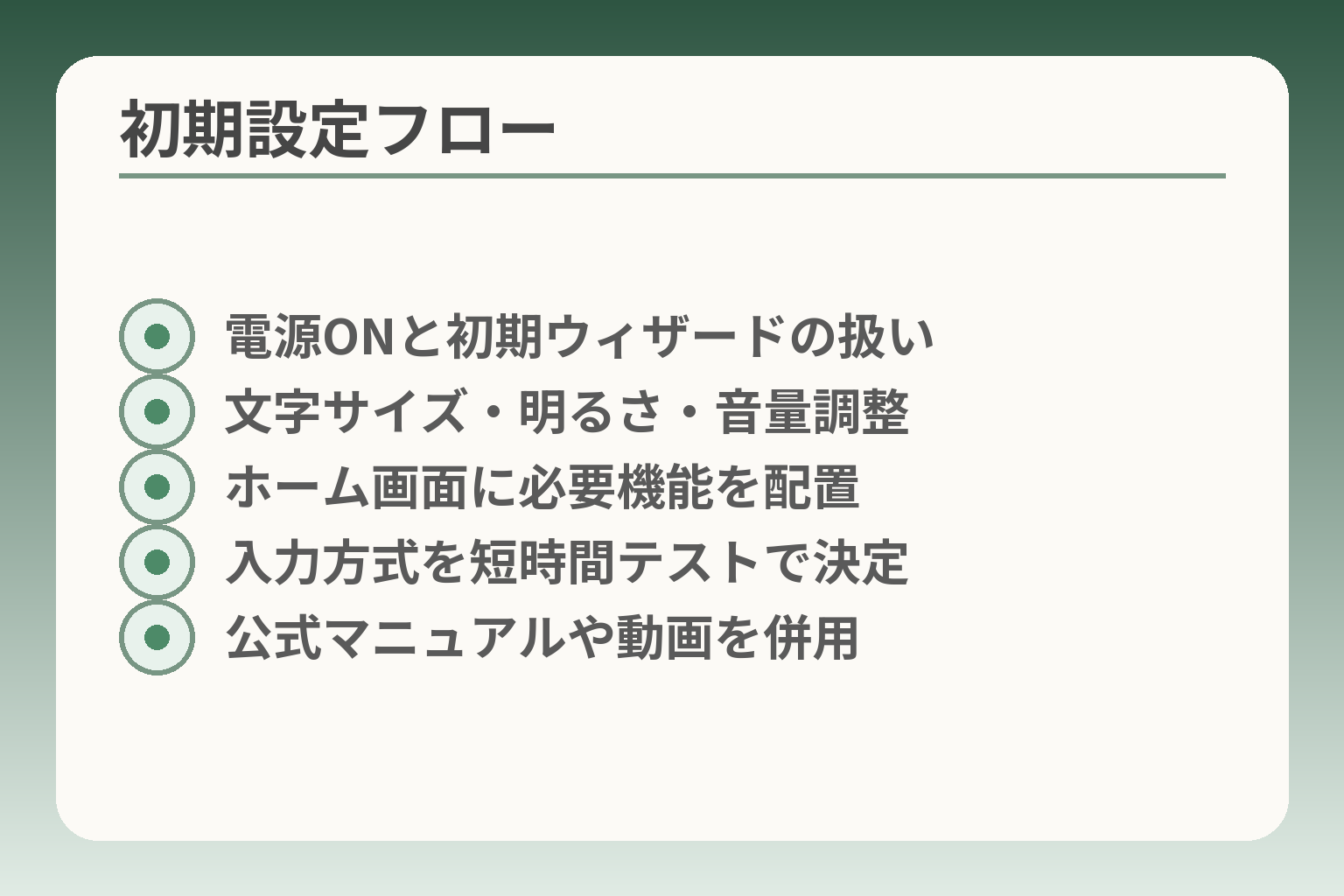
- 電源ONと初期ウィザードの扱い
- 文字サイズ・明るさ・音量調整
- ホーム画面に必要機能を配置
- 入力方式を短時間テストで決定
- 公式マニュアルや動画を併用
機種を決めた段階で、初期設定は少ない手数で日常が回る状態を目指すのが現実的です。
- 電源を入れて表示される初期案内は飛ばしても後から設定できる点を前提に進める
- まず文字表示・音量・ホーム画面を使いやすく整え、入力方式は本人の感触で決める
- 公式マニュアルや動画を参照しつつ、家族で役割分担して一度で完了させる
電源ON〜初期ウィザード:迷ったら一旦「戻る」でOK
初期ウィザードは順に進める以外に、分からない項目を飛ばして設定を後回しにできる場合が多い判断が実用的です。
具体例としては、言語やWi‑Fi接続、dアカウントの設定など、初めに全部入れようとすると本人が疲れてしまいます。起動後に出る「かんたん設定」画面は参考にしつつ、本人が操作に慣れていない場合は「スキップ」や「後で設定」を選び、家族が代わりに設定する方式が回避策になります。出典:NTTドコモ かんたんガイド(F-01L)
落とし穴は、ウィザードで設定を中断した後に「どれを後回しにしたか」を忘れることです。回避策はスマホのメモや紙に「未設定項目」を簡単に書き出しておくことです。これで店頭サポートや家族のフォローがスムーズになります。
見やすさ調整(文字サイズ・明るさ・音量・読み上げ)
表示と音の調整は日々のストレスを最も下げるため、優先度を高くして決める判断が実用的です。
まずは文字サイズを最大に近い設定にして、画面の明るさとコントラストを調整します。音に関しては着信音と通話音量を別々に確認してください。音声読み上げ機能は視力が弱い方に有効ですが、読み上げ速度やタイミングで好みが分かれます。目安としては『文字が一行で読み切れない』『着信が聞き取れない』と感じたらすぐに調整することが重要です。
落とし穴は「見やすさは設定したが操作領域が小さくなり誤タップが増える」点です。回避策は文字サイズとタッチ感度のバランスを見て、らくらくモードの「らくらくタッチ」やボタン感度を調整することです。
文字入力を選ぶ(らくらく2タッチ/フリック等)
入力方式は本人が一番早く楽に感じる方法を基準に選ぶ判断が長続きの鍵になります。
らくらくシリーズには「らくらく2タッチ」や「らくらくフリック」など複数の入力方式があります。実際に画面で触ってもらい、1分間で同じ短文を打ってもらってみると感触が分かります。一般に、慣れていない方は2タッチのように候補を選ぶ方式の方がミスが少ない傾向があります。出典:FCNT 使いかた早わかりガイド(F-53E)
よくある失敗は「家族の使い慣れた入力方式をそのまま押し付ける」ことです。回避策は本人の速度と誤入力の頻度を見て切り替えること。入力方式の変更は後から何度でもできるので、まずは試して「合わない」と感じたらすぐ替える方が負担が少なくなります。テストは短時間で良いので、本人が嫌がらない範囲で複数方式を試すのが実務的です。
ホーム画面の理解:よく使う機能だけ見える状態にする
ホーム画面は使う頻度の高い機能を前面に置く判断が混乱を減らします。
具体的には通話、連絡先、カメラ、緊急連絡ボタンだけを大きく配置します。アプリは最初から入れすぎず、必要になったときに追加する運用が続けやすいです。ショートカットやワンタッチダイヤルの登録は家族で一緒に行うと、本人が迷わず使えるようになります。
落とし穴はアイコンが増えすぎて見づらくなることです。回避策は一度に追加するアプリを2つまでに制限し、1週間使って問題なければ次を検討するルールを作ることです。
マニュアルの探し方(型番→公式PDF/サポート)
型番を基に公式の取扱説明書や動画を参照する判断が、自己解決の近道になります。
機種ごとの詳細操作やスクリーンショットは公式のPDFマニュアルに載っています。操作で迷った際は型番で検索し、公式マニュアルの索引から目的の項目を探すと効率的です。動画チュートリアルも機種別に用意されていることがあり、視覚で学ぶと覚えやすい方には有効です。出典:FMWORLD(FCNT)動画でわかる使いかた
落とし穴は非公式の情報だけを頼ることです。回避策は公式マニュアルで操作手順を確認したうえで、分かりにくい箇所だけ非公式のハウツーを補助的に参照することです。
ここまで整えれば、日常の基本操作が安定し、料金や見守りの運用設計へと着実に移れます。
基本の使い方:電話・連絡先・カメラを「毎日できる」にする
ここまでで機種と目的の見当がついたら、まず日常で必ず使う操作を短時間で確実にできる状態に整える判断が実用的です。
- 受ける・かける・履歴の確認がすぐできることを第一の目安にする
- 連絡先は最低限だけ登録し、家族で補助する範囲を決める
- 写真は撮る・見るを先に、送信は本人の意欲が出てから増やす
電話をかける・受ける(履歴/連絡先/留守電の確認)
電話の受発信と履歴・留守番電話の確認が確実にできれば生活の基盤が安定します。
具体例としては、着信があったらワンタッチで受けられるか、履歴から折り返し発信ができるかを本人に試してもらいます。留守電が残る仕組みがある場合は、再生方法と削除方法を一緒に確認しておくと、不要な通知で混乱しにくくなります。出典:NTTドコモ らくらくスマートフォンF-53E 取扱説明書
落とし穴は操作が分からないまま放置してしまう点です。回避策は家族が実演して本人に繰り返し触ってもらうことと、受信→履歴→発信の一連の流れを紙に書いて枕元や電話の近くに置くことです。受けられる・折り返せるの最低ラインを満たすことが最優先です。
ワンタッチ(短縮)ダイヤルを登録する
よくかける相手はワンタッチで呼び出せる状態にする判断が、操作負担を大きく減らします。
具体的には家族やかかりつけ医など5〜10件程度をまず登録します。登録は家族が代行しても構いませんが、登録先の名称は本人が見て分かる表記にしておくと誤発信が減ります。ハードウェアのボタンに割り当てられる場合は、ボタン位置を写真で残しておくと安心です。
落とし穴は登録先を増やしすぎて選ぶのに時間がかかることです。回避策は「最初は3件だけ」に絞るルールを作ること。短縮は“使える数”を優先して登録するのが効率的です。
連絡先の追加・編集:入力が大変なら家族同席で1回だけ
連絡先は最初に最低限の人だけ登録し、後から追加する判断が現実的です。
実務的には本人の電話帳に「家族」「病院」「ケアマネージャー」などカテゴリを作り、各カテゴリにまず3件ずつ入れる方法が続きやすいです。入力が難しい場合は家族が一括で入力し、本人に確認してもらってから保存します。連絡先のバックアップ方法(SDカード・クラウド)を確認しておくと、機種変更時の混乱を減らせます。
落とし穴は大量に一度に入れて途中で挫折することです。回避策は「今日は5件まで」など作業量を制限し、週単位で補完する運用にすること。連絡先は“完璧”より“使える”を優先して整えると継続しやすいです。
写真を撮る・見る・送る(まずは撮って見返すまで)
写真は撮る・見るができれば日常の楽しみが増えるため、送信は本人の意思が確認できてから進める判断が負担を減らします。
具体的にはカメラの起動方法と撮影ボタン、撮った写真を一覧で表示する手順を本人に覚えてもらいます。写真の削除方法も確認し、誤削除を避けるために家族が定期的にバックアップを取る仕組みを作ると安心です。送信は操作が億劫であれば家族が代行し、本人が「送りたい」と言った時に一緒に操作する流れが負担を抑えます。
落とし穴は写真を送りすぎて通信量が急増することです。回避策は撮影は自由にして、送信はWi‑Fi接続時に限定する設定を使うか、送信前に家族が確認するルールを設けることです。
迷惑電話・着信対策(できる範囲で設定)
迷惑電話対策は完璧でなくても、本人が不快に感じる着信を減らす判断で十分です。
具体策としては番号表示で身に覚えのない番号は出ないルールや、着信音を個別に設定して家族の番号は区別しやすくする方法があります。キャリアや機種の迷惑電話拒否機能を利用すると自動でフィルタがかかる場合もあるので、利用可能かを確認してください。出典:NTTドコモ らくらくスマートフォンF-53E 取扱説明書
落とし穴は拒否設定で必要な連絡まで遮断してしまうことです。回避策は拒否リストと許可リストを分け、緊急連絡先は許可リストに入れておくことです。迷惑対策は本人の安心感を優先しつつ、家族が解除できる仕組みを作ることが実用的です。
ここまでで日常に必要な操作が安定すれば、料金や見守りの運用設計に自然に意識が移ります。
LINE・メール・ネット:できることだけ増やす進め方
操作に慣れた後は、使う範囲を限定して通信機能を徐々に増やす判断が負担を小さくします。
- 連絡手段を一本化しないで、緊急は電話、日常はLINEなど役割分けする
- 初期は「受信して読む」だけを徹底し、送信やアプリ追加は本人の意欲に合わせる
- 動画や公式マニュアルを利用して家族が一緒に練習し、操作をルーティン化する
LINEを始める前に決める(連絡手段はLINEだけにしない)
LINE導入は利便性が高い一方で、緊急連絡の代替にしない判断が安全です。
具体的には、家族で「緊急は電話」「普段のちょっとした連絡はLINE」というルールを決めます。本人が既読などの反応プレッシャーを感じやすい場合は、通知の扱いを制限することを検討してください。導入時はアカウント作成や友だち登録を家族が一緒に行い、テスト送信で本人が操作感を確かめるのが実務的な進め方です。
落とし穴はLINEだけで連絡を済ませようとして、電話連絡が届かない事態を招くことです。回避策は複数手段のルールを紙やメモで残し、家族全員で共有しておくことです。
LINEの初期設定で詰まりやすい点(認証・通知・文字入力)
認証や通知設定、入力のしやすさは本人がつまずきやすい項目なので、家族が代行しつつ本人確認を取る判断が現実的です。
認証は電話番号やSMSによる確認が必要になります。本人がSMSの受信や入力に不慣れなら、家族が画面を見ながら一緒に手続きを進めてください。通知は既読や通知音が負担になる場合があるため、通知オフや通知の種類を限定する設定がおすすめです。また入力は、らくらく入力方式(2タッチ等)を使うことで誤入力が減る傾向があります。出典:FCNT 使いかた早わかりガイド
落とし穴は認証コードを別の端末で受け取り忘れることです。回避策は認証前に必要な端末と電話番号を家族で確認し、メモを用意しておくことです。
メール(SMS含む)は「受信→読む→消す」から
メールは最初に受け取りと読み方だけを習慣化する判断が続けやすさにつながります。
操作負担を減らすため、受信したら読む、重要なら保存、不要なら削除という簡単ルールを設けます。SMSは発信者番号が分かりにくい場合もあるので、身内の番号は登録名で表示されるよう連絡先を先に整えておくと安心です。出典:NTTドコモ 取扱説明書ダウンロード
落とし穴は迷惑メールの誤開封やリンクタップです。回避策は疑わしいメッセージは家族に相談するルールと、迷惑メールフィルタの利用を組み合わせることです。
動画で覚える方法(公式の手順を一緒に見る)
動画は操作を視覚で覚えるのに向くため、本人の学び方に合わせて活用する判断が効率的です。
メーカーやキャリアが用意する短い操作動画を家族が事前に見ておき、実際の端末操作を動画と並べて試すと覚えが早くなります。画面を止めながら一操作ずつ確認する「ハンズオン方式」が特に有効です。出典:FMWORLD(FCNT)動画でわかる使いかた
落とし穴は長い動画を最初から全部見せてしまい本人が疲れる点です。回避策は短い1〜2分のクリップを選び、繰り返し見せる形式にすることです。
データ通信量と費用感:見直すタイミングの作り方
通信量は使い方に応じて段階的に見直す判断が費用を抑えつつ安心を保ちます。
初期段階ではWi‑Fi中心の利用を基本にして、外出先での利用が増えたら月ごとの通信量を確認します。家族で「月額の目安」を決め、超過しそうならプラン変更やWi‑Fiの利用拡大を検討すると良いです。高齢者向けの簡易プランや定額サービスの終了情報もあるため、契約変更は店頭で見積もりを取るのが確実です。出典:NTTドコモ らくらくパケ・ホーダイ(終了案内)
落とし穴は通信量の増加に気づかずに請求が膨らむことです。回避策は初月から家族が請求明細や使用量を一緒に確認し、目安を超えたらすぐ設定見直しをするルールを作ることです。
この範囲で使い方が安定すれば、見守りや料金の具体的な設計に移りやすくなります。
家族の安心につながる設定:同意と負担の小ささを優先
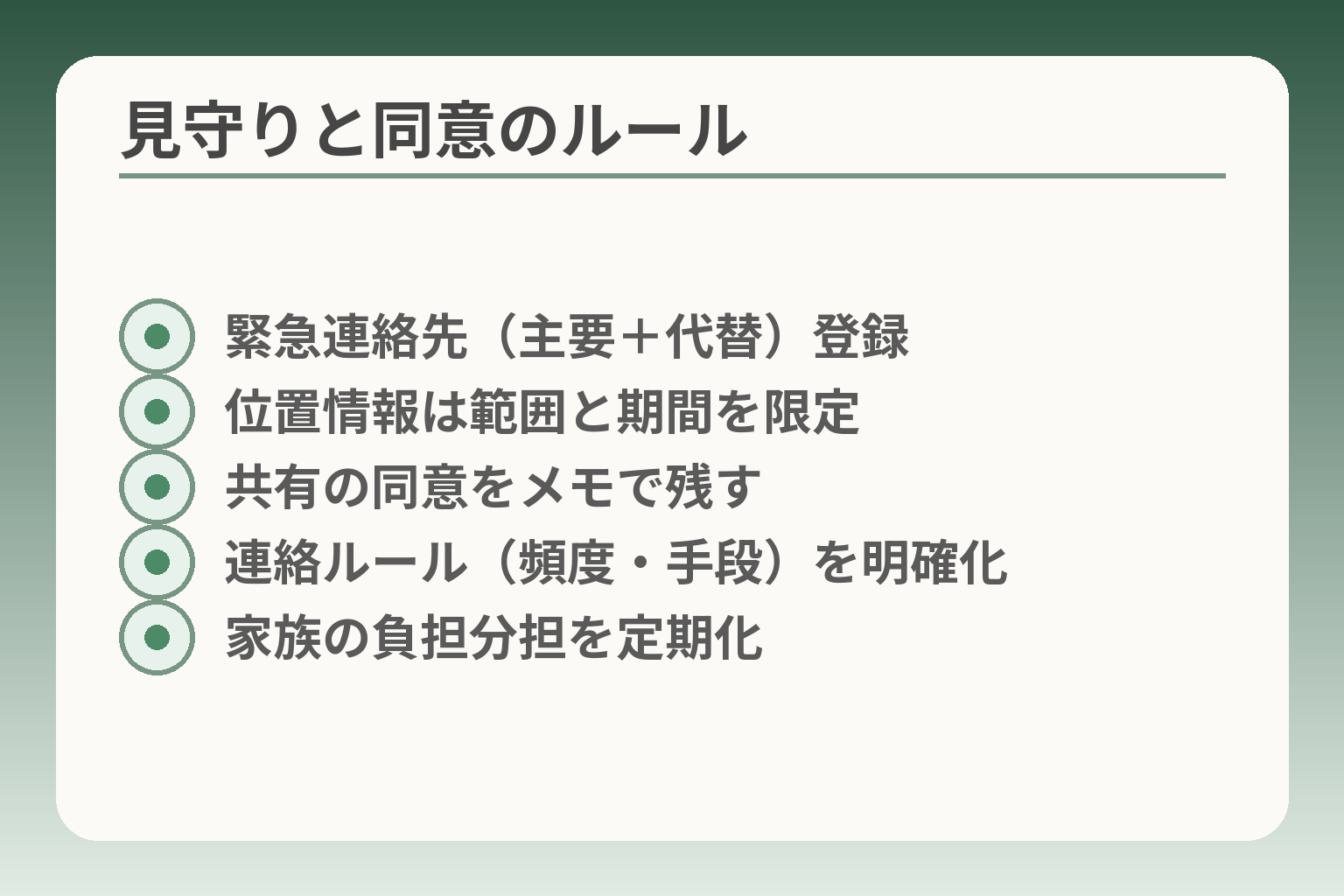
- 緊急連絡先(主要+代替)登録
- 位置情報は範囲と期間を限定
- 共有の同意をメモで残す
- 連絡ルール(頻度・手段)を明確化
- 家族の負担分担を定期化
ここまでで基本操作が安定したら、見守りは本人の同意と家族の負担の少なさを軸に整える判断が現実的です。
- 緊急時は確実に連絡できる仕組みを優先する
- 位置情報や共有は本人の同意と範囲限定を最初に決める
- 家族の支援は定期的なルール化で負担を分散する
緊急時の準備(緊急ブザー・緊急連絡先)
緊急時に使える機能を事前に登録し、誰がどの順で対応するかを決めておく判断が安心につながります。
具体例として、端末の緊急ボタン(緊急ブザー)に家族の主要連絡先を設定し、ワンタッチで通報できる状態にします。加えて留守番電話の確認方法や、緊急連絡先の代替として近隣の友人・ケアサービスの番号を1〜2件登録しておくと、主連絡先が不通の場合でも対応できます。出典:NTTドコモ らくらくスマートフォンF-53E 取扱説明書
判断の目安は「主要1件+代替1〜2件」で、本人の近さと連絡のつきやすさで選ぶことです。
落とし穴はテストをせずに設定だけ済ませることです。回避策は購入直後に家族で緊急操作のテストを一回行い、誤動作の解除方法まで確認しておくことです。また緊急ブザーは電源切れで使えないため、充電習慣(夜間の充電)を家庭ルールに組み込むのが実務的です。
位置情報や共有は「本人がOKの範囲」だけ
位置情報は同意を前提に、範囲や時間を限定して使う判断が関係の摩擦を避けます。
具体的には常時追跡にしないで、外出時だけ共有や、見守りが必要な短期間のみ有効にするなど、用途に合わせて設定します。共有は一時的な「イベント型」と恒常的な「常時共有型」に分け、本人の納得が得られる形にします。
読み飛ばすと問題になるチェック項目は「誰が」「いつ」「どの程度見られるか」を明示することです。
落とし穴は家族の安心を優先して無断で共有を始めてしまうことです。回避策は設定前に本人の同意を書面やメモで残し、共有を始めたら定期的に本人に使い方を確認して合意を更新することです。
家族の連絡ルール(頻度・時間・困った時の合図)
連絡の頻度や時間帯をあらかじめ決める判断が、過剰な見守りを防ぎ互いの負担を減らします。
実例として「毎朝8時の安否確認は電話で」「緊急時はまず電話、それ以外はLINEで短報」というように役割を分けます。困った時の合図は簡単なワンワード(例:『いつもどおり』/『助けて』)を決めておくと、本人にも家族にも分かりやすいです。
判断基準は家族が実際に守れる頻度に合わせること。過度な頻度は継続困難です。
落とし穴はルールが曖昧で誰も責任を取らない状態になることです。回避策は簡単な担当表を作り、週単位や月単位で担当を交代する形にすると負担が平準化します。
サポートの受け方(ショップ/公式マニュアル/メーカーガイド)
問題が起きたときに相談先を決めておく判断が、解決を早めます。
まず端末の型番を控え、公式マニュアル(PDF)やメーカーの動画を参照する習慣をつけます。多くの操作はメーカー動画で視覚的に理解しやすく、家族が一緒に操作を確認する際に役立ちます。出典:FMWORLD(FCNT)動画でわかる らくらくスマートフォンの使いかた
実務的な落とし穴は非公式情報に頼り過ぎることです。回避策はまず公式情報で手順を確認し、どうしても不明な点はドコモショップやメーカーサポートに問い合わせる流れを決めておくことです。来店時は本人と端末、契約書類を持参すると手続きが速くなります。
合わなかった時の次の一手(設定を戻す/機種変更/保留)
運用が合わないと感じたら、すぐに元に戻すか保留にする判断が負担を下げます。
具体的には設定を簡素化して元の状態に戻す、またはらくらくモードから通常モードへ切り替えるなど段階的な撤退を用意します。機種変更は最後の手段とし、データのバックアップと家族間の合意を必ず取ることが重要です。
行動の一手は「設定を戻す」か「一時休止」にして、家族で期間を決めて試すことです。
落とし穴は慌てて初期化してデータを失うことです。回避策は設定変更前に連絡先や写真のバックアップを取り、変更は家族と一緒に行うことです。
これらを整えておくと、本人の尊厳を保ちながら家族の安心を確保しやすくなります。
Q&A:よくある失敗と、落ち着いて直す手順
ここまでの設定で困りごとが出た場合、まず落ち着いて一つずつ確認する姿勢が最も有効です。
- まずは基本(電源・充電・音量)をチェックし、記録を残す
- 移行や設定は「分けて行う」ことで失敗を減らす
- 公式マニュアルや動画を参照して、家族で手順を共有する
電源が入らない・充電できない(まず確認する順番)
最初に充電器と端子の物理的な接続を確かめる判断が効率的です。
充電器が正しく差さっているか、別のコンセントや別のUSBケーブルで試すと原因切り分けが早くなります。バッテリーが完全放電している場合は、しばらく(15〜30分)充電してから電源長押しで復帰することがあります。機種固有の安全注意や充電の仕様は公式のスタートアップガイドに手順がまとめられているので、基本操作はまずそこを参照してください。出典:ドコモ スマートフォン/タブレット 初期設定ガイド
落とし穴は「すぐに故障扱いにする」ことです。回避策は別ケーブル・別充電器で試し、充電ランプやLEDの有無を写真で残しておくことです。写真があれば店頭サポートや電話問い合わせが早く済みます。
電話がかけられない/聞こえにくい(音量・設定・電波)
着信や通話が正常かを短時間で確認する判断が実務的です。
まず音量設定とマナーモード、受話音量の個別設定を確認します。スピーカー通話やイヤホンで聞こえるか試すと、スピーカー故障か回線・設定の問題かを切り分けられます。電波状態が悪い場所では音声品質が落ちやすく、その場合は屋外や窓際で再確認してください。
チェック項目は「音量」「スピーカーでの聞こえ方」「電波状況」の順で行うと速やかに原因が分かります。
落とし穴は設定の誤操作でマイクやスピーカーがミュートになっていることです。回避策は家族と一緒に通話テストを行い、設定を画面で確認しながら直すことです。
連絡先や写真の移行で失敗しやすい点(事前にやること)
データ移行は「連絡先」「写真」を分けて段階的に行う判断が失敗を減らします。
移行前にまずバックアップを取り、どの方法(SDカード、クラウド、ドコモの移行アプリなど)を使うかを決めます。機種によって推奨の移行手順が異なるため、購入前に型番で公式マニュアルを確認しておくとスムーズです。出典:ドコモ 取扱説明書ダウンロード
よくある失敗は「一度に全部移す」ことです。回避策は連絡先だけ先に移し、数日運用して問題なければ写真を移す段取りにすることです。万が一のためにバックアップは複数(クラウド+SD)を作ると安心です。
文字が打てない(入力方式の切り替え)
入力に関するつまずきは本人が一番ストレスを感じやすいので、使いやすさを第一に判断します。
らくらくシリーズは複数の入力方式を提供しています。本人に短い文を試し打ちしてもらい、誤入力の頻度や疲労感で方式を決めます。視力や指の運動性によってフリックより2タッチの方が向く場合があります。
行動の一手は「1分だけ試す」こと。短時間の体験で適合性が分かります。
落とし穴は家族の慣れを押し付けることです。回避策は本人の操作を観察してから設定を固定し、必要なら後から変更できるようにしておきます。
説明書が難しい(どこを見ると早いか)
公式の短い動画や索引付きPDFを参照する判断が理解を早めます。
機種名(型番)で公式の取扱説明書PDFを探し、索引や目次から該当ページを開くと目的の操作が早く見つかります。加えて公式の短い解説動画を一緒に見ながら実機で操作を追うと覚えやすくなります。出典:FMWORLD(FCNT) らくらくスマートフォン 動画でわかる使いかた
落とし穴は非公式の情報だけを頼ることです。回避策はまず公式の索引や動画で手順を確認し、分からない点だけ信頼できる補助情報を使うようにしてください。
ここまで落ち着いて確認できれば、料金や見守りの運用といった次の観点を冷静に決めやすくなります。
あわせて読みたい記事
ワイモバイル版のらくらくスマホの導入ガイド
他社のらくらくスマホと比較したい方に向きます。料金や操作の違いを知って、ドコモ以外の選択肢を検討するときに役立ちます。
ドコモらくらくスマホの詳しい使い方
らくらくスマホ(スマートフォン型)を検討している家庭向けです。初期設定からLINEや困った時の対処まで、実用的な手順がまとまっています。
らくらくスマホ共通の操作まとめと見守りのコツ
機種をまたいで共通する使い勝手や家族での見守り運用のヒントを探す方に適しています。複数機種を比較するときの判断材料になります。
らくらくホンの電池パック交換と型番の確認方法
バッテリー持ちが気になるときに便利です。交換の手順や購入先、型番の確認方法が具体的にまとまっています。
親とのデジタルの距離を、少し整える
スマホの設定が分かりづらい、言葉の意味が伝わらない、思ったより話が噛み合わない。
こうしたズレは、能力の問題というよりも「育ってきた前提の違い」から生まれます。
おやデジでは、どちらかを正すのではなく、家庭ごとにちょうどいい関わり方を見つけるためのヒントを整理しています。